Snapchat プラットフォームでは、スクリーンショットが非常に重視されます。誰かの個人的な投稿のスクリーンショットを撮ると、
広告
広告
iPhoneには、通知なしにSnapchatでスクリーンショットを撮るための信頼できるサードパーティツールはありませんが、これを助けるためのいくつかのトリックがあります。それらのすべてについて以下で説明します。
1.別のスマートフォンを使用する
写真を撮る最も安全な方法別のスマートフォンを使用してそれを知らないようにする人の話。はい、オプションは完璧ではありませんが、ストーリーのあるiPhoneの画面に別のスマートフォンやデバイスのカメラを向けて、写真を撮ったり、ビデオを撮影したりできます。
2.キャッシュをクリアします
別の方法は、ストーリーを見た直後にSnapchatアプリのキャッシュをクリアすることです。これを行うには、以下の手順に従います。
広告
広告
ステップ1:開始するには、Snapchatアプリを開いて、スクリーンショットを撮りたいストーリーが読み込まれるのを待ちます。ストーリーをすぐに開かないでください。
ステップ2:コントロールセンターを開き、機内モードをオンにしてWi-Fiとモバイルインターネットを無効にします。
ステップ3:次に、ストーリーを開いてスクリーンショットを撮ります。
ステップ4: 機内モードをオフにせずに、プロフィールに移動して を押します。設定->キャッシュをクリアする->すべて削除。


アプリケーションが再起動します。これで、機内モードをオフにできます。ユーザーは、ストーリーのスクリーンショットを撮ったという通知を受け取りません。
3.機内モード+再起動
上記の方法を信頼しない場合は、より信頼できるオプションがあります。
まず、手順1〜3を繰り返してから、iPhoneを再起動します。スマートフォンの電源がオンになったら、Snapchatを開くと、スクリーンショットの痕跡が残っていないことがわかります。
4. MacでQuickTimeを使用する
スクリーンショットを撮る必要があるたびにキャッシュをクリアしたりスマートフォンを再起動したくないが、スクリーンショットが高品質でなければならない場合は、MacでQuickTimeを使用できます。
ステップ1: iPhoneをMacに接続し、プログラムを起動します。クイックタイム。
ステップ2:メニューバーから、ファイル>新しいビデオ録画。
ステップ3: ボタンの横にある矢印をクリックします。記録ソースをiPhoneに切り替えます。
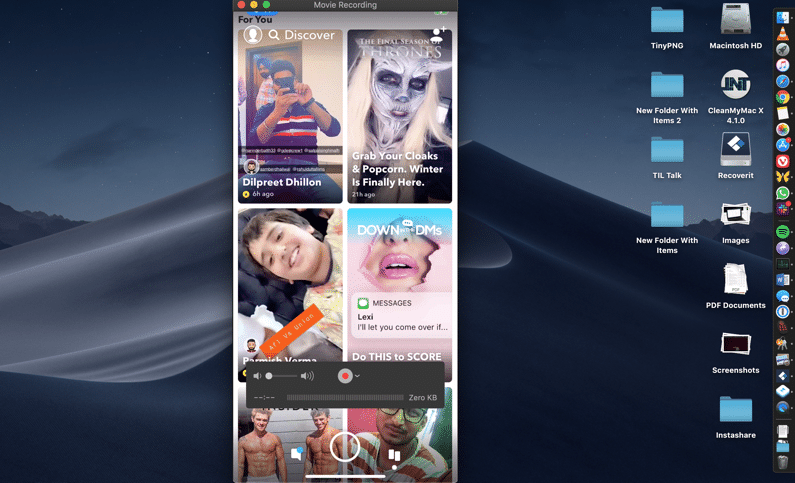

ステップ4: ボタンをクリックしてください記録保存したいストーリーを開きます。終了したら、もう一度ボタンを押して録音を停止します。これでビデオを保存または編集できるようになります。
上記の方法の少なくとも1つがSnapchatでストーリーのスクリーンショットを撮るのに役立ち、同時に気付かれないようになることを願っています。