iPhone 6s、iPhone 7、または iPhone 8 を新しい iPhone 11 Pro または iPhone 11 Pro Max と交換しましたか? Face ID の新しい世界へようこそ
広告
広告
iPhone 11 Proでスクリーンショットを撮る方法は、以前のモデルと同じではありません。 iPhone X、iPhone XS、またはiPhone XRをお使いの場合は、すでに新しい方法に慣れています。それ以外の場合は、以下で説明します。
iPhone 11 Proでスクリーンショットを撮る方法
ステップ1:ボタンを同時に押し続けますボリュームアップそしてサイドボタンiPhone 11 Pro/Pro Maxで。ボタンを放すとすぐにスクリーンショットが撮影されます。


広告
広告
ステップ2:特徴的なサウンドが聞こえ、スクリーンショットのプレビューが画面の左下隅に表示されます。それをクリックして、スクリーンショットをトリミングして編集します。
スクリーンショットのサウンドをオフにするには、iPhoneのサウンドをオフにします。
ステップ 3:スクリーンショットをすぐに共有するには、プレビューをピンチします。このプレビューを画面からスワイプすると、スクリーンショットがフォトアプリに保存されます。
アシストタッチでスクリーンショットを撮る方法
片手でiPhone 11 Proのスクリーンショットを撮ることもできますが、そのためにはアシストタッチ機能を設定する必要があります。
ステップ1:設定アプリを開いて、次の場所に移動します 基本 ->ユニバーサルアクセス ->補助的 触れる。こちらの支援タッチの横にあるスイッチをクリックします。半透明の補助タッチボタンが画面に表示されます。


ステップ2:クリックトップレベルのメニュー、星のアイコンを選択し、スクリーンショット。スクリーンショットを撮る機能がアシストタッチメニューに追加されます。標準アクションを他のアクションに置き換えることもできます。
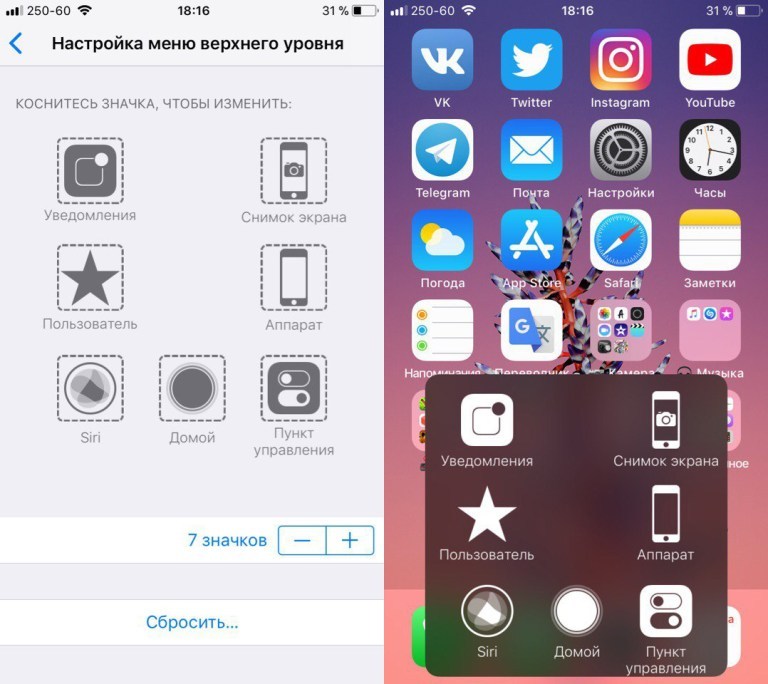

ステップ 3:これで、支援タッチメニューのスクリーンショットアイコンを選択して、いつでも片手でスクリーンショットを撮ることができます。
すべてのスクリーンショットは、写真アプリケーションの「スクリーンショット」アルバムにあります。このアルバムは自動的に作成され、撮影したすべてのスクリーンショットがそこに表示されます。