新しい iPhone 7 および iPhone 7 Plus スマートフォンの第 7 世代には、まったく異なるホーム ボタンが採用されました。今では代わりに
新しいホームボタン –ただし、容量性内蔵のTapic Engineテクノロジーにより、ボタンが物理的だった以前のiPhoneモデルと同じ押し心地を実現します。これは、DFU モードへの移行や iPhone のハード リセットなどのシステム機能の処理が少し異なることも意味します。
それではスクリーンショットはどうですか?これは、すべてのAppleデバイスと同じ方法で実行できます。
スクリーンショットを撮る方法は?
最初のステップ。iPhone 7 または iPhone 7 Plus の電源ボタン (デバイスをロックするボタン) を押します。
ステップ2 同時に、ホームボタン(画面下部にある指紋センサー付きのボタン)を押します。
ステップ3 iPhone の画面が 1 秒間点滅し、カメラのシャッターが切れるような音が聞こえます。これが発生した場合は、スクリーンショットが撮影されています。
両方のボタンを押すことができない場合は、–もう少し練習してください。同時に長押ししないと、Siri が誤って開いたり、iPhone がロックされたりする可能性があります。
Assistive Touch を使用してスクリーンショットを撮る方法
ボタンを使いたくない場合ホームそして力, その後、画面をタップするだけでデバイスをロックし、スクリーンショットを撮ることができます。支援タッチモードさらに、より多くの重要な機能を実行できるようになります。この機能は画面上に小さな灰色の点として表示されます。
最初のステップ。 まずモードを有効にする必要があります アシストタッチ。設定を開いて次の場所に移動します。 基本->ユニバーサルアクセス ->アシスティブタッチ。
ステップ2スライダーをクリックして、Assistive Touch モードをオンにします。
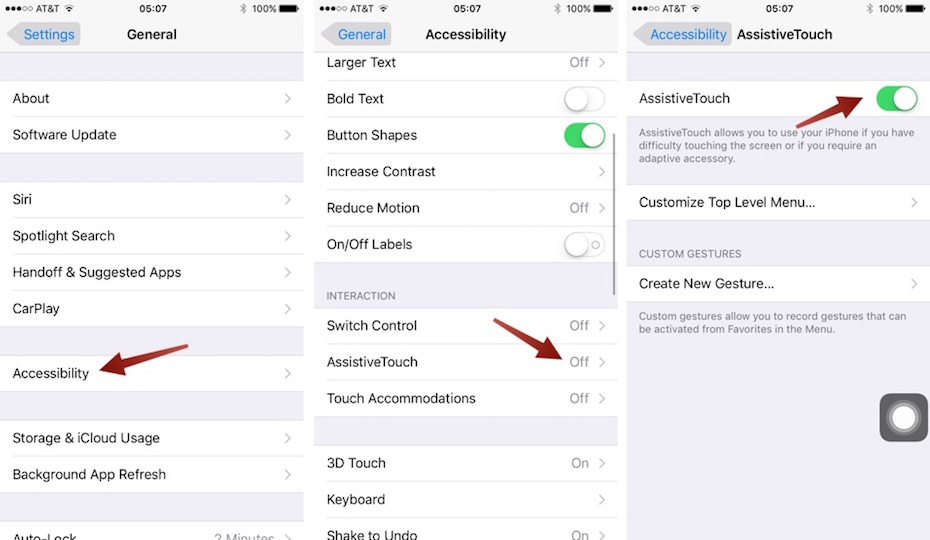

ステップ3。同じメニューに「トップレベルメニューのカスタマイズ」という項目があります。 (下のスクリーンショットは「トップレベルメニューのカスタマイズ」の英語版です)。このタブをクリックします。
第四段階。 「ユーザー」というラベルの付いた星をクリックします。 (英語版 – 以下のスクリーンショットのカスタム)。
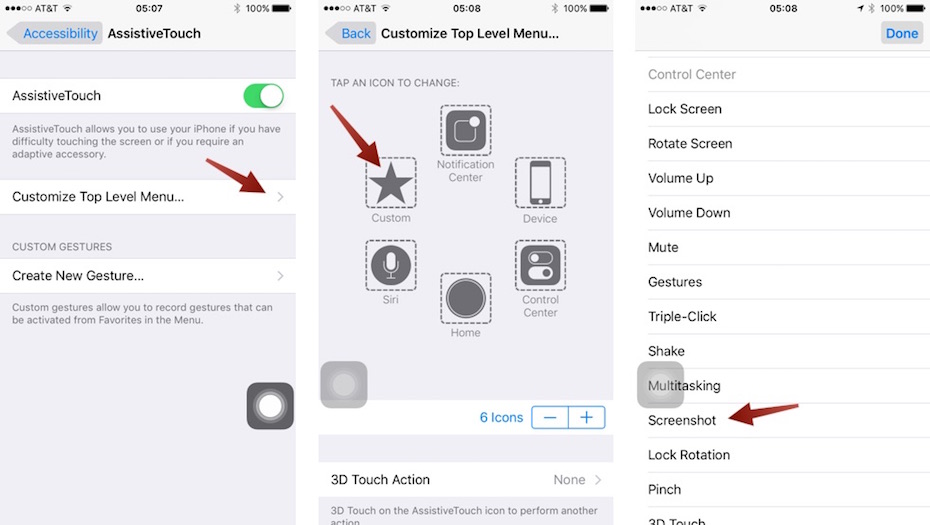

第5ステップ。 「スナップショット」機能を追加することで画面” (上の左端の写真の英語版 – スクリーンショット –)、iPhone を使用して片手だけでスクリーンショットを撮ることができます。これを行うには、Assistive Touch を使用して画面上の透明な灰色の点をクリックするだけです。
これらのスクリーンショットを見つけて使用する方法は?
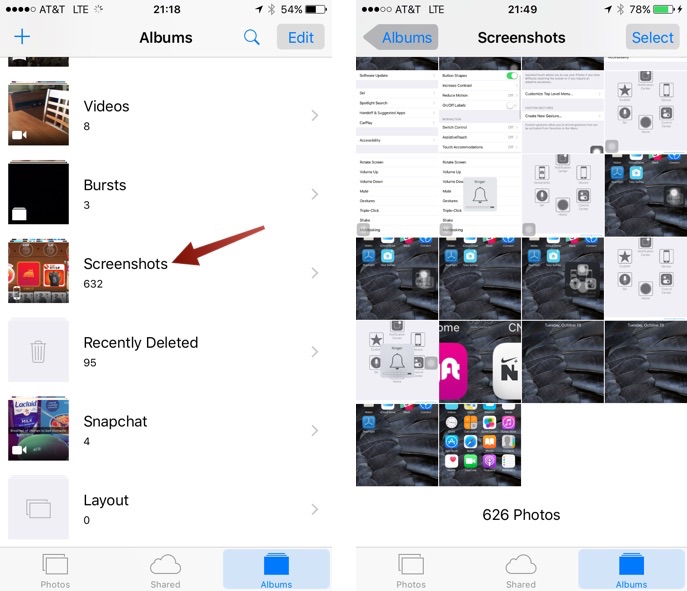
最初のステップ: 「写真」アプリを開きます。
第二段階。 [アルバム] タブを開きます。 「スクリーンショット」アルバムを開きます。
ステップ3開いたアルバムの最後までスクロールして、そこに最新のスクリーンショットを見つけます。

ステップ4 スクリーンショットを共有するには、次のことを行う必要があります。左下隅にある上向きの矢印が付いたボックスのような特別なアイコンを見つけてクリックします。次に、画像を送信できるアプリケーションのリストが表示されます。
スクリーンショットを撮るのに必要なのはこれだけです。ご覧のとおり、–複雑なことは何もなく、以前の iPhone とまったく同じです。