iPhone 11とiPhone 11 Proのカメラは大幅に改良されました。 AppleはついにPixelのような競合他社に追いつくことに成功した
RAW形式を使用すると、露出、温度、色など、写真のすべてのインジケーターを個別に管理できます。結果はまさにあなたが取り組もうとする写真です。
標準のiOSカメラはRAWフォーマットをサポートしていませんが、App Storeは多くのアプリケーションをサポートしています。以下では、それらの最良のものについて説明します。
iPhone 11およびiPhone 11 ProでのRAW写真形式の制限
- iPhoneの標準カメラアプリはRAW形式をサポートしていないため、サードパーティの有料Halideアプリを使用します。
- 説明にはHalideアプリケーションを使用しましたが、フォーマットをサポートしているのはこれだけではなく、他のアプリケーションも使用できます。
- RAW写真は、メインの12メガピクセルレンズでのみ撮影でき、その他のレンズでは撮影できません。
iPhone 11およびiPhone 11 ProでRAW形式で撮影する方法
ステップ1: Halideアプリを起動して、iPhone 11またはiPhone 11 Proのカメラへのアクセスを許可します。
ステップ2: 撮影ボタンの上にあるツールバーの矢印を上にスワイプします。便利なオプションが開き、RAWアイコンも表示されます。 RAW / DNG形式で写真を保存する場合に選択します。
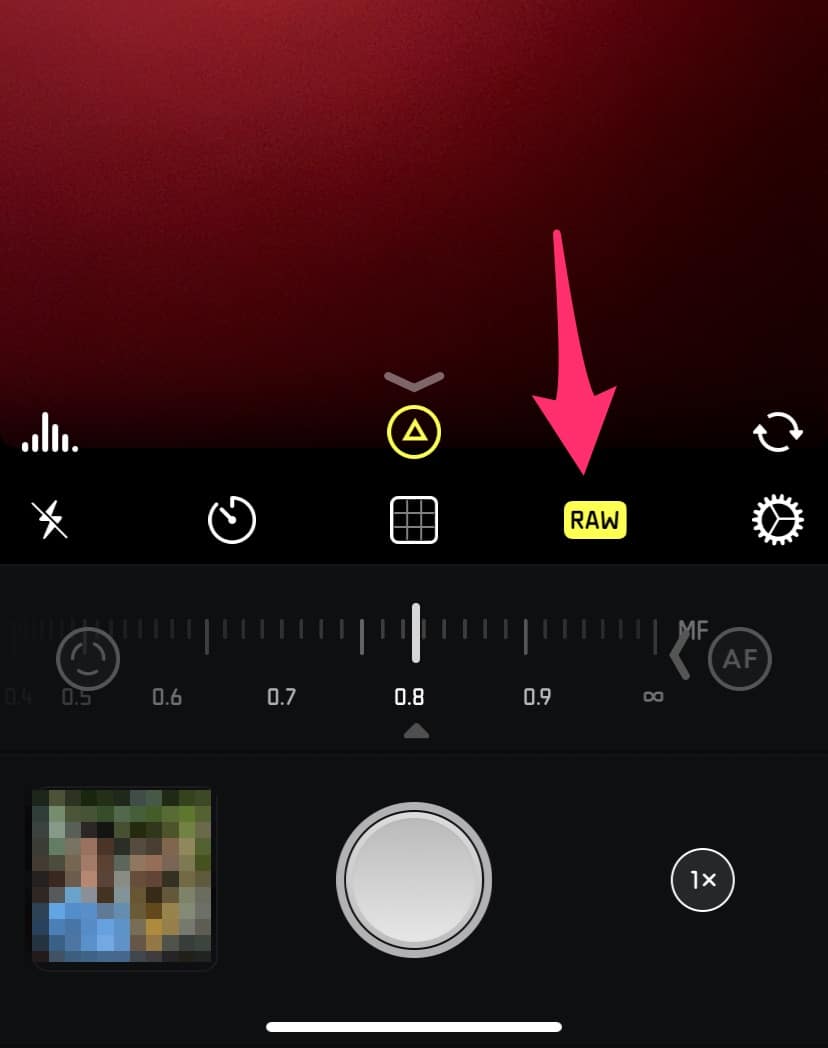

HalideはRAWバージョンと一緒に通常の写真も保存するので、撮影後すぐに画像を表示して共有し、後で編集することができます。
Halideアプリが気に入らない場合は、他のアプリを試すことができます。ここに最高のものがあります:
- カメラ+
- ProCamera
- VSCO
RAW写真を編集する方法
RAW写真を撮ることはほんの始まりにすぎません、結局のところ、それを編集することも必要です。 iPhoneにはLightroomとPhotoshopのアプリケーションがあるため、このためのコンピューターは必要ありません。別のオプションは、GoogleのSnapseedです。これは多くの機能を備えた無料のアプリケーションです。
iPhoneで撮影したRAW写真は、デジタルカメラの写真ほど多くの機能を提供しないことを忘れないでください。
ダウンロードする: スナップシード