Touch ID を搭載した古い iPad から新しい iPad Pro 2018 にアップグレードした場合は、どのようにアップグレードすればよいか疑問に思っているでしょう。
広告
広告
iPhone X、iPhone XS、iPhone XS Max、またはiPhone XRをお使いの場合は、おそらく新しい方法に慣れているはずです。それは非常にシンプルです、主なものはそれに慣れることです。
スクリーンショットの撮り方iPad プロ2018年
11 インチまたは 12.9 インチ iPad Pro 2018 でスクリーンショットを撮るには、 を同時に押します。トップボタンそしてボタンボリュームアップ。


広告
広告
古いiPad Proにホームボタンが付いている場合は、電源ボタンと同時にピンチする必要があります。
iPad Proでサウンドが有効になっている場合、独特のカメラシャッターサウンドが聞こえます。スクリーンショットのプレビューが画面の左下隅に表示されます。タップして編集します。
スクリーンショットをすぐに共有するには、プレビューを押したまま、送信するアプリケーションを選択します。
プレビューをブラシで消すだけで、プレビューを操作することはできません。この場合、スクリーンショットは写真アプリケーションの対応するアルバムに自動的に保存されます。
を使用してスクリーンショットを撮る方法アシスティブタッチ
新しいiPad Pro 2018でスクリーンショットを撮る別の方法があります-Assistive Touchを使用します。
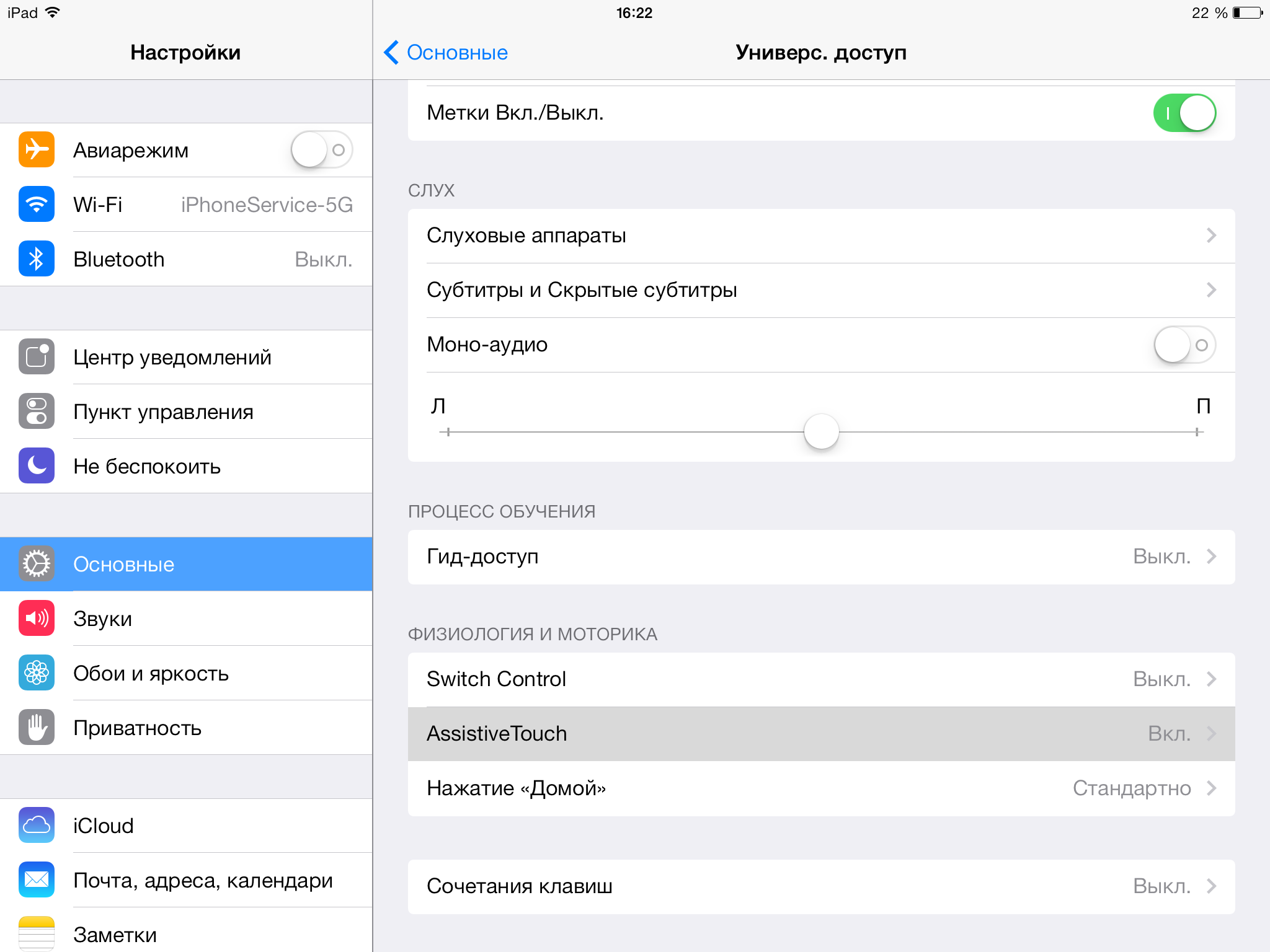
Assistive Touch は次の方法で有効にできます。設定 -> 基本 ->ユニバーサルアクセス ->支援 触れる。オンにすると、半透明の仮想アシストタッチボタンが画面に表示されます。

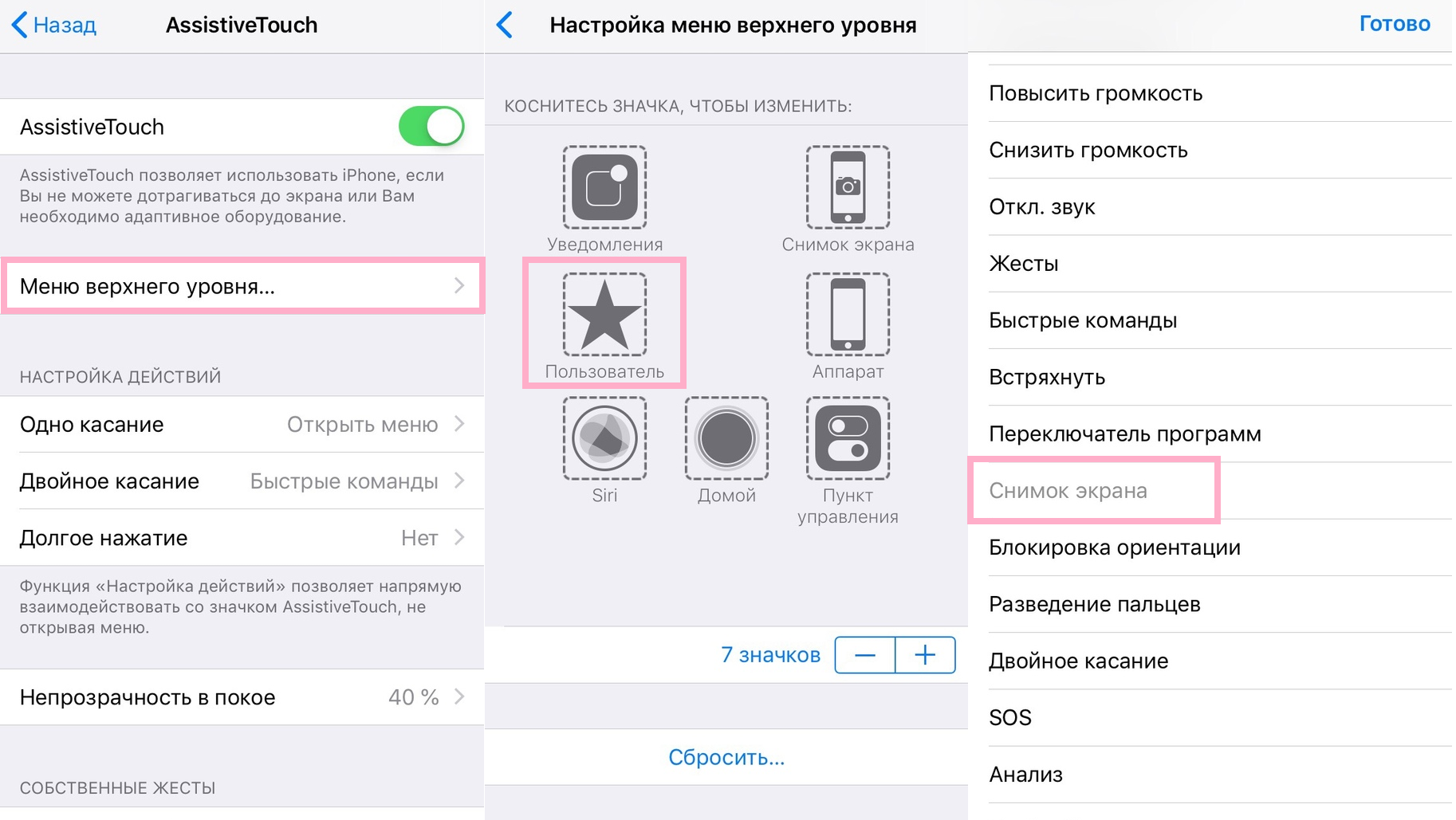
今すぐクリックしてくださいトップレベルのメニュー。
アイコンを選択してくださいユーザー星が付いたものを選択し、リストから選択しますスクリーンショット。アシストタッチメニューにスクリーンショットボタンが表示されます。スクリーンショットをメニュー内の他のボタンに置き換えることもできます。

アシストタッチを設定したら、対応するボタンをタッチして片手でスクリーンショットを撮ることができます。
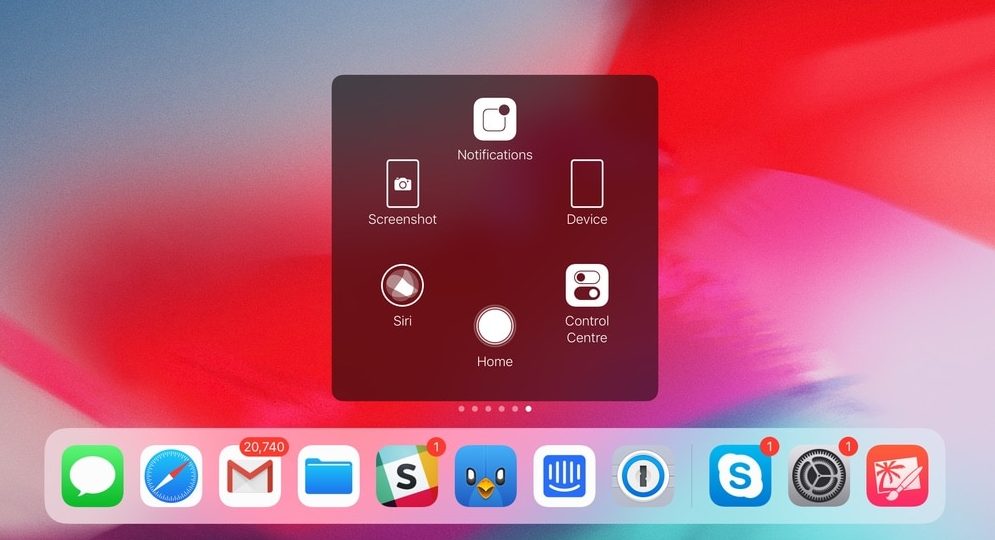

通常通り画面に白いフラッシュが表示され、独特の音が聞こえます。スクリーンショットはすべて写真アプリケーションに自動的に保存されます。