iPhone、iPad、Mac のメモ アプリは非常に強力なツールです。メモをフォルダーに分類できます。
おそらく、あなたが最も頻繁にto-doリストを作成するのは、Notesです。今、あなたはメモまたはそれらの一部だけを完全なリマインダーに変えることができます。以下にその方法を説明します。
iPhone iPadでメモをリマインダーに変える方法
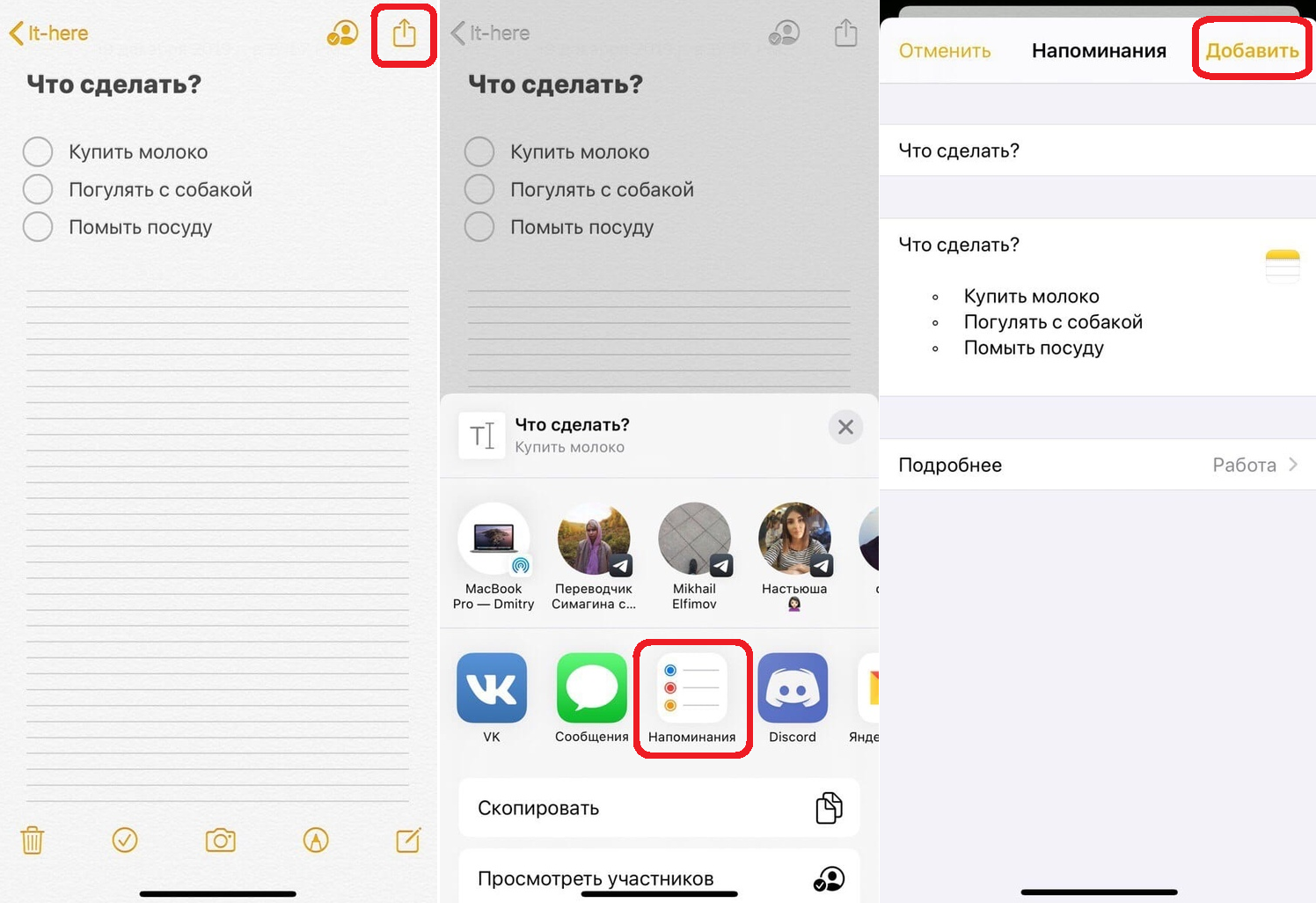
1)選択する希望のメモリマインダーにしたい。
2)右上隅にあるボタンをクリックしますシェアする。
3)アプリケーションのリストから、リマインダー。
4)アラームや優先度などを設定するには、ボタンを押します。もっと読む。
5)リマインダーの名前と内容を変更することもできます。完了したら、をクリックします追加。

ノートの一部だけをリマインダーにする必要がある場合は、次の操作を行います。
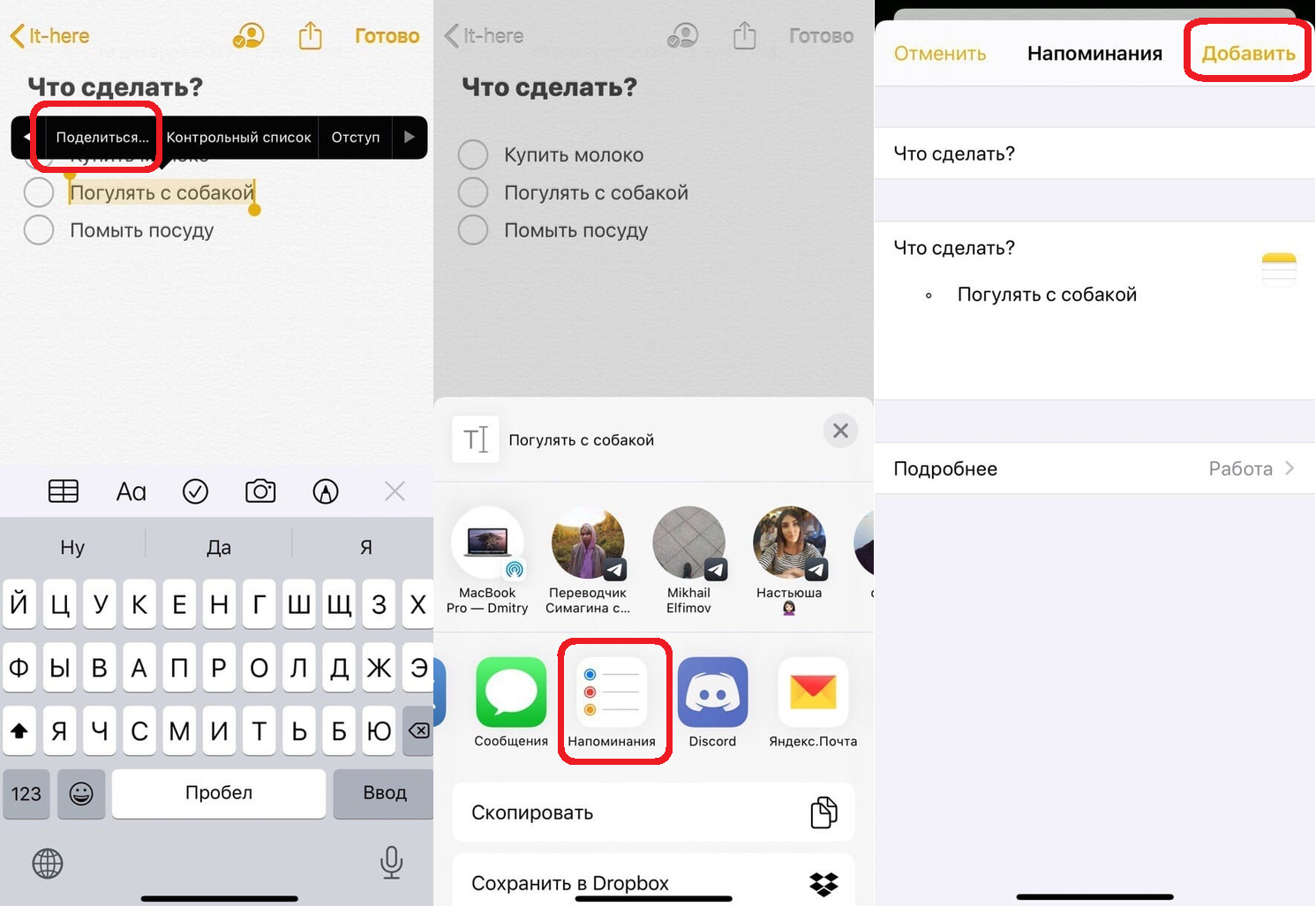
1)ハイライトテキストの一部リマインダーにしたいメモに入力します。
2)表示されるメニューから、共有する。
3)アプリケーションの中から選択しますリマインダー。
4)必要に応じて、クリックしてくださいもっと読むをクリックして追加の詳細を設定します。
5)準備ができたら、ボタンを押してください追加する。

Macでメモをリマインダーに変える方法
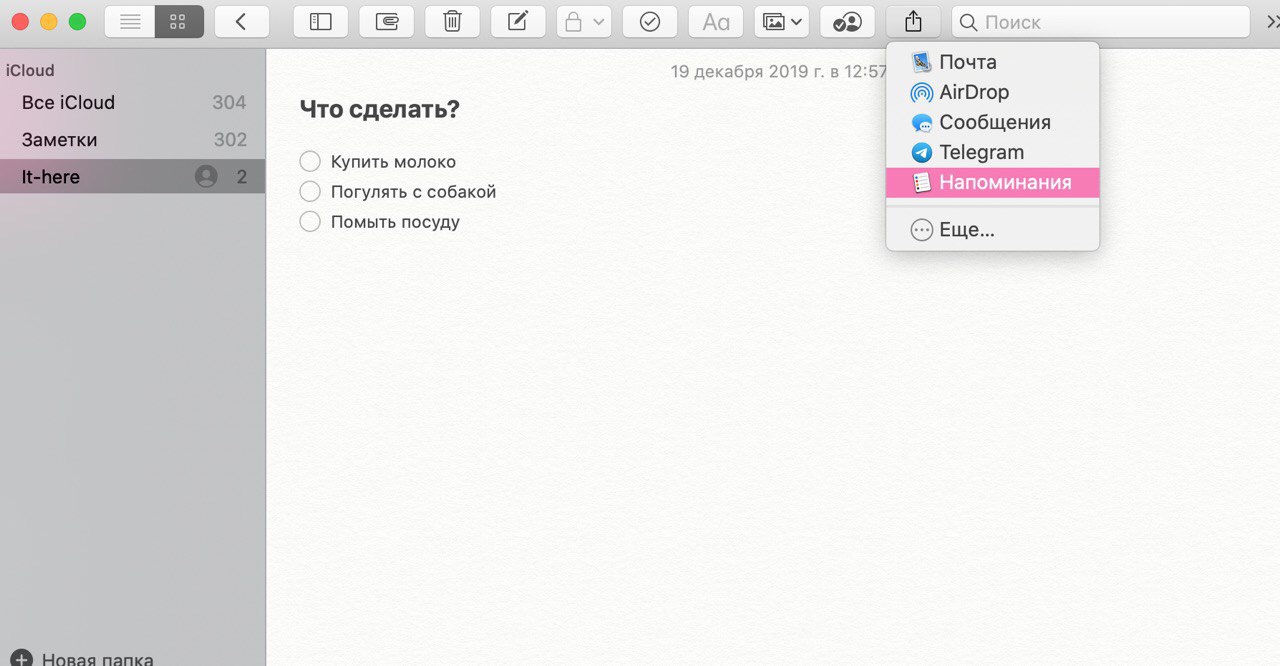
1)選択するメモリマインダーにしたい。
2)ボタンをクリックしてください共有するツールバーまたはメニューで、ファイル>共有する。
3)選択するリマインダー。

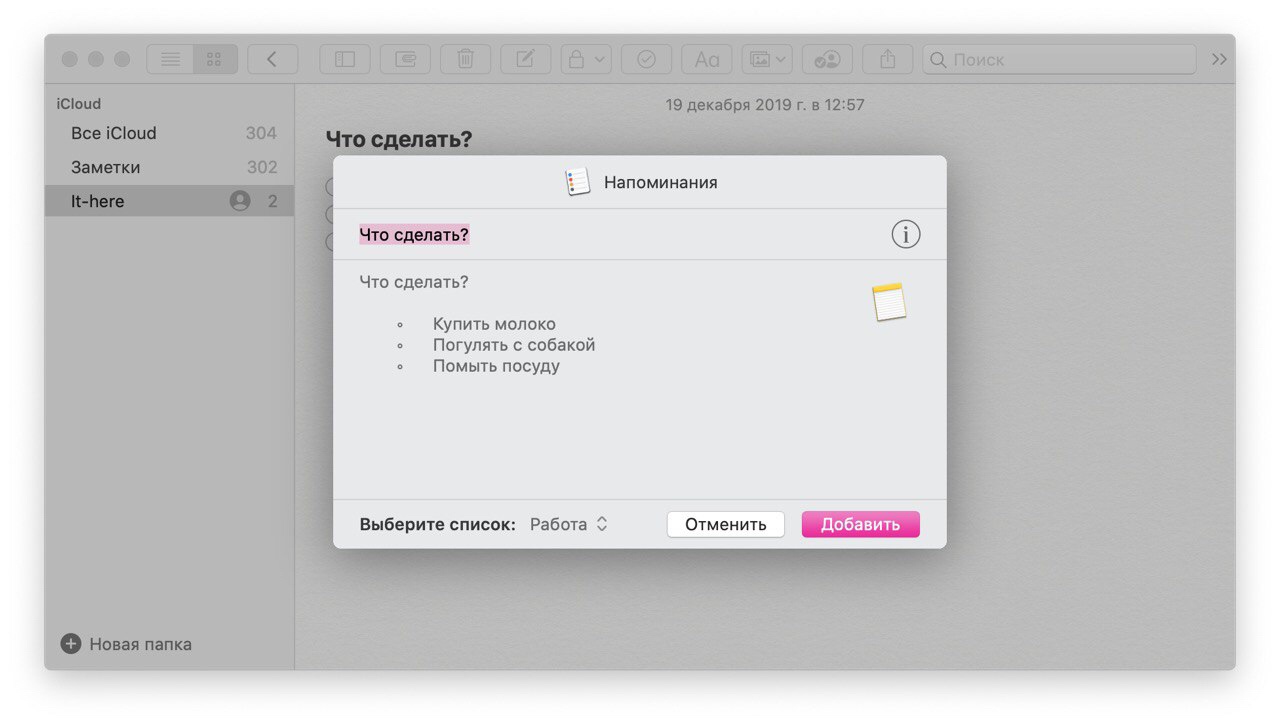
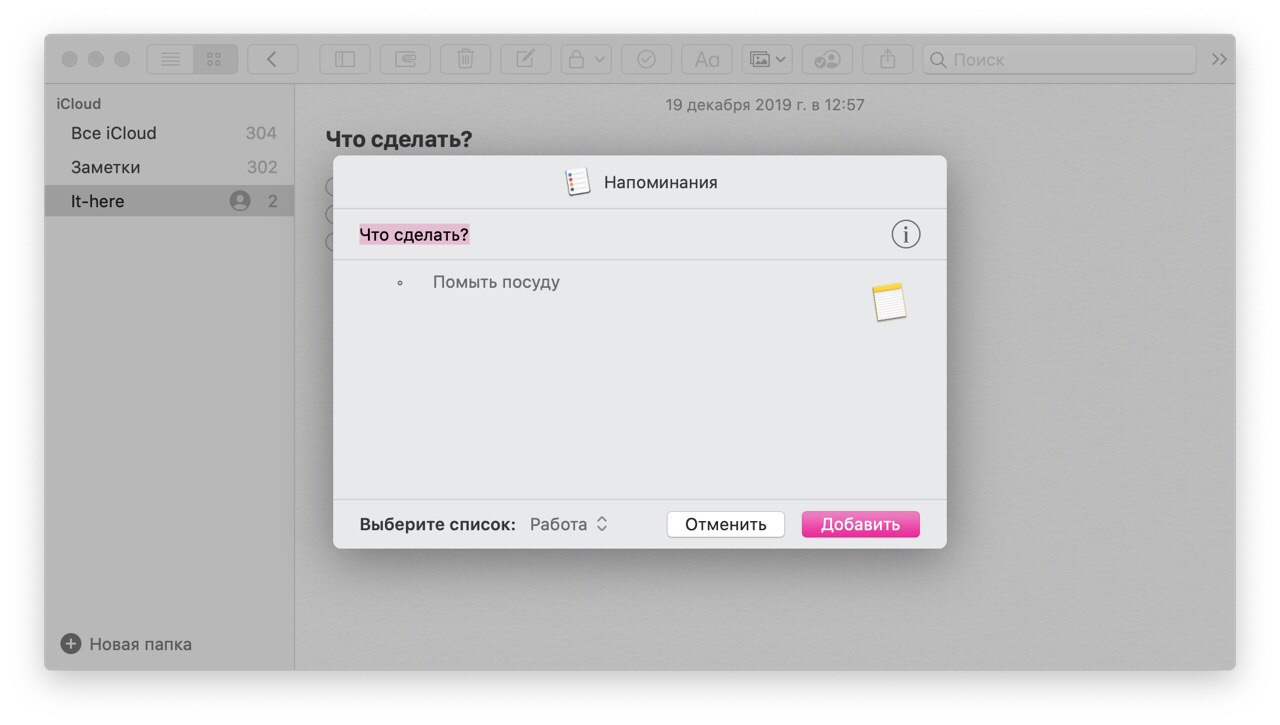
4)ウィンドウに新しいリマインダーが表示されます。タイトル、内容、リストを変更できます。完了したら、をクリックします追加する。

メモの一部のみで同じことを行うには:
1)ハイライトテキストの一部備忘録として役立つメモに。
2)テキストを右クリックするか、統制 +クリックそして選択します共有する表示されるメニューで。
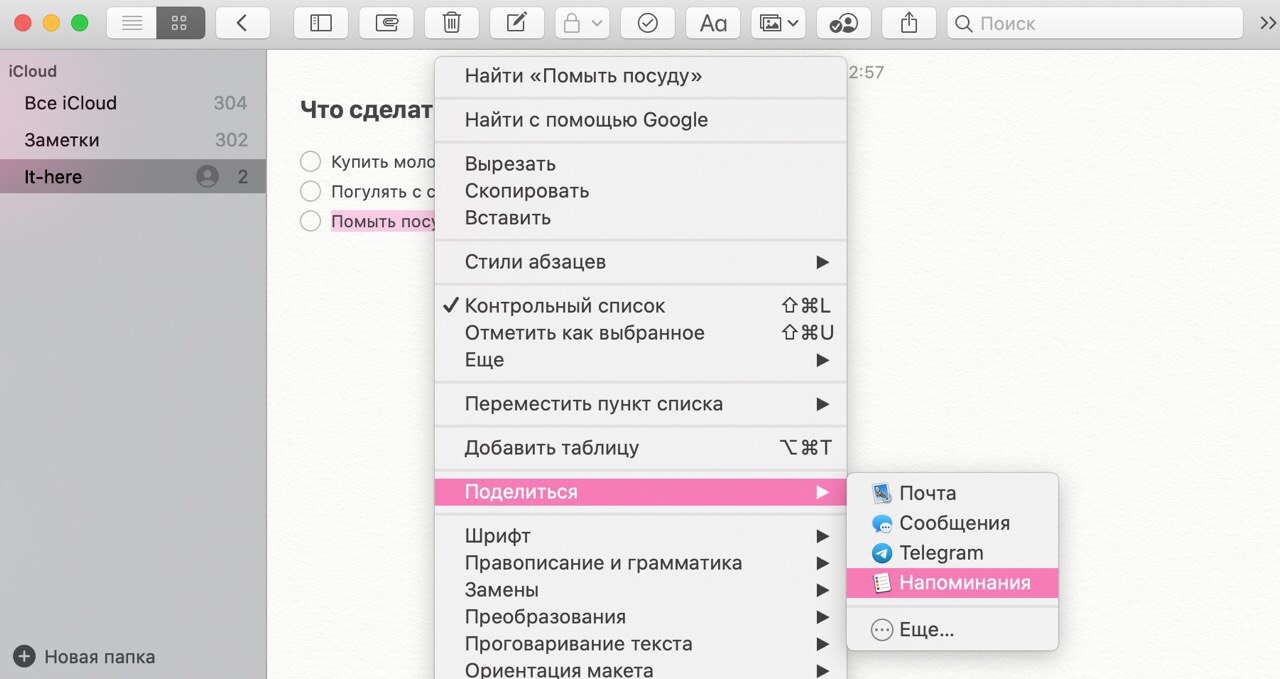

3)今すぐ選択してくださいリマインダー。
4)ここでもタイトル、内容、リストを変更できます。準備ができたら、をクリックします追加する。

Siriに助けを求める
すべてを手動で行う代わりに、Siriに助けを求めてください。これを行うには、「Hi Siri、To Doリストを思い出させて」パーソナルアシスタントがあなたの要求に答え、それを完了します。
ご覧のとおり、メモをリマインダーに変換するのは非常に簡単です。このガイドがお役に立てば幸いです。