ダークインターフェイスの見栄えが良くなるだけでなく、
ダークモードを有効にする方法ウィキペディア
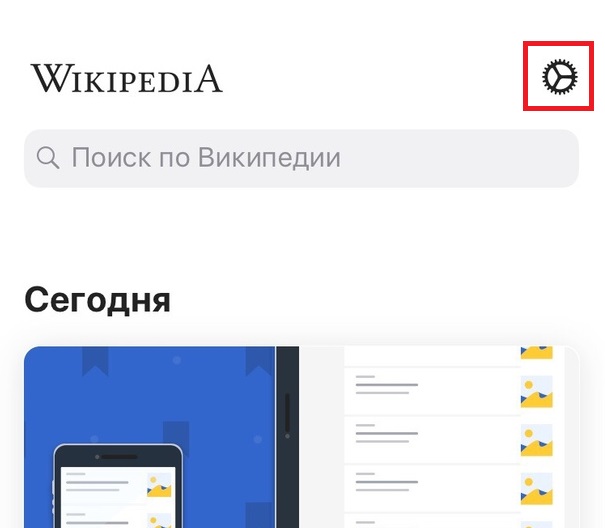
1)アプリケーションを開くウィキペディアiPhone または iPad で。
2)タブを選択してくださいリボン画面の下部にあります。
3)次のようなアイコンをクリックします歯車画面の右上隅にあります。

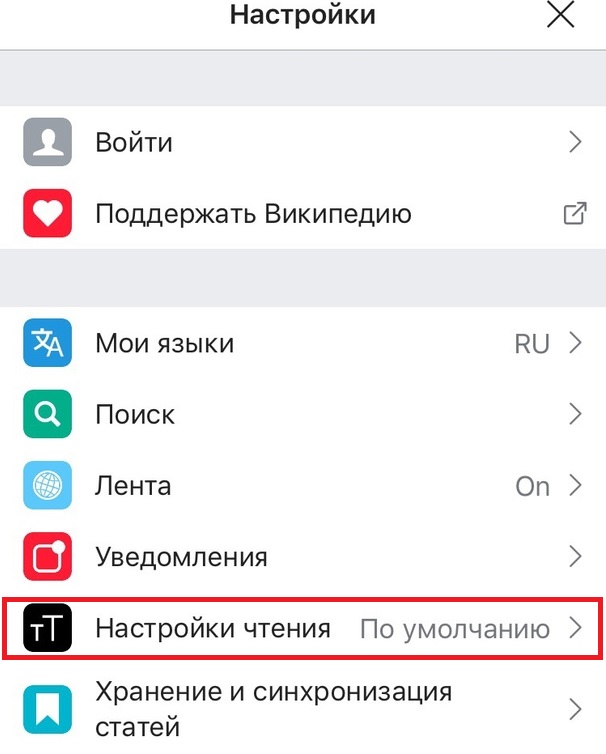
4)クリック読書設定。

5)利用可能なトピックからトピックを選択します。
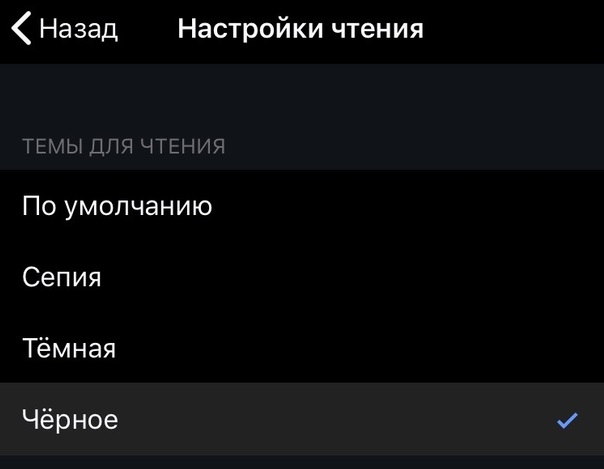

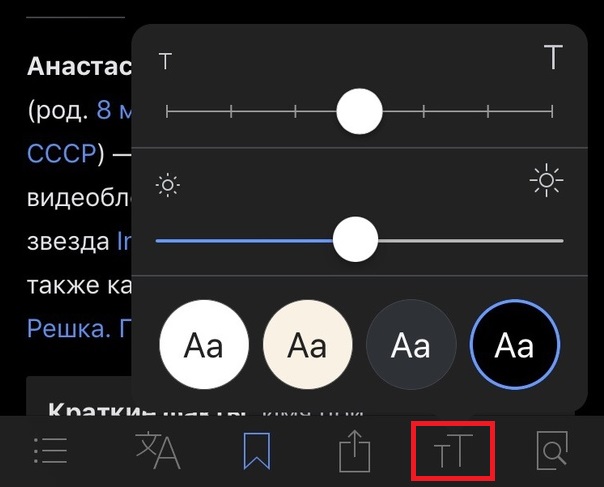
セクション内トピックを読む以下が利用可能です:
- デフォルトでは:標準的なライトテーマ。
- セピア:古い写真のような黄色っぽい色合い。
- 濃い:暗いインターフェース。
- 黒:黒いインターフェース。
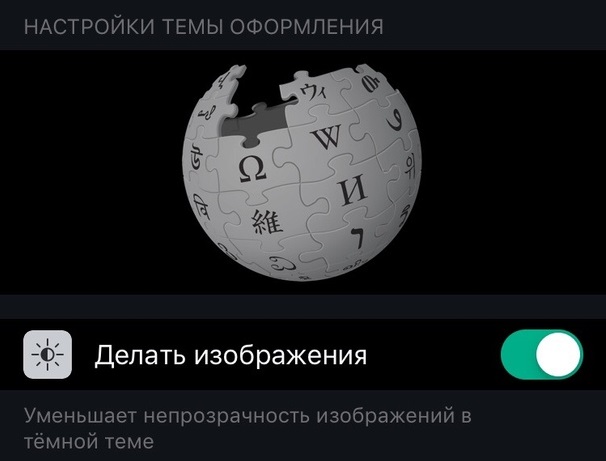
このアプリケーションには、暗いテーマと黒いテーマの画像の不透明度を下げるオプションもあります。したがって、記事を読むことはより快適です。

完全に快適にするために、Wikipediaには便利なアイコンがあり、テーマを簡単に変更できます。記事を開いて「TT»画面の下部から別のテーマを選択し、フォントサイズを変更して、明るさを増減します。

夕方または夜にウィキペディアの記事をよく読む場合は、目の疲れを軽減するためにダークモードまたはブラックモードをオンにすることをお勧めします。
また読む: Macでダークモードをオンにする方法
ダークモードについて知っておくべきこと
ダークモードは、コンテンツで目立つダークとブラックの要素を持つテーマを説明するために業界で広く使用されているコンセプトです。
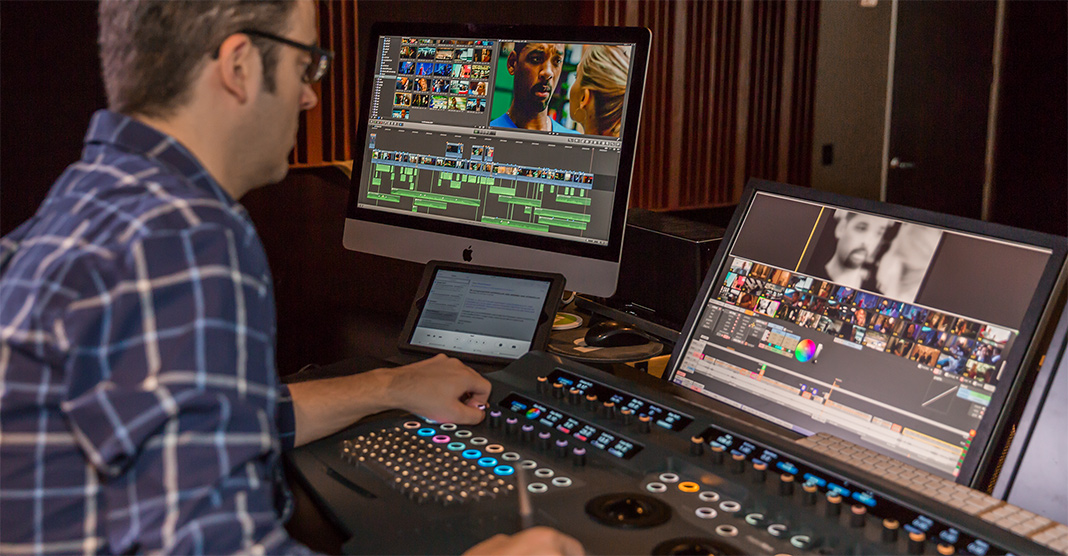

ダークテーマは、ビデオや写真を扱う人々、デザイナーなどの間で人気があります。 Final Cutや他のプログラムのAppleから判断すると、同社はダークモードに切り替えることを徹底的に決定しました。
特に夜間の目の疲れを軽減するため、専門家はダークモードの使用を好みます。
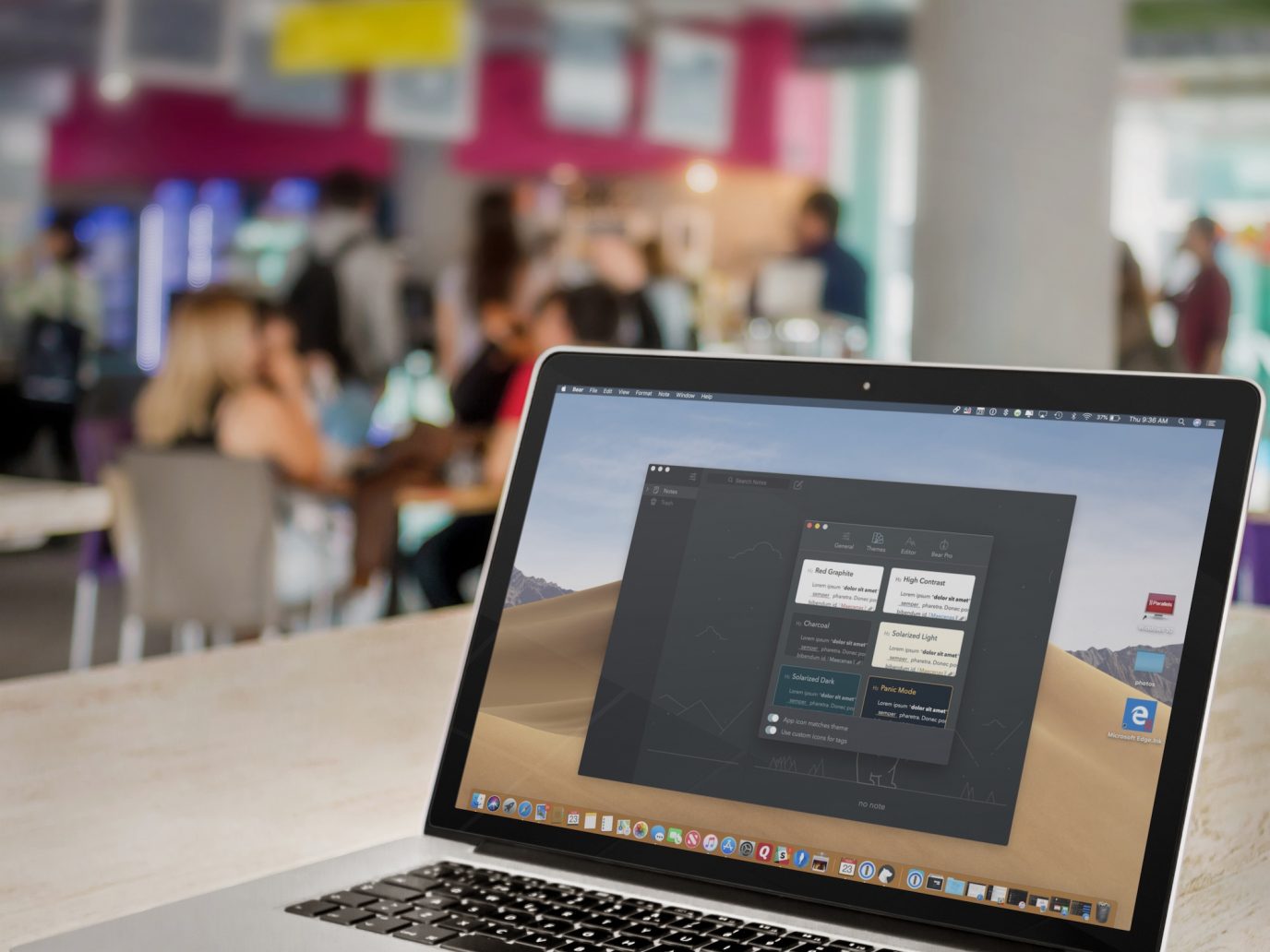

macOS Mojave 10。14 Appleは、メインインターフェイスだけでなく、ほとんどの標準プログラム(写真、メモ、メール、メッセージ、カレンダーなど)にも本格的なダークモードを追加しました。さらに、開発者がサポートを追加できるように、同社はダークモードAPIを提供しましたプログラム。
iOSにはまだ本格的なダークモードはありません。
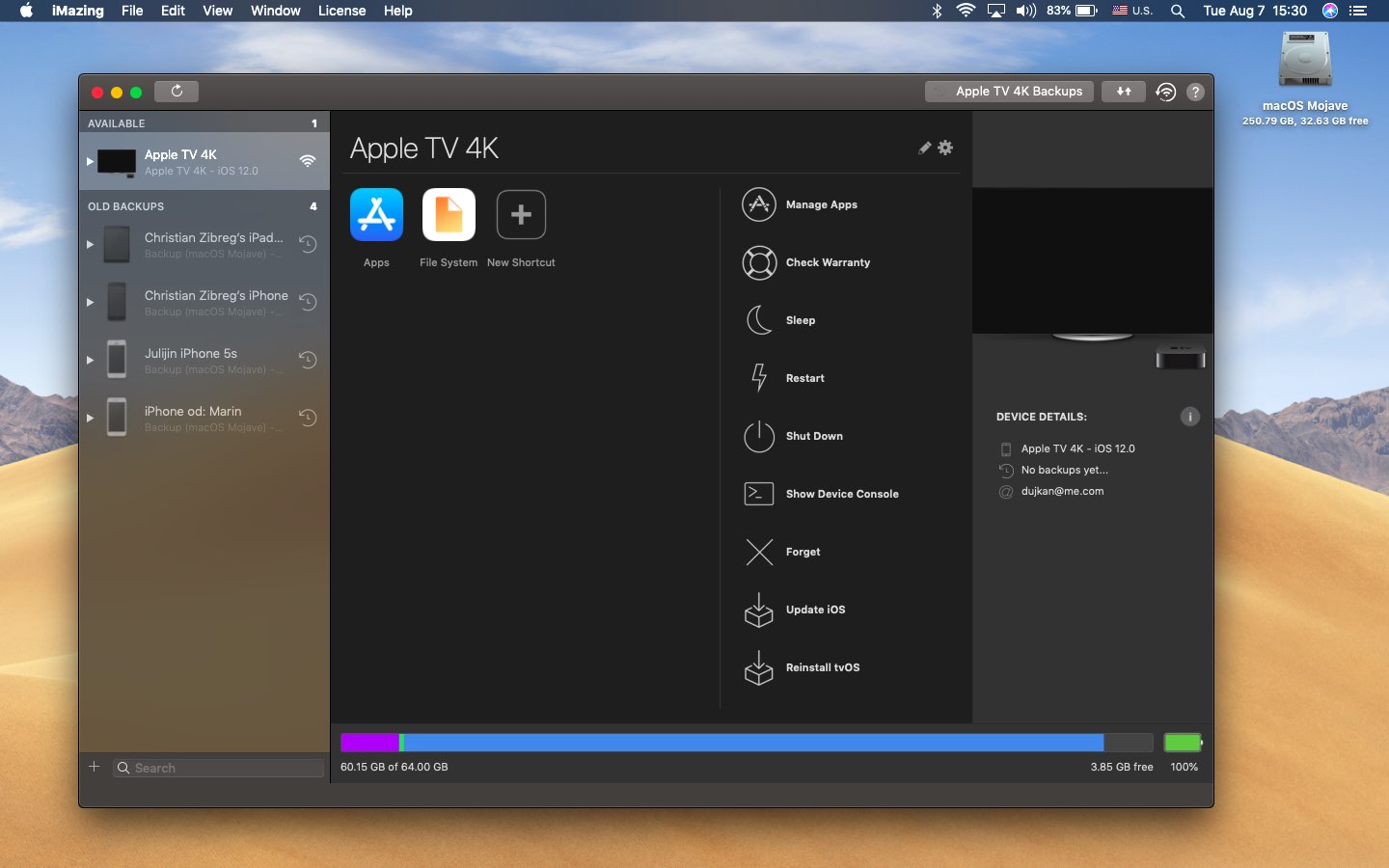

IOS 11はユニバーサルの新機能を導入しますアクセス-ダークモードをシミュレートするスマート反転。ただし、その作業には多くの課題があります。 iOS 12では、機能がまったく改善されなかったか、ダークモードが追加されました。
ダークモード+OLEDディスプレイ
いつかダークモードがiOSに追加されることは間違いありません。これは、iPhone XなどのOLEDディスプレイを搭載したモデルや将来の2018年のラインで大きなメリットとなるためです。
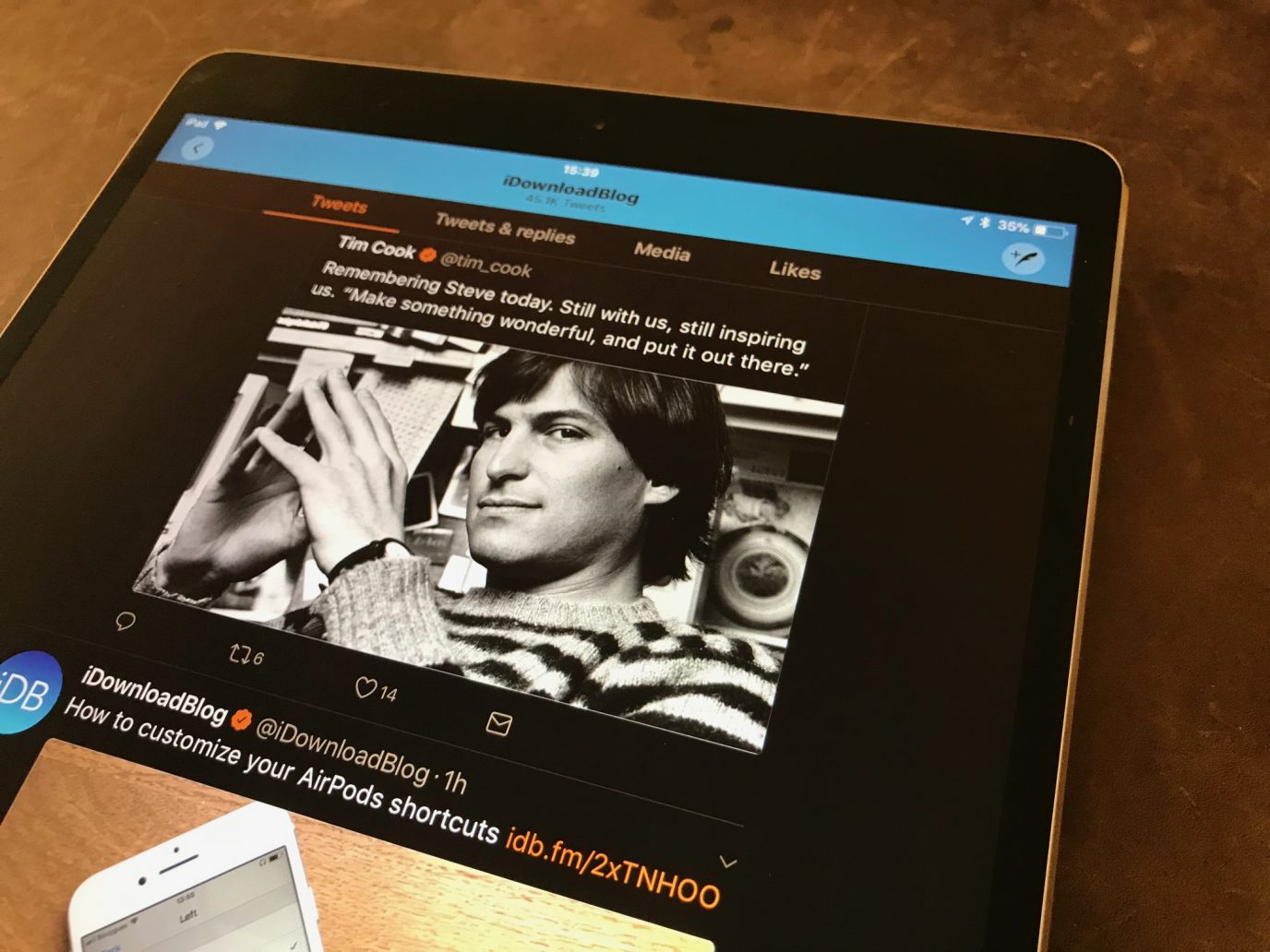

ほとんどの場合、これはiOS 13またはiOS 14で発生します次または2020。この時までに、すべての新しいiPhoneモデルはおそらくOLEDディスプレイを搭載するでしょう。このようなディスプレイは、LCDディスプレイのように多くのエネルギーを消費するバックライトを必要としません。
また読む: iOS 11でスマート反転モードを使用してiPhoneおよびiPadでダークモードを有効にする方法
OLEDパネルでは、各ピクセルが個別に強調表示されます。ピクセルが黒の場合、エネルギーを消費しません。この点で、OLEDディスプレイは画面が黒の場合にバッテリーの電力を大幅に節約します。
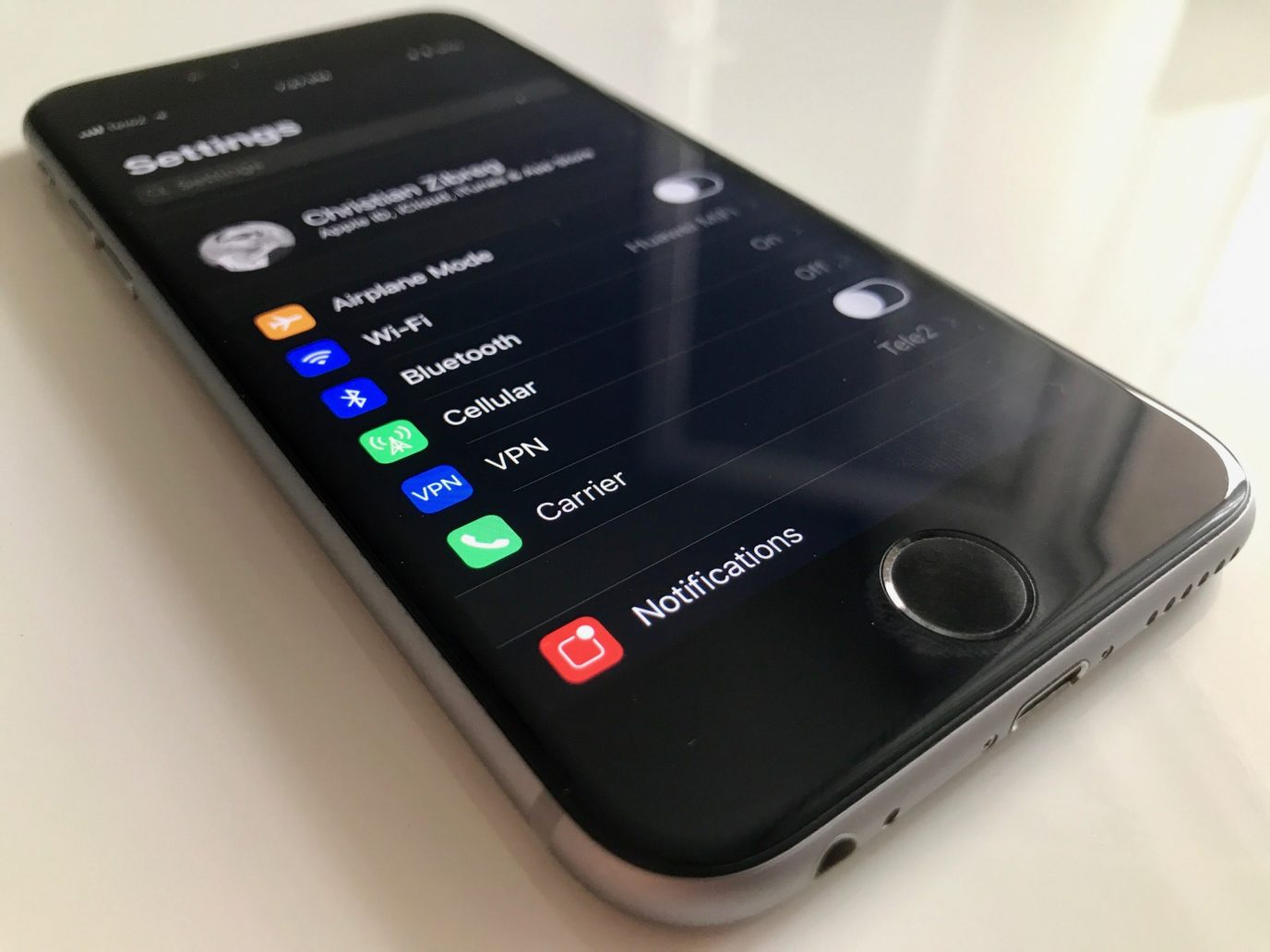

App Storeには、ダークモードを持つサードパーティのiOSアプリのリストさえあります。 Webブラウザーからも表示できます。