Apple デバイス (だけではありません) のほぼすべてのデバイスのキーボードで Apple ロゴを入力できます。同意する、
Macをお持ちの場合は、キーボードのAppleアイコンがすぐに縮小されないことにお気づきでしょう。ただし、ダイヤルするのはそれほど難しくありません。
文字エンコード


正しいAppleロゴシンボルすべてのiPhone、iPad、iPod touch、Mac、Apple TV、Apple Watchに表示されます。 iOS、macOS、tvOSでは印刷できますが、ディクテーションモードまたは描画モードのwatchOSでは取得できません。
サードパーティのプラットフォームおよびGoogle Chrome、Mozilla Firefox、Microsoft Edgeなどのブラウザーでは、シンボルは空の四角、奇妙なアイコン、または他の何かとして表示される場合があります。
Appleは責任を負わない。
AppleとWindowsの両方のロゴは企業のロゴを標準のUnicodeセットに含めることができないため、拡張文字セット。実装が限られているため、このような文字は他のプラットフォームでは読み込めない場合があります。
ASCII エンコードでは、次の意味が Apple ロゴに対応します。
- 10進コード:240
- 16進コード:F0
- ユニコード:U + F8FF
ヒント:Alt-Codes.netでは、すべての特殊文字のコードを見つけることができます。
次に、iPhone、iPad、Mac、Apple TV、およびMicrosoft WindowsなどのサードパーティプラットフォームでAppleアイコンを入力する方法について説明します。
マック
ポピーでは、英語(米国)のレイアウト言語を選択し、次のキーの組み合わせを押す必要があります。
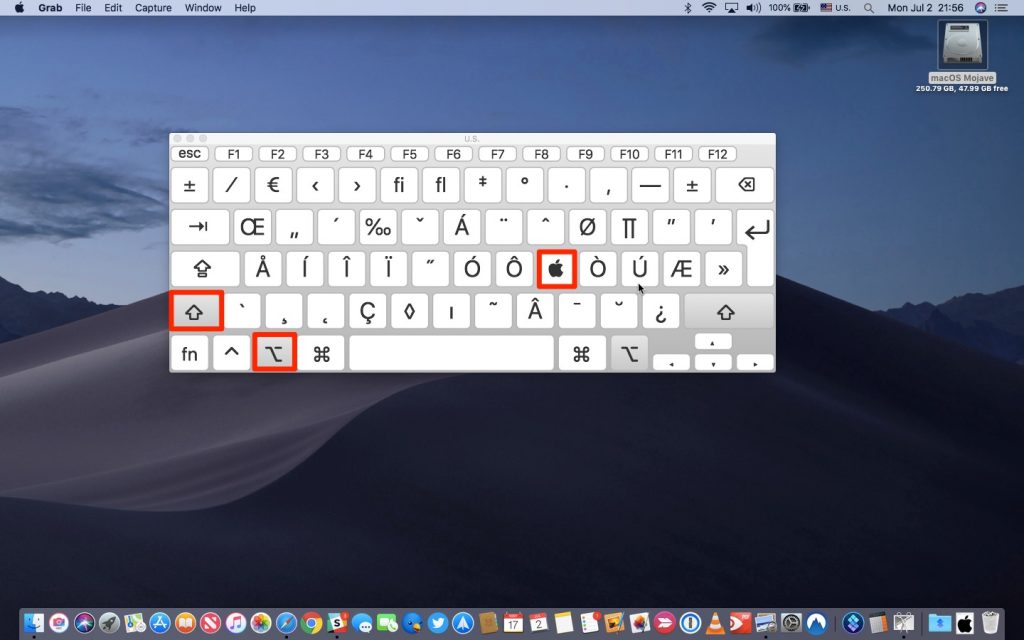
オプション(⌥)-Shift(⇧)-K
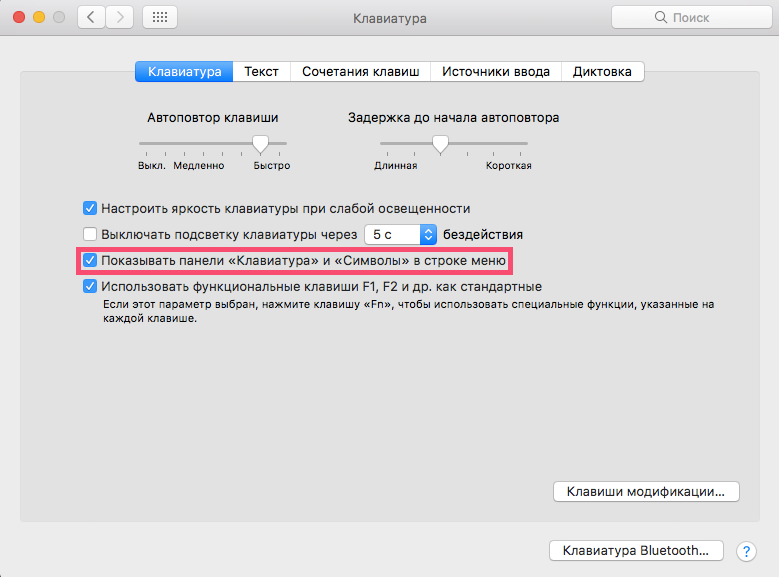
場所を可視化したい場合キーボード上の文字を選択するには、上部パネルの旗のアイコンをクリックし、ポップアップ ウィンドウで [キーボードの表示] をクリックします。このオプションが存在しない場合は、[システム環境設定] > [システム環境設定] に移動します。キーボードをクリックし、「メニュー バーにキーボードと記号パネルを表示する」チェックボックスをオンにします。

このキーボードでは、すべての特殊文字の場所を確認できます。 Control(⌃)やCommand(⌘)などのキーを押して、それらをすべて表示します。

組み合わせを覚えるのは簡単ですが、この特殊文字をよりエレガントな方法で入力できます。
iPhoneとiPad
キーボードショートカットオプション(⌥)-Shift(⇧)-KiOS には代替手段がありません。ただし、i デバイスには、Mac よりもさらに簡単に入力できる機能があります。
テキストの置換について話します (macOS でも利用可能)。これを利用すると、任意の単語を目的の記号 (または別の単語/フレーズ) に置き換えるように設定できます。たとえば、このようにして、(c) を © アイコンに置き換えたり、aapl を に変更したりすることができます。
方法は次のとおりです。
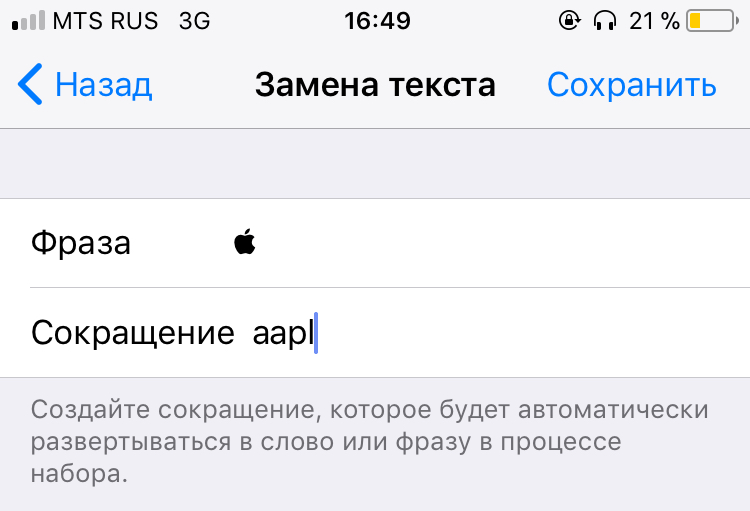

- 開ける設定iPhone または iPad で
- クリックメイン
- クリックキーボード
- クリックテキスト置換
- 「+”右上に新しい略語を追加します
- この記事から 文字をコピーして行に貼り付けますフレーズ
- 列をなして略語iOS デバイスが発する単語を入力してください希望のシンボルに自動的に変更されます。たとえば、「aapl」–重要なのは、必要のないときに携帯電話が代わりの言葉を提供しないように、定期的に書く言葉を使用しないことです
- クリック保存する変更を受け入れる
これで、選択を入力するたびに単語とスペースバーを押すと、ロゴに変わります。これは、ドキュメント、メモ、ブラウザ、メッセージなどのテキストを入力する場所であれば、iOSとMacの両方で機能します。
ここでの主な利点は –これ同期。テキスト置換フレーズは iCloud 経由ですべてのデバイス間で自動的に同期されるため、各デバイスを個別に設定する必要はありません。
iPad または iPhone でワイヤレス キーボードを使用している場合は、次のショートカットを使用できます。オプション(⌥)-Shift(⇧)-Kケシのように。
アップルウォッチ
すでに述べたように、時計を入力する方法は特殊文字をサポートしていないため、Apple Watchにロゴを入力する方法はありません。
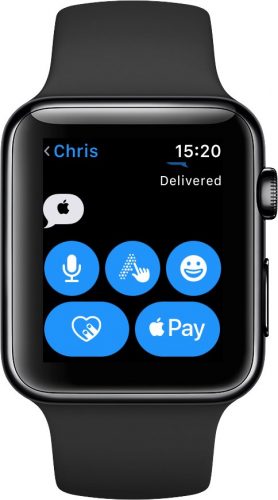

ただし、このアイコンはすべてのアプリケーションで読み取ることができます (例:投稿そしてリマインダー)、watchOSのデフォルトフォントでサポートされているため。
Apple TV
Apple TVセットトップボックスにロゴを入力するには、次の手順を実行します。
方法1(外部キーボードを使用)
- Apple TV 4またはApple TV 4Kの設定でリモートアクセスとデバイス>ブルートゥース。以前のモデルでは、単に選択するだけです設定>メイン>ブルートゥース。
- 利用可能なデバイスのリストからキーボードを選択します。
- 必要に応じて、4桁のコードを入力してください
- テキスト入力をサポートする任意のフィールドをクリックします –たとえば、設定アプリの検索バーに
- キーボードで、 を押しますオプション(⌥)-Shift(⇧)-K
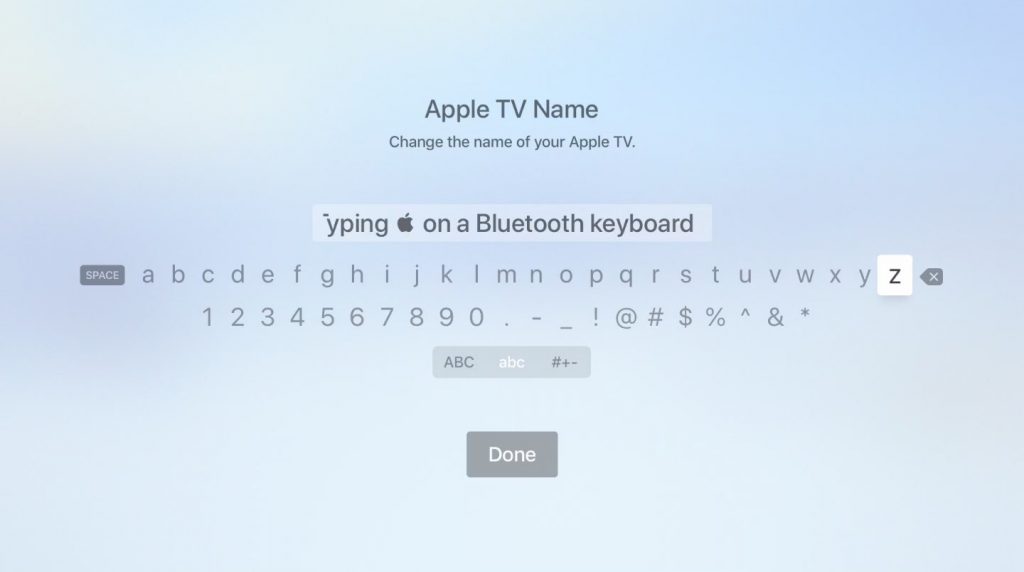

完了しました。
方法2(外部キーボードなし)
- iOS 11 以降を実行している iPhone または iPad で、設定>制御点> Nコントロールをカスタマイズするを押して「+項目の横にある「」Apple TV Remote
- 上記のように、デバイスに略語を追加してください。
- で制御室Apple TV Remote ウィジェットをスマートフォンに追加する
- Apple TVでは、Siri Remoteを使用して入力パネルでテキストを選択します
- iOS デバイスで、追加したばかりのウィジェットをタップし、必要なセットトップ ボックスを選択し、必要に応じて Apple TV 画面に 4 桁のパスワードを入力します。またはApple TV でテキストをハイライト表示した後に iPhone に届く通知をタップします
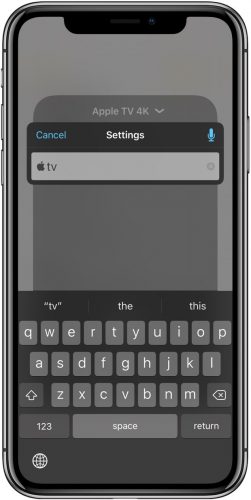

ウィジェットは Apple TV 4 でのみ動作することに注意してください。および Apple TV 4K には iOS 11 以降が必要です。古い Apple TV を使用している場合、またはまだ iOS 11 にアップデートしていない場合は、App Store から無料の Apple TV Remote (または iTunes Remote) アプリをダウンロードして、それを通じてセットトップ ボックスを制御します。
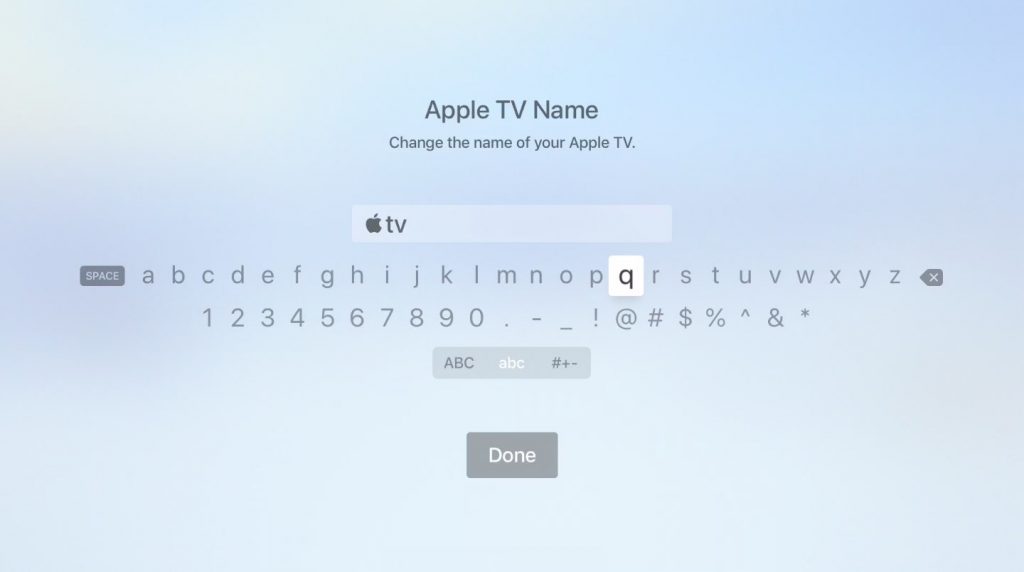

これら 2 つの方法のいずれかを使用して、Apple TV の名前を tv に変更できます。
Windows
すでに述べたように、Apple文字は拡張文字セットに含まれています。
Unicodeベースセット外の文字を表示する特定のアプリケーションおよびデバイス用に設計された個人使用文字を指します。
これは、ユニコードに企業ロゴが含まれていないためです。そのため、AppleアイコンはWindows、Linux、その他のプラットフォームでは表示されず、Windowsアイコンはポピーでは使用できません。
Windowsにはいくつかの入力方法があります特殊文字も使用できますが、おそらく最も一般的な方法である alt コードに焦点を当てます。これを行うには、キーボードの Alt キーを押したまま、目的の文字の 10 進数コードを入力する必要があります。コードの完全なリストは、unicode-table.com でご覧いただけます。
- Appleロゴを追加するドキュメントを開きます
- Num Lockキーがアクティブになっていることを確認し、左のAltキーを押したままにします
- テンキーで次のように入力します。0 2 4 0
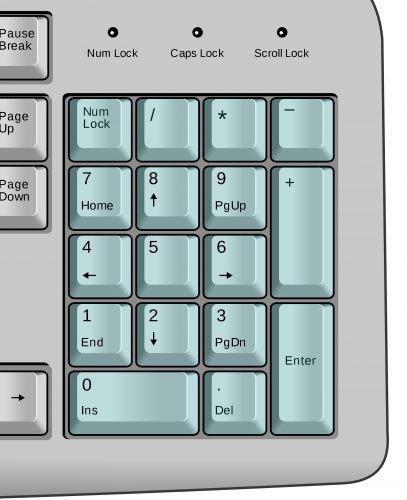

重要です: この文字の Unicode 10 進コードは – ですが、必ず先頭に 0 を入力してください。ちょうど240。
ノートパソコンにテンキーがなくても心配する必要はありません。特殊文字を入力できます。これを行うには:
- Appleロゴを追加するドキュメントを開きます
- キーボードでタイプするF 8 F F
- クリックAlt-x
Appleロゴは、カーソルが置かれているドキュメントの場所に表示されます。
alt を使用して文字を入力することはできないことに注意してください。選択したフォントが目的の文字のグラフィック イメージを提供しない場合に機能します。このような場合でも、この記号が必要な場合は、別のフォント (Baskerville Old Face でも可) を使用して記号を入力し、コピーして文書内の目的の場所に貼り付けます。
HTML
Apple ロゴやその他の特殊文字は、HTML を使用してブログ投稿や Web ページで使用できます。これを行うには、次のように入力します&#xおよび文字 – の Unicode の意味私たちの場合はそうですF8ff。
したがって、WebページでAppleロゴを使用するには、HTMLエディターで次を入力する必要があります。
&#xF8FF
プレビューモードでは、コードの場所に記号が表示されます。