デジタルコンテンツを購入する場合iTunes Store、App Store または iBooks Store へのアクセスは、次の場合にのみ提供されます。
必要に応じて、コンピュータの数。しかし、これは、承認されたコンピューターにアクセスできるすべてのユーザーが、購入したデジタルコンテンツにアクセスできることも意味します。したがって、Apple IDアカウント認証は、使用しなくなったコンピュータから、またはデバイスを別の人に販売するときに、常に削除することをお勧めします。コンピューターから認証を削除しても、コンピューターに保存されているデータは失われません。保護されたコンテンツへのアクセスが停止するだけです。
iTunesを使用してコンピュータからアカウント認証を削除するには、次の手順に従います。
まず、Apple IDアカウントに関連付けられているコンピューターの数を調べる必要があります。
歩1:コンピュータでiTunesを起動します。
ステップ2:まだ Apple ID にサインインしていない場合は、サインインします。
ステップ3:画面上部のメニューを選択しますアカウント->見る。

ステップ4:プロンプトが表示されたら、Apple ID アカウントのパスワードを入力します。
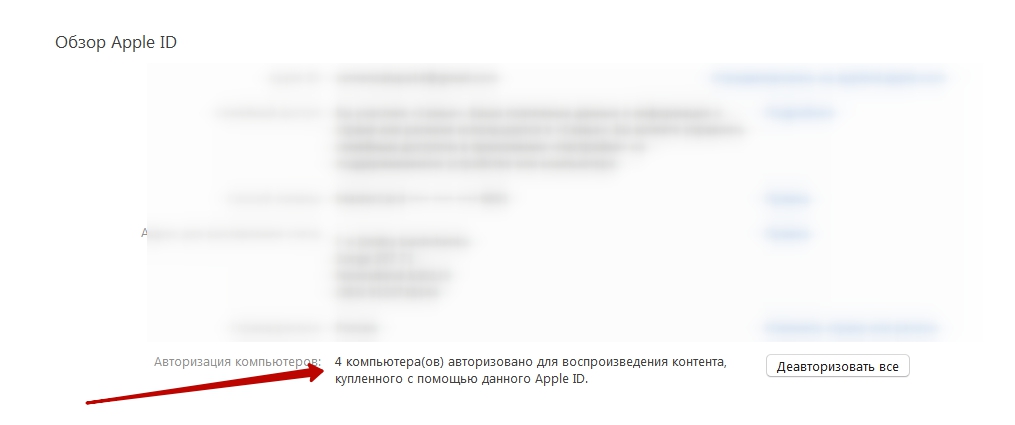
歩5:アカウント情報が表示されます。 [コンピュータの認証] 行の横に、購入したコンテンツにアクセスできる認証されたコンピュータの数が表示されます。

コンピューターからアカウントを削除
ステップ1:アカウントをロックしたいコンピュータで iTunes を起動します。
ステップ2:画面上部のメニューを選択しますアカウント->ログインする->このコンピュータの認証を解除。

ステップ3:プロンプトが表示されたら、Apple ID アカウントのパスワードを入力します。
ステップ4:その後、選択します許可を取り消す。
許可されたすべてのコンピューターからアカウントを削除する
すべてのコンピュータの認証を解除できるのは1年に1回だけです。このオプションは、すでに販売されているコンピューターからアカウントを削除するのを忘れた場合に役立ちます。
ステップ1:コンピュータでiTunesを起動します。
ステップ2:Apple ID アカウントにサインインします。
ステップ 3:画面上部のメニューを選択しますアカウント->見る。
ステップ 4:必要に応じて、Apple IDアカウントのパスワードを入力します。
ステップ5:アカウント情報が表示されます。Apple ID アカウントの情報セクションで、「すべて認証を解除」ボタンを選択します。このボタンは、少なくとも 2 台のコンピュータを認証している場合にのみ表示されます。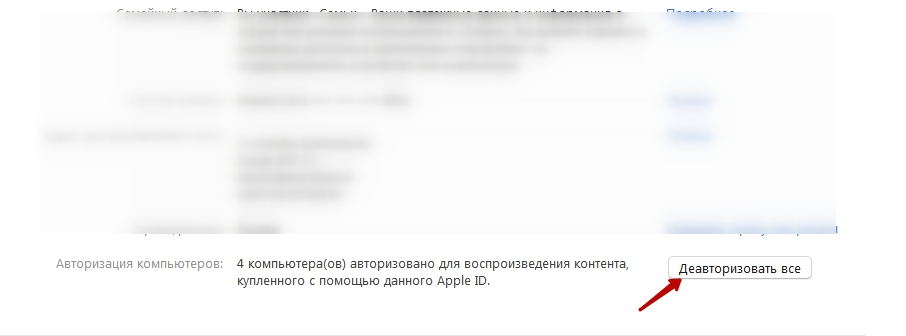

ステップ6:これで、認証されたすべてのコンピュータがアカウントにアクセスできなくなり、認証が解除されます。
コンピュータから認証を削除した後保存されているデータは失われません。このコンピュータから保護されたコンテンツへのアクセスが停止されるだけです。コンピュータをもう一度認証する必要がある場合は、iTunes を起動して、[アカウント] メニューに移動します。認可 ->をクリックし、「このコンピュータを認証する」を選択します。