macOS Mojave 10.14 では、Mac でソフトウェアを更新する方法が変わります。現在、新しいソフトウェアバージョンはありません
重要なポイント:
- ソフトウェアの更新は、システム環境設定の個別のセクションになりました。
- 新しいセクションでは、プログラムや隔離などを設定および更新できます。
- ソフトウェアアップデートはアップルメニューに戻されませんでした。
- Mac App Storeの[アップデート]タブでは、ソフトウェアアップデートのみが利用可能になりました。
- 古いオプションパネルがMac App Storeから消えました。
賢い 決定
今macOSと他のシステムアップデートアップデートはMac App Storeには表示されません。 Mojaveでは、ソフトウェアアップデートは設定の別のセクションとして利用できます。以前は、ソフトウェアアップデートの項目はアップルメニューで利用できましたが、Mojaveには返されませんでした。

現在、システムアップデートに関連するすべてのオプションが1か所にあります。 MojaveのMac App Storeの新しいデザインを考えると、Appleの決定は論理的です。

Macを長期間使用している場合は、以前のソフトウェアアップデートも2011年まで別の設定セクションでした。 Mac OS X 10.4 Lionでは、Mac App Storeに移植されました。
として 更新するマックOSにマック
1)選択するシステム設定Apple メニューまたは Dock で。
2)署名アイコンをクリックしますソフトウェアアップデート。
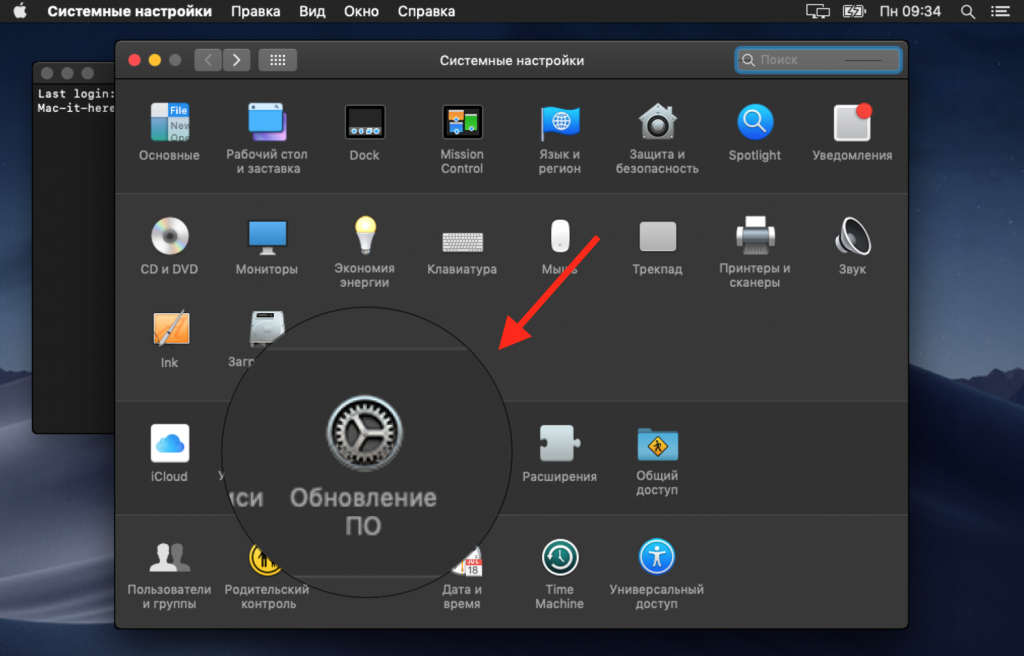

3)macOS の新しいバージョンまたは別のアップデートが利用可能な場合は、それに関する詳細を表示できます。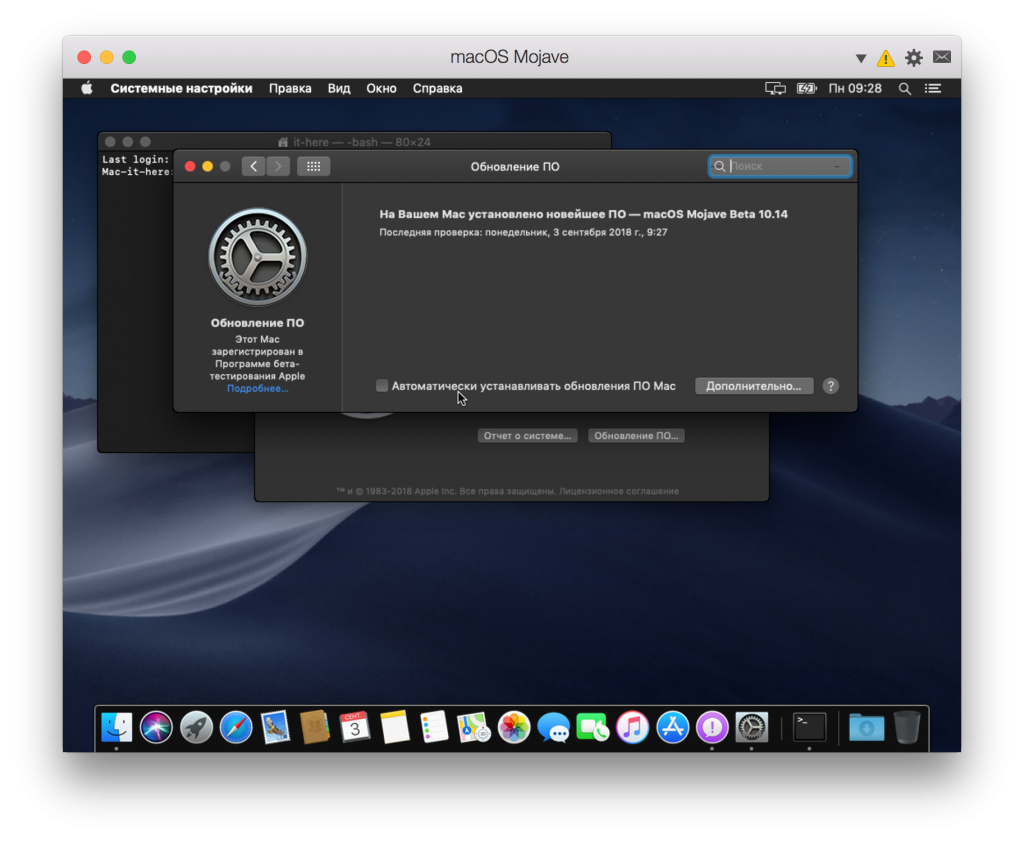

macOS を更新するには、クリックしますインストールする。
アドバイス項目の横にあるチェックボックスをオンにして、自動更新ソフトウェアを有効にすることもできます。設定によっては、Macがバックグラウンドでアップデートをダウンロードする場合があります。
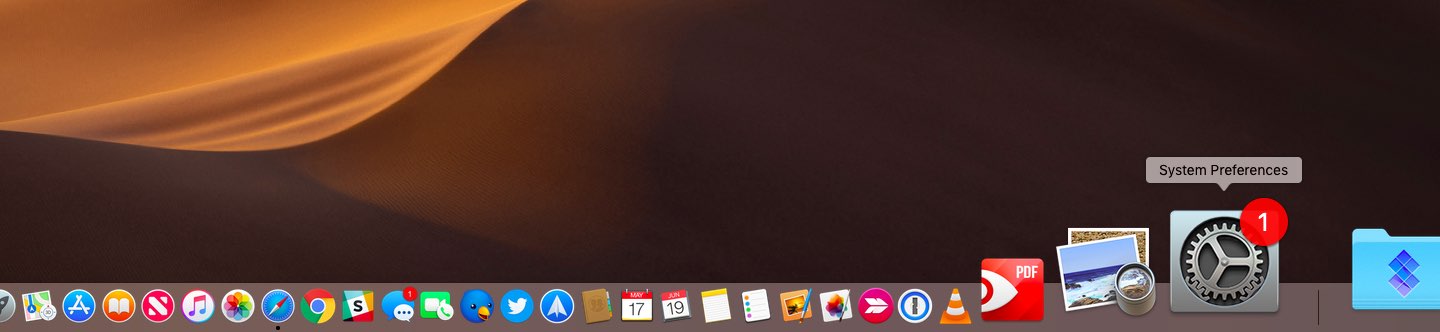
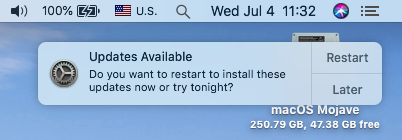
アップデートがダウンロードされると、新しいアップデートが利用可能であるという通知。更新はすぐにまたは後でインストールできます。新しいアップデートが利用可能になると、ドックのシステム環境設定アイコンにもアイコンが表示されます。
その他のオプション
システムの更新に加えて、検疫設定やプログラムの更新など、他のオプションが新しいセクションで使用できます。
オプションをカスタマイズするには、ボタンをクリックします。オプション。
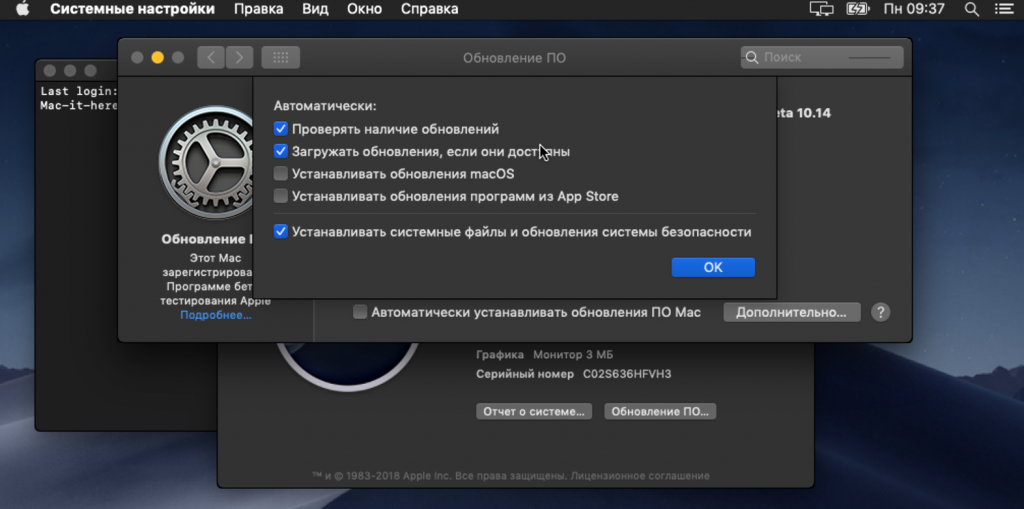

以下を設定できます。
- Macソフトウェアアップデートを自動的にインストールする
- アップデートを確認します。
- 可能な場合は、アップデートをダウンロードします。
- macOSアップデートをインストールします。
- App Storeからソフトウェアアップデートをインストールします。
- システムファイルとセキュリティ更新プログラムを自動的にインストールします。
セキュリティ対策として、セキュリティ更新プログラムの自動インストールを有効にして、ウイルスから身を守ることをお勧めします。ソフトウェアアップデートはMac App Storeから入手できます。
macOSインストーラーをリムーバブルメディアに書き込む場合でも、Mac App Storeからこれを行うことができます。