待ちに待った新型iPhone 11の発表がすでに行われています。そして間もなく、新製品が無料で販売されるようになります。つまり、
AnyTrans for iPhone
定期的にニュースを読む人の中にいるなら私たちのサイトでは、おそらくAnyTransプログラムについて聞いたことがあるでしょう。要するに、これはiPhoneとやり取りするための最も実用的なツールであり、ファイルマネージャー、新しいiPhoneへのデータ転送、バックアップ、バックアップファイルの管理機能など、すべての最も一般的な機能を実行します。ユーティリティの詳細については、こちらをご覧ください。
AnyTrans 8の新機能
すでに述べたように、開発者はプログラムを更新し、さらに機能的で使いやすくしました。特に:
- ユーザーインターフェイスは洗練された直感的なナビゲーションになりました。
- さまざまな機会に、新しいスクリーンミラーリング機能が登場しました。これにより、ユーザーはコンピューターのiPhone画面からビデオを録画できるようになりました。
- ダウンロード速度とデータ転送速度の改善。
- 古い電話から新しいiPhoneにデータを転送する電話スイッチャー機能を追加しました。
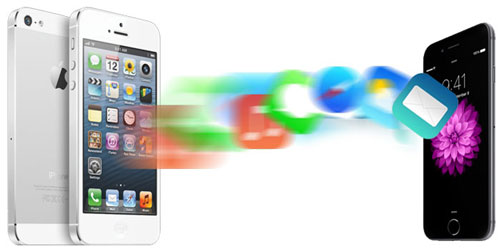
これらのアドオンはすべて、次から移行プロセスを行います。古いiPhoneから新しいiPhone 11へのアップグレードは、突然新しいものを購入することになった場合に備えて、はるかに滑らかで、軽く、高速です。次に、AnyTrans 8を使用して、古い電話から新しいiPhoneにすべてのデータを転送する方法を詳細に説明します。
古いiPhoneからiPhone 11にデータを転送する方法
コピーするには、少なくとも3つの方法があります。古いiPhoneから新しいiPhoneへのデータ:iCloud、iTunesを使用し、それらなしでAnyTransを使用します。最初の2つの通常の方法には、多くの場合問題が伴うか、時間がかかります。したがって、AnyTransツールを使用する方がはるかに便利です。これにより、24種類を超えるiOSデータを転送でき、非常に高速に動作します。
取扱説明書
- AnyTransをコンピューターにインストールします。こちらからダウンロードできます。
USB ケーブルを使用して 2 台の iPhone を接続し、転送モード「Phone Switcher」を選択します。 「電話からiPhoneへ」。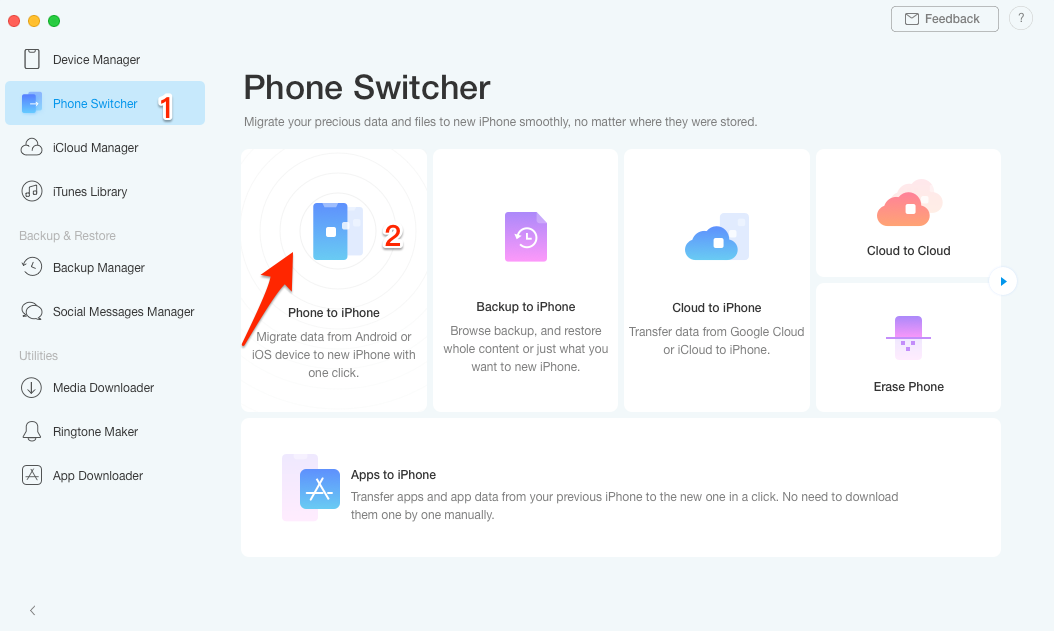
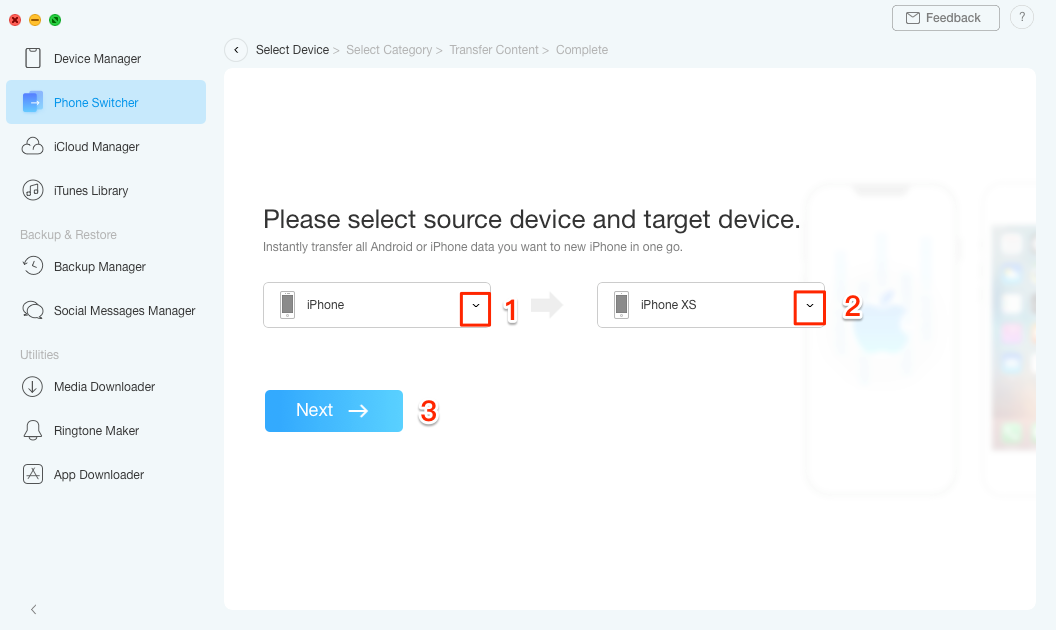
- ソースデバイスとターゲットデバイスを選択します。
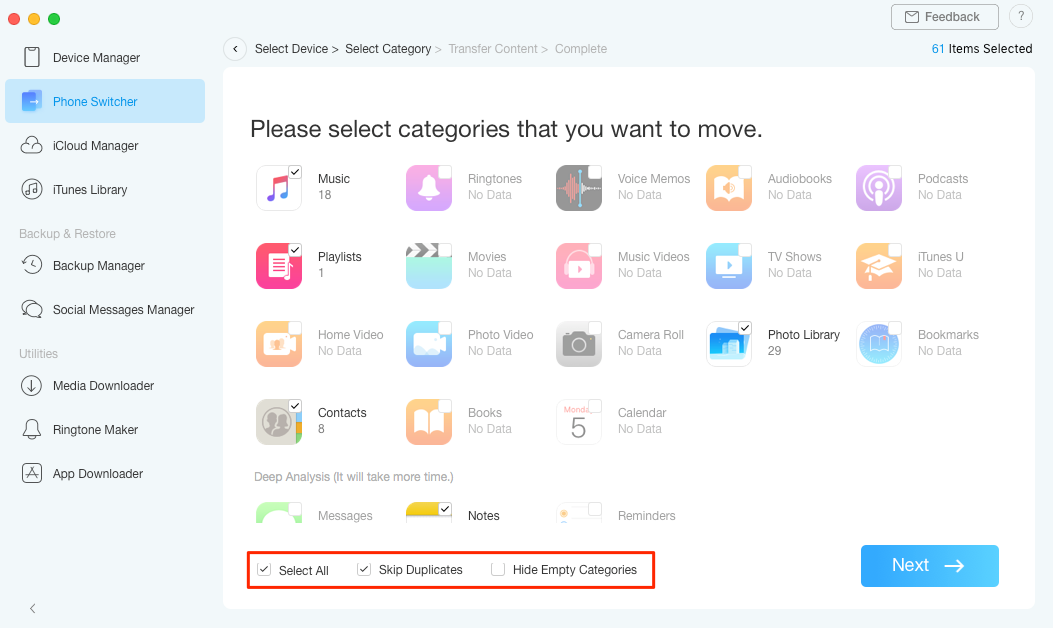
- 次に、iPhoneからiPhoneに転送する必要があるファイルの種類を指定します。そして、我々はプロセスの完了を待っています。
転送も可能ですのでご了承くださいサンプルデータをiPhoneからiPhoneまたはコンピュータに転送します。これを行うには、左側のパネルのデバイス マネージャー モードを使用して、たとえば目的の写真を選択し、[To iDevice] ボタンをクリックして転送プロセスを開始します。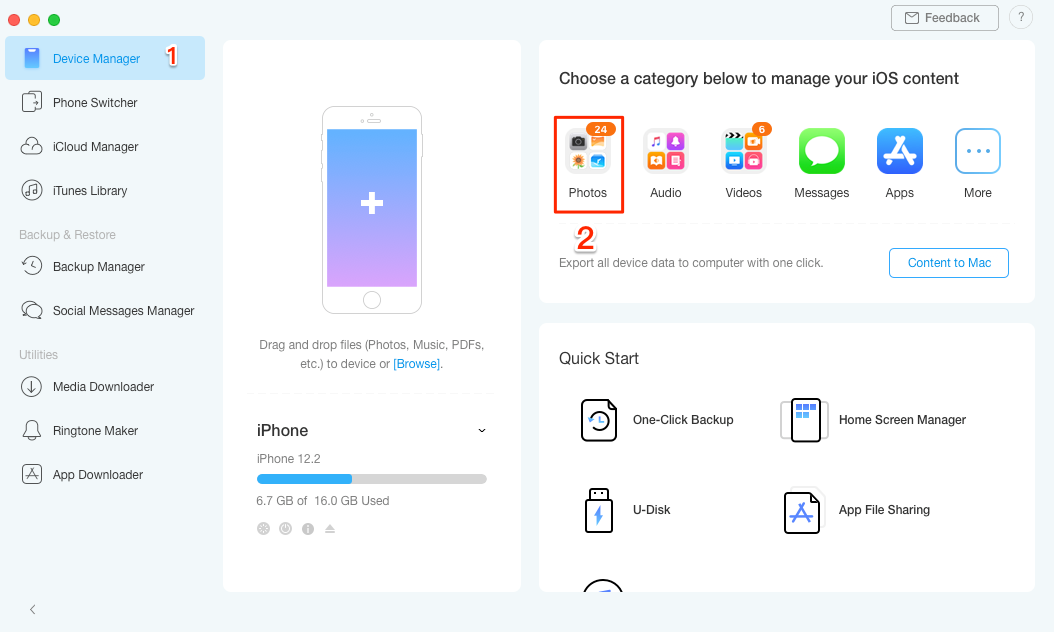
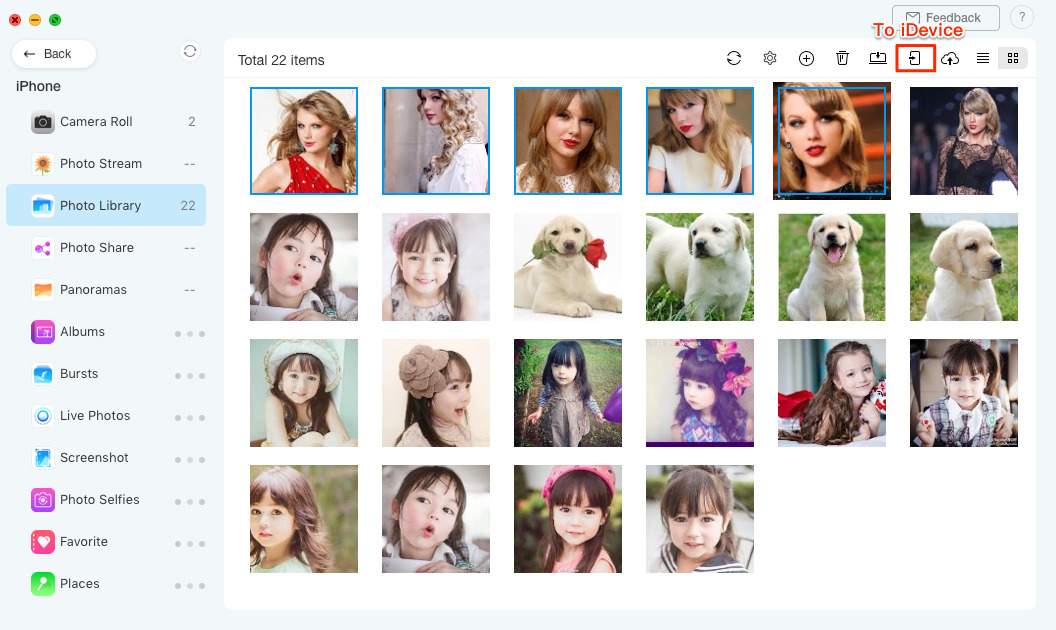 ご覧のとおり、アクションの最小数とクリックすると、古い電話から新しいiPhoneにデータを転送するプロセスが大幅に簡素化されます。ところで、上記のiPhoneモデルだけでなく、古いバージョンのiPhoneも使用できます。
また、便利な機能の中で注目することができます着信音の設定、ローカルバックアップ管理、一般的なインスタントメッセンジャー、メディアアップローダーなどからのデータ転送。つまり、AnyTransはフルタイムのiTunesユーティリティに置き換えられ、さらに便利な機能をボーナスとして提供できます。この機会をお見逃しなく!それでは、なぜあなたはまだあなたのコンピュータにAnyTransをダウンロードしていないのですか?