iOS の制限またはペアレンタルコントロール機能は、保護者が子供たちを見守るための優れた方法です。
お子様が新しいiPhone、iPad、またはiPod touchを使用している場合、アダルトコンテンツへのアクセスをブロックすることをお勧めします。
</ p>で制限を有効にする方法iOS12
制限は、iOS 12設定の新しい画面時間セクションの一部になりました。
また読む: iOS 12で画面時間とプログラム制限を使用する方法
以前の設定はすべて、iOS 12で引き続き使用できました。
1)に行く設定iOS 12 を搭載した iPhone または iPad の場合。
2)選択するスクリーンタイム。
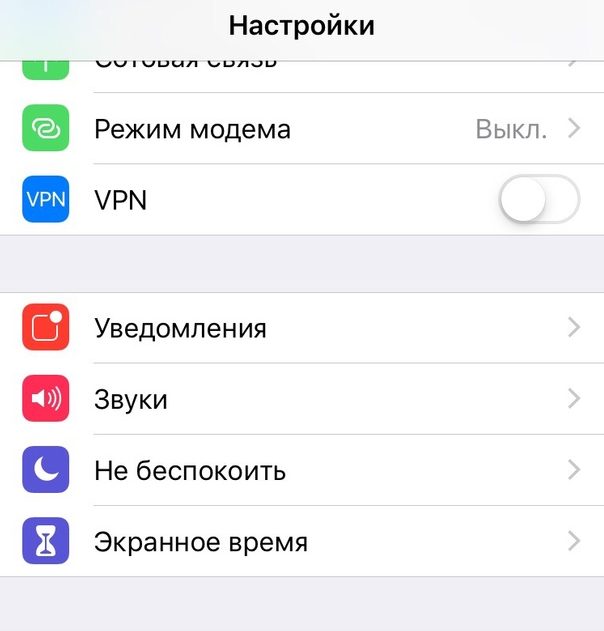

3)以前にこの機能を設定したことがある場合は、ステップ 4 に進みます。それ以外の場合は、画面時間を有効にする、 それから続けるそしてこれiphone私の子供。
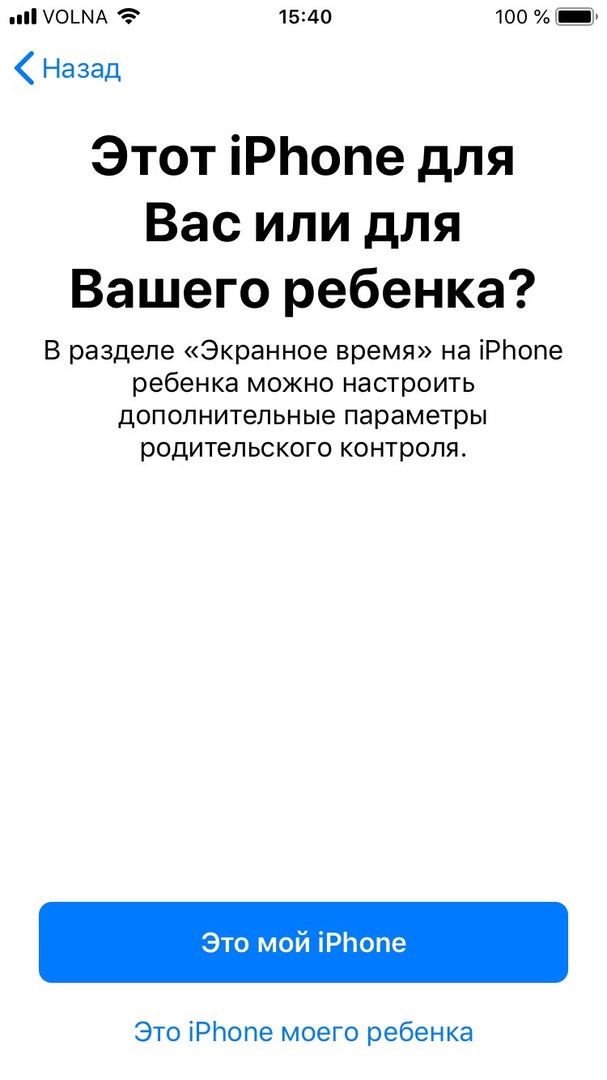

画面の指示に従い、制限のパスワードを作成して、使用可能なすべての機能(使用中、プログラム制限など)の使用を開始します。
4)選択するコンテンツとプライバシー。
制限を有効にするには、次のスイッチをクリックします。コンテンツとプライバシー。
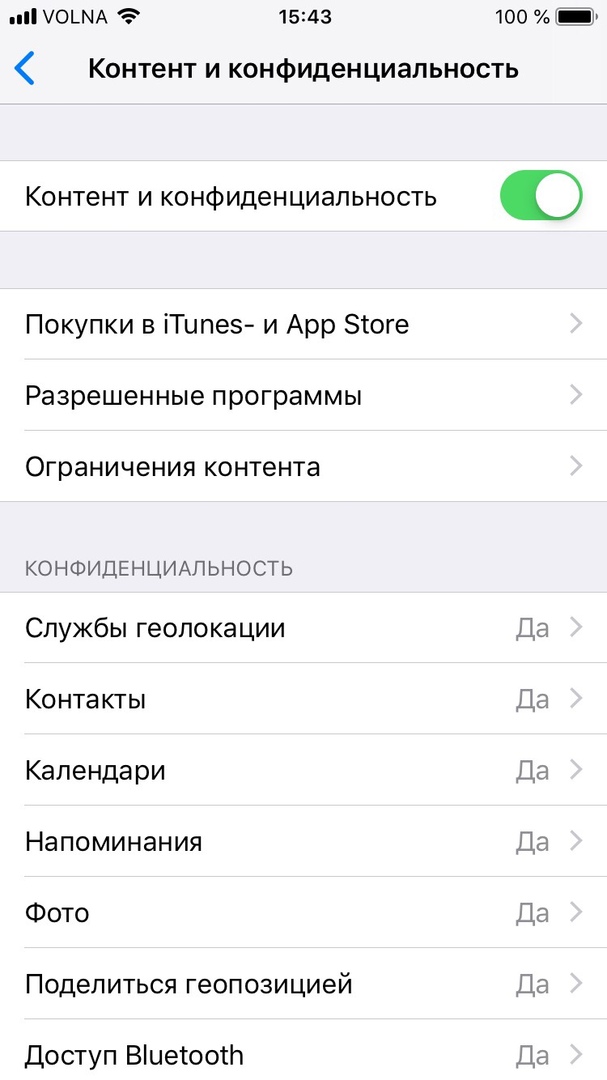

このセクションでは、以前のペアレンタルコントロールオプションのすべてと、いくつかの新しいオプションがあります。
また読む: 子供がiPhoneとiPadで過ごす時間を制御する方法:iOS 12の設定
以下は、親がScreen Timeでできることです。
- 報告書 について 活動:保護者は、次の詳細なレポートを閲覧できます。お子様のデバイスのアクティビティ。ここでは、各アプリケーションの使用時間、カテゴリ別の統計、通知の数、デバイスが取り上げられた回数に関する情報を確認できます。
- 安静時:スケジュールを設定できますお子様がデバイスを使用できる時間まで決めてください。お子様は電話やメッセージを受信できるだけでなく、選択したいくつかのアプリケーションを使用できるようになります。それ以上の時間を取得するには、子供は保護者の許可を得る必要があります。
- 制限 プログラムの:1 日あたりのアプリの使用制限を設定します。たとえば、ゲーム時間を 1 日あたり 45 分に制限できます。
- 常に許可:お子様がいつでも使用できる例外アプリを選択できます。たとえば、電話やメッセージなどです。
- コンテンツとプライバシー:すべてのペアレンタル コントロール オプションはここで利用できます。
子供が自分で設定を変更できないように、画面時間パスワードを設定する必要があります。
お子様が特定のアプリケーションにアクセスできないようにするには、次のサイトにアクセスしてください。常に許可横にあるスイッチをクリックします。
スクリーンタイムは誰にとっても素晴らしい機能です親だけでなく、彼らの習慣をよりよく監視したい。親は、自分のデバイスで自分のレポートと子供のレポートを表示できるだけでなく、子供がアプリケーションにアクセスすることをリモートで拒否することもできます。
この機能はアカウントに関連付けられているため、画面時間データはiCloudを介してすべてのデバイスで同期されます。
で制限を有効にする方法iOS十一
1)開ける設定iOS 11 以降を搭載した iPhone または iPad 上で。
2)に行くメイン。
3)選択する制限事項。
設定を変更するたびに入力する必要があるパスワードを作成するように求められます。
このパスワードをデバイス自体からのパスワードと混同しないでください。デバイス自体からのパスワードは、ロック解除のために入力する必要があります。これらは互いに接続されていません。