すべてのキーボードが同じように見えるわけではありません。フル キーボード、エルゴノミクス キーボード、
MacでPage DownおよびPage Upを使用する方法
Page Up キーや Page Down キーは見つかりませんが、FN上矢印または下矢印と一緒に押すと、「Page Up」ボタンと「Page Down」ボタンの機能が得られます。


FN使用されています 関数を呼び出すために使用され、F1 ~ F12 キーと組み合わせて最もよく使用されます。デフォルトでは、F1 ~ F12 キーは ボタンと組み合わせた場合にのみ機能します。Fn。これは、ダッシュボードとFN キーを押し続けなくても、音量コントロールは機能しました。ただし、以前の PC ユーザーである場合、または単に通常のキーボードと同じように F1 ~ F12 キーを使用したい場合は、システム設定でこのオプションを有効にすることができます。
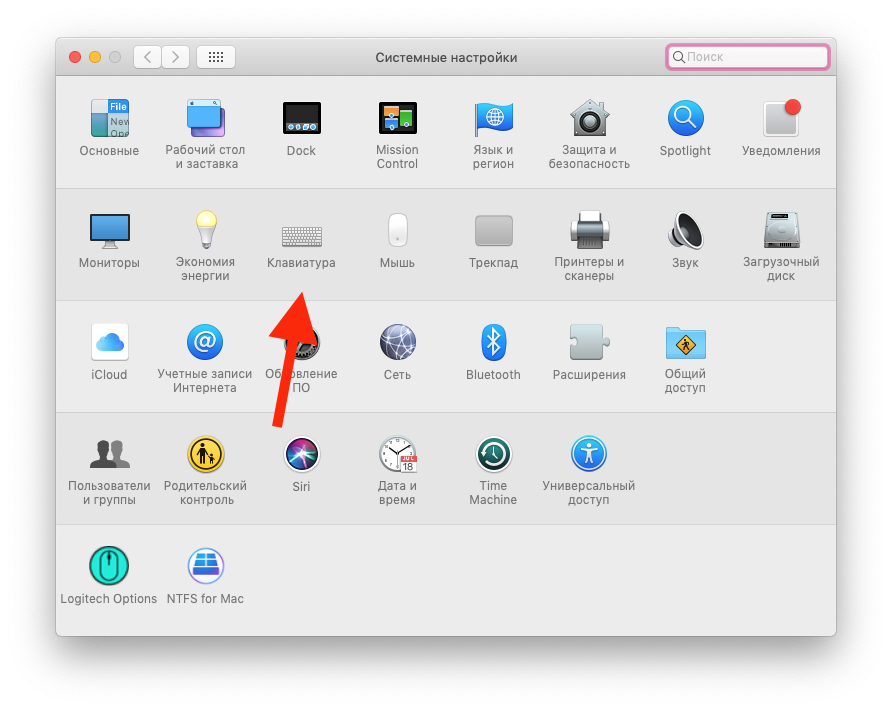

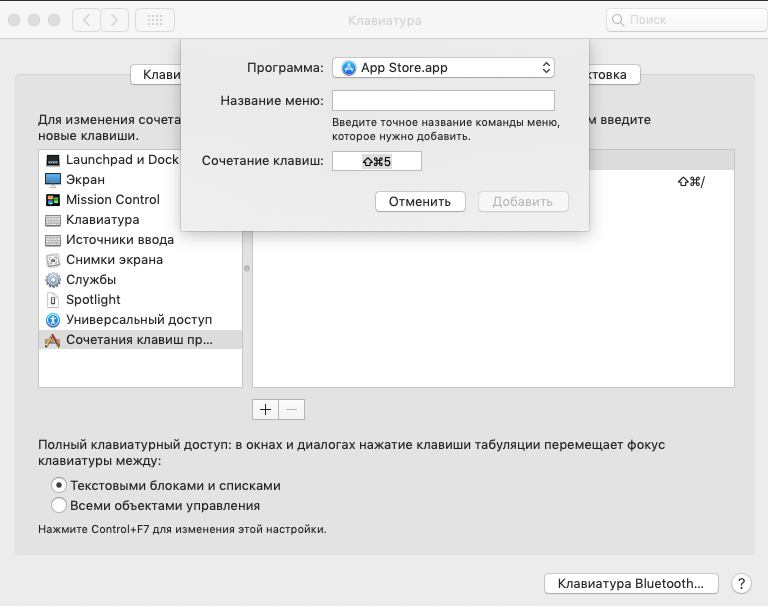
に行くシステム設定>キーボードをクリックし、ボックスにチェックを入れます“使用キー「F1」、「F2」キーなどを標準のファンクションキーとして使用“

 そこで、機能するキーボード ショートカットを設定できます。 “ タブで F1 ~ F12 キーの機能を変更できます。キーボードショートカット“。変更したいキーをクリックします (例:^ F7) を選択し、新しい値を設定します。