macOS Catalina には、iPad を MacBook の 2 番目のモニターとして使用できる、Sidecar と呼ばれる新機能が含まれています。
広告
広告
あなたのMacを制御できる機能を使用してiPad経由。ドキュメントや画像を簡単に編集したり、Apple Pencilを使用したりできます。サードパーティのプログラムを使用する前に追加のモニターを使用することが可能でしたが、現在はmacOS Catalinaの標準機能です。この機能は無線と有線の両方で機能します。
Appleはサポートされている正確なリストを提供していませんただし、この機能はiPadOSを搭載したiPad ProおよびmacOS Catalina 10.15を搭載したMacBook Proで動作することは確かです。 iMac 27″(Late 2015)以降、MacBook Pro(2016)以降、Mac Mini(2018)、Mac Pro(2019)、MacBook Air(2018)およびMacBook(Early 2016以降)もサポートします。
MacのセカンドモニターとしてiPadを使用する方法
ステップ1:あなたの位置を決定しますiPad 近くマックまたはケーブルを使用してデバイスを相互に接続します。
広告
広告
注:iPad が AirPlay リストに表示されない場合は、次の方法で手動で接続できます。設定 >サイドカー。
ステップ2:次にアイコンを選択しますエアプレイMac のメニュー バーで をクリックし、iPad。
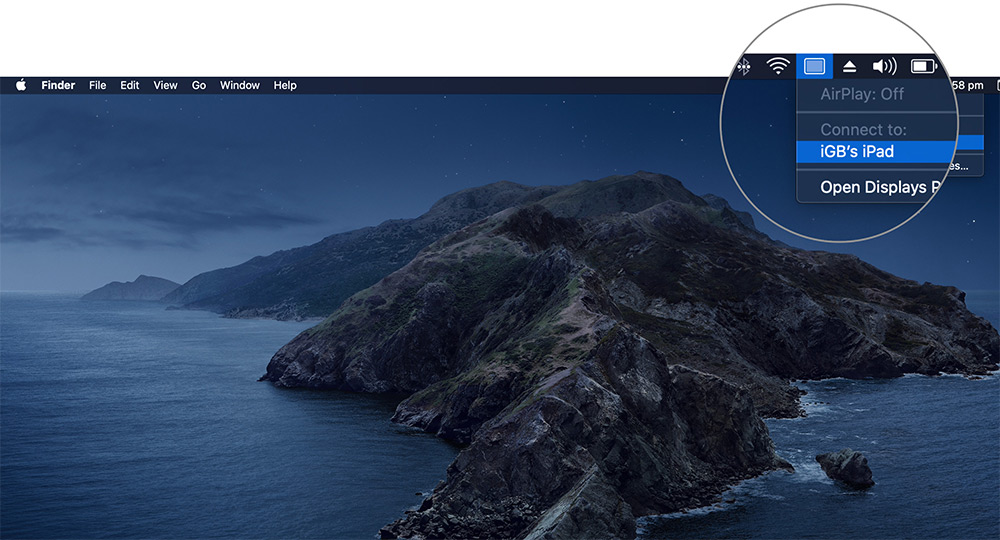

Mac画面がiPadに表示されます。


切断するには、アイコンを再度選択しますエアプレイ>切断します。
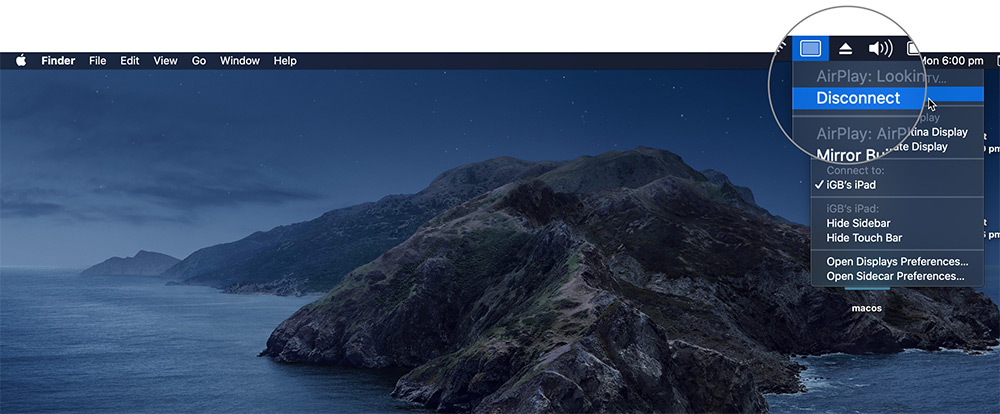

macOSカタリナでサイドカーを設定する方法
サイドカーは、AirPlay アイコン > から設定することもできます。サイドカーのオプション。
いくつかのカスタマイズ可能なオプションが利用可能です。
サイドメニューを表示:iPad画面の左側または右側にあるサイドバーを表示またはオフにします。
Apple Pencilのダブルタップを有効にする:ダブルタップをサポートするアプリでは、Apple Pencil(第 2 世代)の側面をダブルタップすることで特別なアクションを実行できます。
タッチバーを表示:タッチバーをiPad画面の下部または上部に表示するか、オフにするかを設定します。
サイドカー対応アプリ一覧
- アドビイラストレーター
- アフィニティデザイナー
- アフィニティ写真
- シネマ4D
- コーレルドロー
- DaVinci Resolve
- ファイナルカットプロ
- マヤ
- モーション
- 画家
- 原理
- スケッチ
- サブスタンスデザイナー
- サブスタンスペインター
- Zbrush
それで全部です。サイドカーは、特にアップルペンシルをお持ちの場合に非常に便利です。
出典:iGeeksブログ