Apple には、1 つのデバイス上で何かをコピーして貼り付けることができる優れた機能があります。
便利な機能は何ですか? ユニバーサルクリップボードはさまざまな目的に使用できます。あなたのiPhoneを通してMac上の文書の情報を探しているかもしれません、これがより便利だからです。あるいは、あなたはMac上でスクリーンショットを撮り、それをiPad上で編集したいと思うかもしれません。多くの選択肢があります。
ユニバーサルクリップボードは非常に便利です、そして、以下でそれを使用する方法をあなたに教えます。
必要条件
Universal ClipboardがすべてのAppleデバイスでサポートされているわけではないことは注目に値します。
iOS 10以降を搭載したiPhone、iPad、またはiPod touch、またはmacOS Sierra以降を搭載したMacが必要です。以下に、サポートされているモデルの表があります。
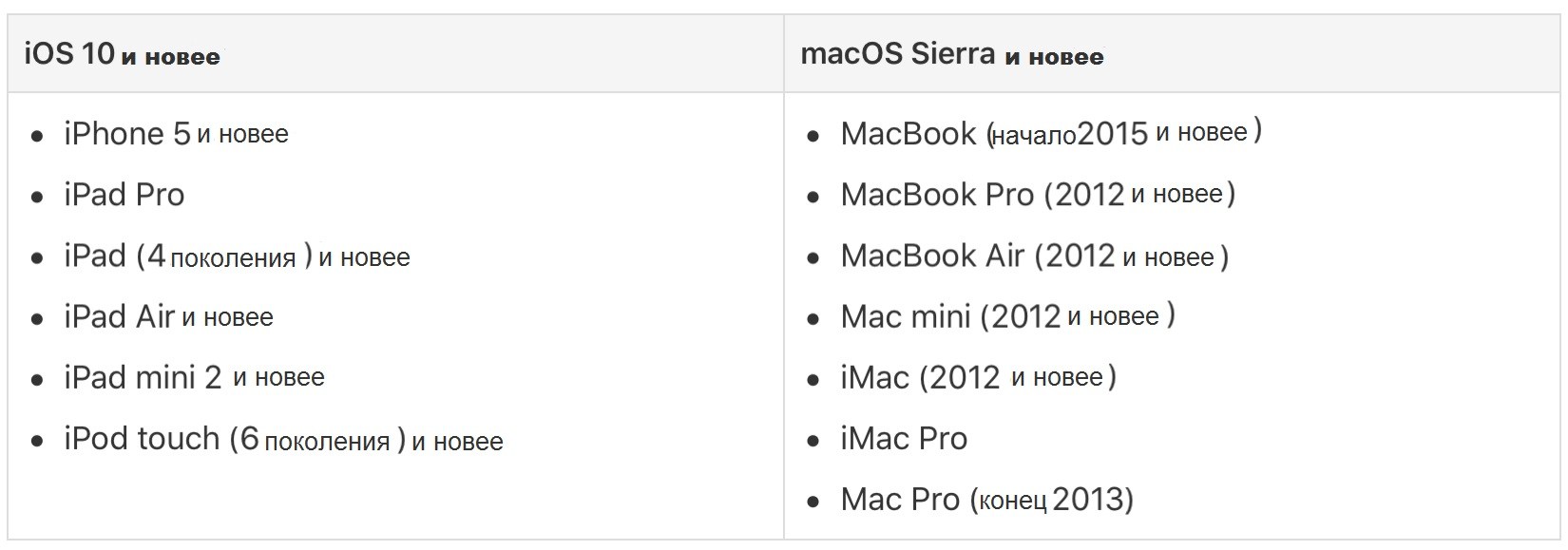
ユニバーサルクリップボード設定
また、ユニバーサルクリップボードが機能するためには、すべてのデバイスに必要な機能が有効になっていることを確認する必要があります。
各機器で:
- Wi-Fiが有効になっている必要があります。
- Bluetoothをオンにする必要があります。
- ハンドオフを有効にする必要があります。
- 同じApple IDを使用する必要があります。
の上iphone そしてiPad
1)アプリケーションを開く設定。
2)選択するWi–Fiスイッチが緑色になっていることを確認します。
3)戻って選択してくださいブルートゥースそしてそれが有効になっていることを確認してください。
4)戻って選択してくださいメイン>ハンドオフそしてその機能が有効になっていることを確認してください。

オンマック
1)メニューバーから、りんご>システム設定。
2)選択するネットそしてそれを確認してくださいWi–Fiがオンになり、ネットワークに接続されます。
3)システム環境設定に戻って選択します。ブルートゥース。 Bluetoothがオンになっていることを確認してください。
4)システム環境設定に戻って選択します。メイン。の横にチェックマークが付いていることを確認してください許可するハンドオフ この Mac とあなたのデバイスの間iCloud。


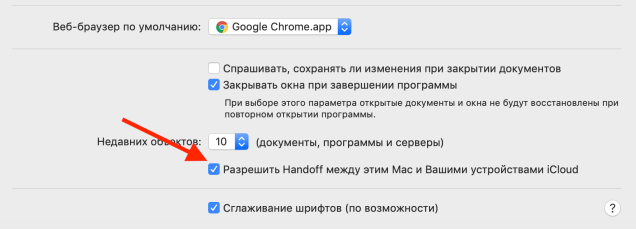
ユニバーサルクリップボードを使う
以下に、この関数を使用するいくつかの異なる例を説明します。
コピーする 画像の
私たちがiPhoneに送る必要があるMacからのスクリーンショットを言ってみましょう。
1)画像をコピーします。標準で画像を開きます “見る”そして選択します編集する>コピーする。
2)iPhone でメモなどのアプリを開きます。
3)メモを開き、画面を長押しして選択します挿入する。


コピーする リンク集
ここで、SafariのChromeからiPhoneへのリンクをiPadにコピーします。
1)ブラウザからリンクをコピーしますクロム。
2)Mac で Safari を開きます。
3)ブラウザのアドレスバーに貼り付けます。

コピーする テキスト
iPhone 上のサイトのテキストをメールに貼り付けて送信します。ノートマックで。
1)テキストを選択し、長押しして選択しますコピーする。
2)開けるメールMac で新しいメールを作成します。
3)ウィンドウ内で右クリックして選択します挿入する。

これらは、ユニバーサルクリップボードの使用方法のほんの一例です。これで、あるデバイスに何かをコピーして別のデバイスに貼り付けることができます。
ただし、コピーしたコンテンツがクリップボードに保存されていることは永遠ではないことを忘れないでください。これは、どこかに挿入するまでのギャップ、または短期間のどちらかです。