macOS Mojave では、Finder にギャラリー ビューが導入されました。ギャラリーではプレビューを表示できます
広告
広告
いただきました そのような データEXIF?
EXIF データは画像に関する重要な情報です。メタデータとも呼ばれます。
メタデータは、写真が撮影されたデバイスによって作成されます。画像エディター(Photoshopなど)は、バージョン番号や適用された変更などの新しい詳細でメタデータを補足できます。
一部のプログラムでは、EXIFデータを手動で編集できます。
広告
広告


メタデータには、画像の解像度、ファイル名、サイズ、カメラモデル、場所、シャッタースピード、ISO、日付と時刻、著作権情報、説明、プレビューなどが含まれます。
メタデータオンiphone、iPad そしてマック
メタデータは、iOSとmacOSの両方で作成および表示できます。
iOSは一部のメタデータを解釈する場合があります(たとえば、写真に地図上の場所を表示します)が、EXIFデータを表示するにはサードパーティアプリケーションが必要です。
macOS Mojaveでは、このデータをFinderで表示できるようになりました。以下では、これがどのように行われるかについて説明します。
Macでメタデータを表示する方法
1)アイコンをクリックしますファインダードックにある をクリックしてプログラムを開きます。


2)必要なものを開きますファイルフォルダー。
3)プレス右側のアイコンFinder の上部にある小さなウィンドウに表示されます。


ギャラリービューは、Finderウィンドウを2つの部分に分割します。


以下の画像の小さなプレビューが表示され、残りのスペースは選択したファイルで占められます。


4)メニューにある見る選択するショープレビュー。
5)写真を選択すると、そのメタデータが右側の列に表示されます。
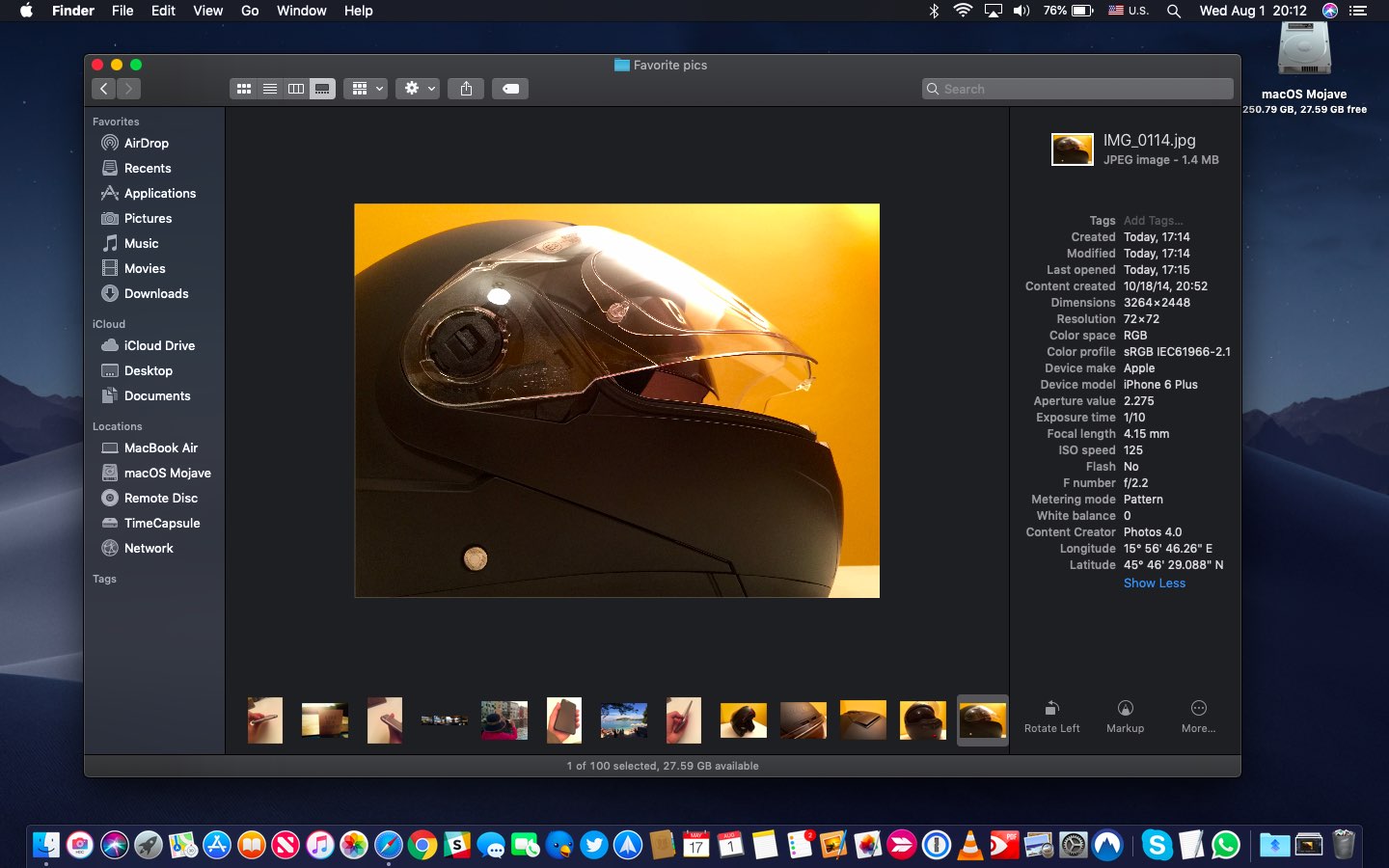

したがって、別のプログラムでファイルを開かなくても、EXIFデータをすばやく簡単に表示できます。
楽器クイックアクション
別のmacOS Mojaveクイックアクション機能を使用すると、同じウィンドウで画像を編集できます。ツールバーはメタデータの下にあります。
選択したファイルのタイプに応じて、さまざまなアクションを実行できます。たとえば、PDFファイルをパスワードで保護することができます。ビデオはすばやくトリミングまたは回転できます。


写真は、マークアップツールを使用して回転および編集できます。一度に複数のファイルを操作することもできます。
macOS Mojaveには、Finderのその他の変更とシステム全体の改善が含まれています。たとえば、デスクトップ上のファイルは自動的に自動的にソートされるようになりました。