ブラウザでページのソース コードを表示することは、多くの人が毎日使用している標準機能です。
ツールバーとキーの組み合わせを使用して、MacのSafariでページのソースコードを表示する方法を示します。
広告
広告
macOSのSafariでページのソースコードを表示する方法
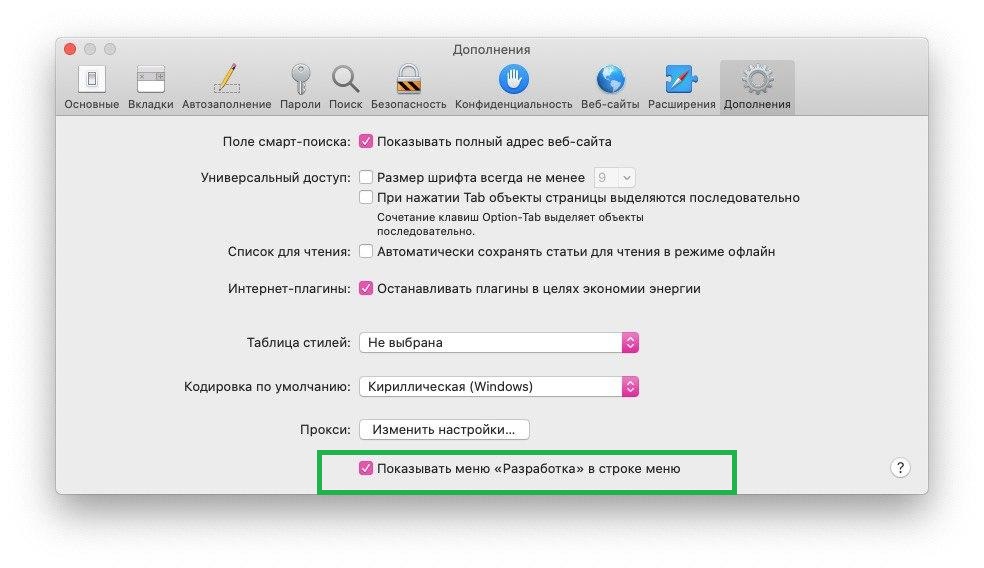
- Safari で開発者メニューを有効にします。これを行うには、に移動します。Safariメニュー>設定, セクションを選択してください追加項目の横にあるチェックボックスをオンにしますメニューバーに「開発」メニューを表示する。 Mac用Safariの[アクティブ開発]メニューを使用すると、ページのソースコードを表示できます。

- Safariウィンドウで、ソースコードを表示するページを開きます。
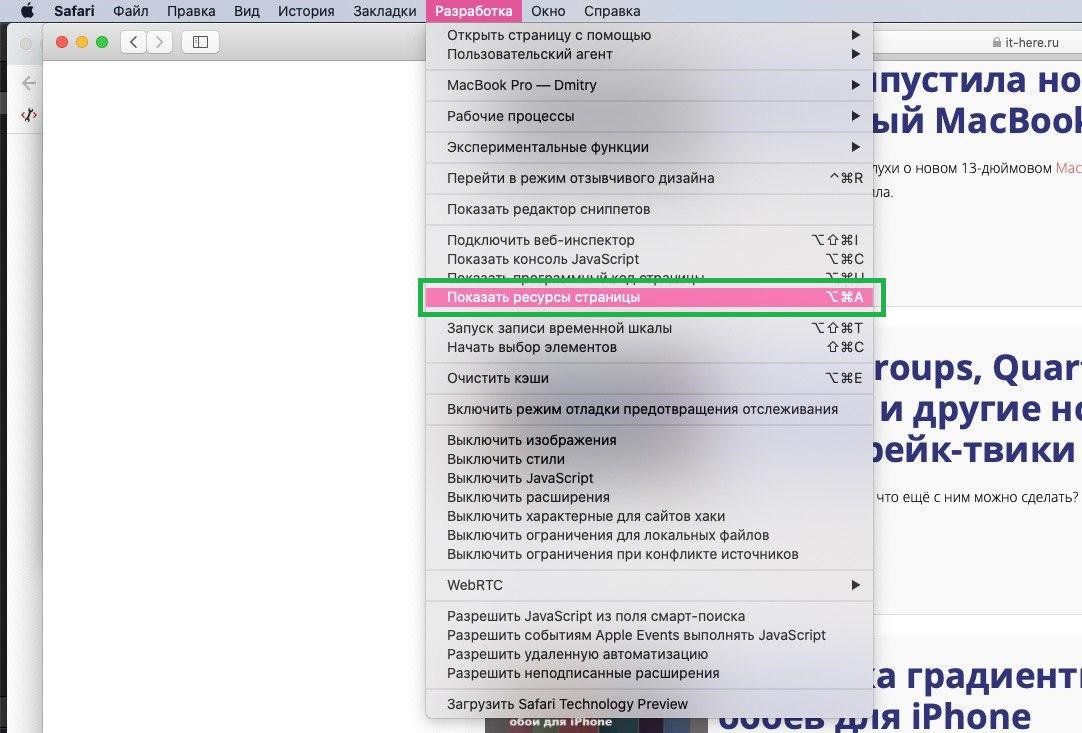
- メニュー内のセクションをクリックします発達、ドロップダウン リストから選択しますページのリソースを表示。

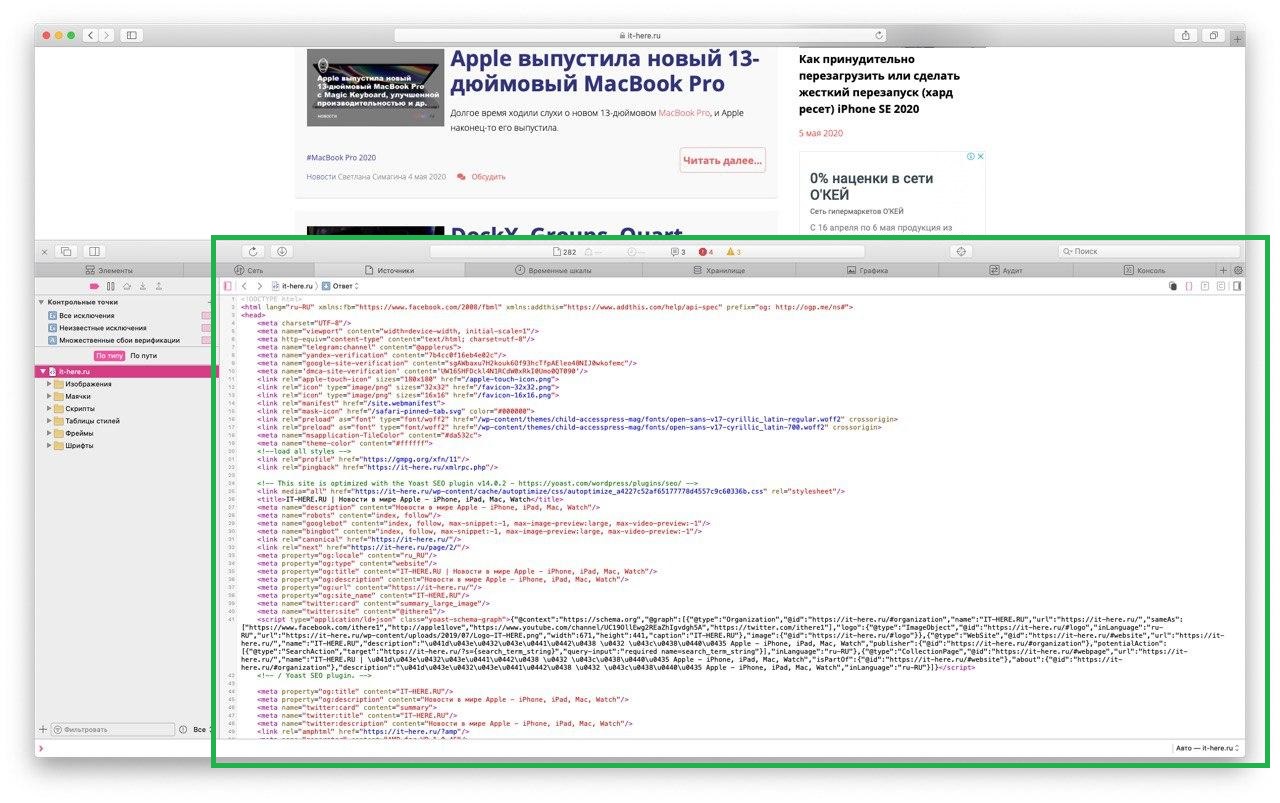
- ページのソースコードがWebインスペクターで開きます。

メニューでページのソースコードを表示することに加えて「開発」には、JavaScriptの無効化、Safariキャッシュのクリア、埋め込みファイルの検索など、開発者や経験の浅いユーザーに役立つ他の多くの機能があります。
macOSのSafariでキーボードショートカットを使用してページソースを表示する方法
Safariで[デザイン]メニューを有効にした後、キーボードショートカットを使用して、MacのSafariでページのHTMLコードにすばやくアクセスすることもできます。
- ソースコードが必要なページをSafariで開きます。
- キーを同時に押しますCommand + Option + U。
- キーボードショートカットは、ページコードを含むWebインスペクターツールを開きます。