iCloud キーチェーンを使用し、ブラウザから要求されたときに Safari でパスワードを保存すると、
Siriを使用してiPhoneおよびiPadで保存されているパスワードを確認する方法
デバイスでSiriを便利な方法でアクティブにして、「パスワードを表示」と言います。ロックされた画面から音声アシスタントを呼び出した場合、SiriはiPhoneまたはiPadのロックを解除するように求めてきます。
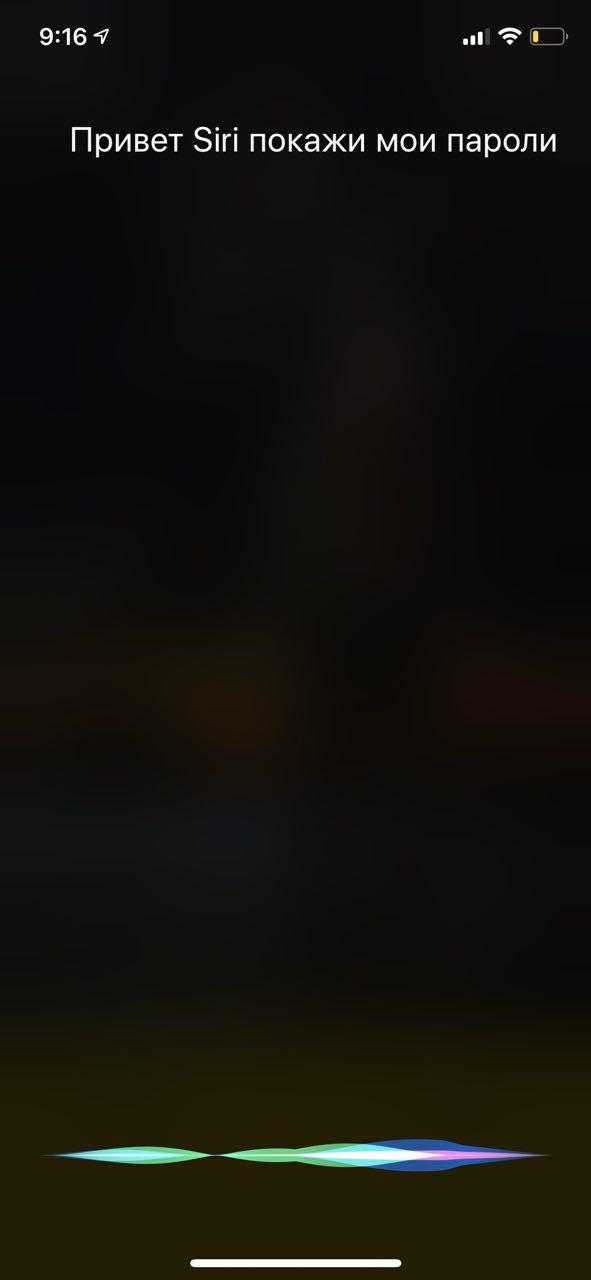


デバイスのロックを解除すると、Siriは保存されたパスワードを開きます。パスワードを表示するには、Touch ID、Face ID、またはパスコードを使用してリポジトリにログインします。検索バーで目的のサイトを見つけます。
特定のサイトのパスワードを表示するようにSiriに要求することができますが、名前があまり知られていない場合、サイトが保存されていても、彼女はそれを見つけられない可能性があります。
たとえば、私のリクエスト「Hey Siri!」 asos のパスワードを表示 [esos, asos] Siri がサイトを正しく識別したのは 4 回目だけです。
同時に、FacebookとPayPalはすぐに認識しました。
MacでSiriを使用して保存されたパスワードを見つける方法
Siri Macからパスワードを見つけるには、次のように入力します。または「パスワードを表示して」と言います。 [パスワード]タブでシステム設定が開きます。ログインしてパスワードのリストを表示します。繰り返しになりますが、特定のサイトのパスワードを要求することができますが、話は同じです。

