MacOS Mojave インストーラーを USB フラッシュ ドライブに書き込みたいですか?持っている場合、これは非常に簡単に行うことができます
Mac OSの以前のバージョンと同様に、cOS Mojave 10。14は簡単にリムーバブルメディアに書き込むことができます。それから、あなたはあなたのMacをフォーマットし、そしてそれからmacOS Mojaveをそれから簡単にそして簡単にインストールすることができる。また、毎回インストーラをダウンロードしなくても、macOS Mojaveを複数のコンピュータにインストールできます。
この記事では、macOS Mojaveインストーラをフラッシュドライブに書き込む方法を説明します。
お使いのMacがmacOS Mojaveをサポートしていることを確認してください
MacO Mojaveは以下のMacをサポートしています。





必要条件
- フォーマット可能な16GB USBフラッシュドライブ(およびそれ以上)。
- / ApplicationsフォルダにダウンロードされたMacOS Mojaveインストーラ(App Storeからのダウンロードリンク)。
すべてが要件を満たしている場合は、忍耐力、ネットワーク接続性、コマンドライン、およびMac OS Mojaveと互換性のあるMacのスキルが必要になります。
macOS Mojaveインストーラを既にダウンロードしていて、すでにお使いのコンピュータを更新するためにそれを使用した場合、インストーラファイルは自動的に削除されます。この場合は、Mac App Storeからもう一度インストーラをダウンロードするか、別のMacを使用する必要があります。
インストーラーを書き込む方法MacOS モハーベ フラッシュドライブ上
Mac OS MojaveインストーラをUSBフラッシュドライブに書き込むと、そこからすべてのデータが消去されます。新しいフラッシュドライブを使用するのが最善です。
- “ Install macOS Mojave.app”ファイルが/ Applicationsフォルダにあることを確認してください。
- フラッシュドライブをMacに接続し、必要に応じてフォーマットします。
- / Applications / Utilities /フォルダからターミナルプログラムを起動し、次のコマンドを実行します(UNTITLEDをフラッシュドライブの名前に置き換えます)。
sudo /Applications/Install macOS Mojave.app/Contents/Resources/createinstallmedia –volume / Volumes/UNTITLED –nointeraction && Mojave ドライブが作成されましたと言う
4. 「Enter」を押して管理者パスワードを入力し、もう一度「Enter」を押して録音プロセスを開始します。

macOS Mojaveインストーラを書くのには少し時間がかかりますが、ターミナルウィンドウで進行状況を監視できます。これは次のようになります。
ディスクの消去:0%... 10%... 20%... 30%... 100%...
ディスクへのコピー:0%... 10%... 20%... 30%... 40%... 50%... 60%... 70%... 80%... 90%... 100%...
ディスクを起動可能にしています...
/ Volumes / Install MacOS Mojaveにメディアをインストールしてください。
「メディアを今すぐ利用可能にインストール」というメッセージ“ / Volumes / Install MacOS Mojave”は、インストーラーの記録が完了し、フラッシュドライブが使用可能になったことを意味します。サポートされているMac、フォーマットなどをアップデートするのに使用できます。
インストール方法MacOS モハーベ フラッシュドライブから
- Mac OS Mojaveインストーラを使ってフラッシュドライブをMacに接続します。
- Macを再起動して(または電源を入れて)すぐにキーボードのOPTIONキーを押します。
- 表示された画面で、「Install macOS Mojave」を選択してください。
その後、あなたはmacOSユーティリティを備えたおなじみのスクリーンを見るでしょう。 macOS Mojaveインストーラを実行するためのオプションを選択します。
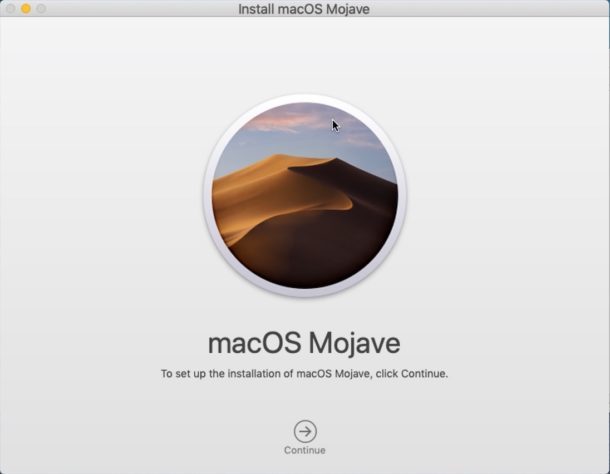
macOS Mojaveのインストールは、お持ちのMacによって異なりますが、約45分または1時間かかります。
それだけです。 MacOS Mojaveバージョンには、この更新プログラムをインストールする価値があるという興味深い機能が新しく含まれています。