iOS 11 では、システムのセキュリティを向上させることを目的としたいくつかの機能が導入されました。その中には新しいものもある
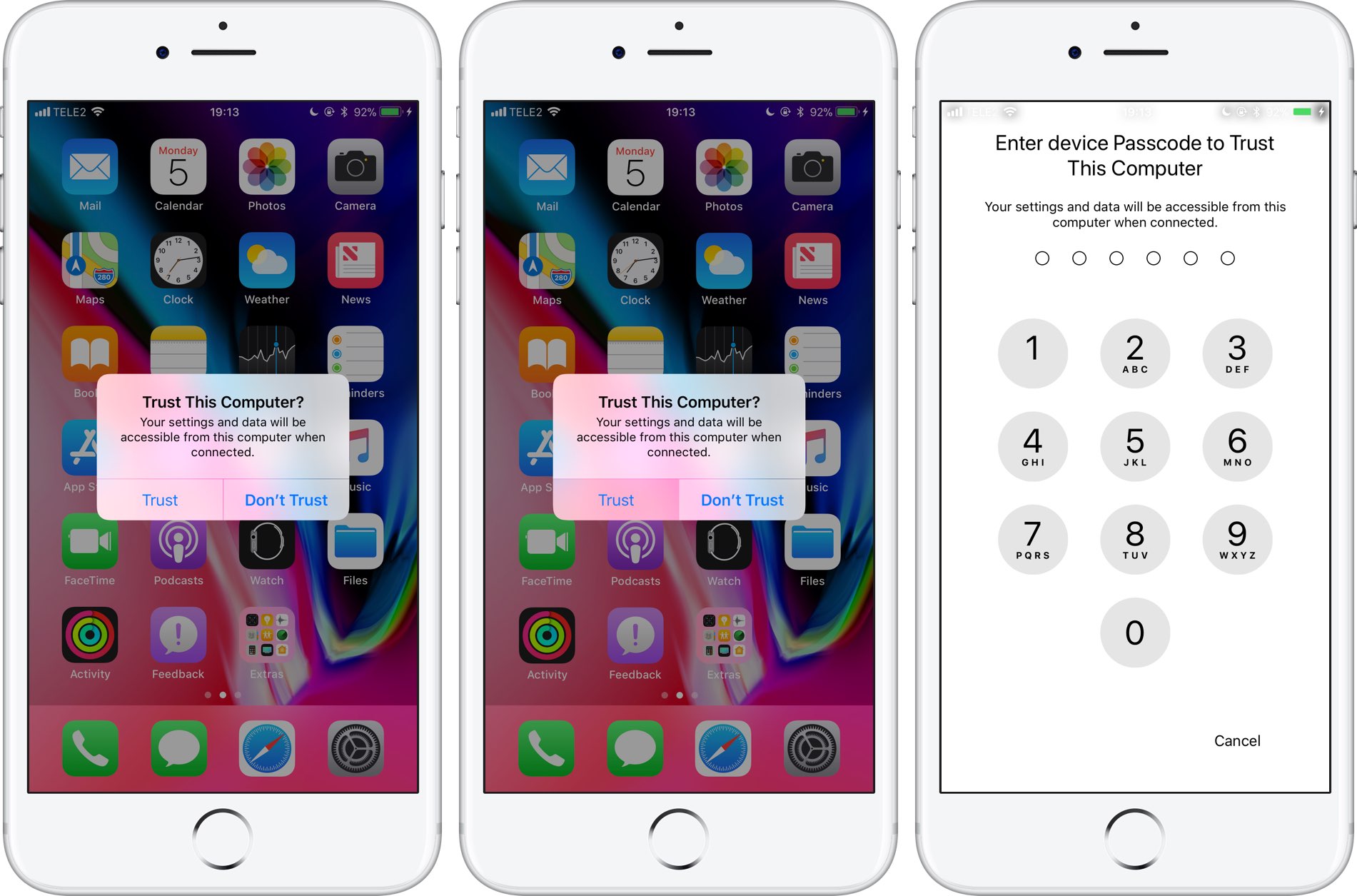
iOSデバイスをコンピューターに接続するとき「信頼」オプションを選択する必要があるウィンドウが表示されます。そうして初めて、MacまたはWindows PCがUSB経由でiPhone、iPad、またはiPod touchに接続します。
広告
広告
この機能は、新しいコンピューターに接続しようとしていることを警告するだけでなく、コンピューターやアクセサリーがユーザーの同意なしにデバイスからデータを受信するのを防ぎます。
[信頼]をクリックすると、コンピューターにデータへのアクセス権が付与されます。

広告
広告
以前は、接続時にデバイスのロックを解除するだけで済みました。
iOS 11では、パスワードも入力する必要があります。これにより、データの盗難に対する保護の追加レイヤーが提供されます。
iOS 11を搭載したデバイスをコンピューターに接続するには、次のものが必要です。
- デバイスをUSB経由でコンピューターに接続します。
- デバイスのロックを解除
- ポップアップウィンドウの[信頼]をクリックします。
- デバイスのパスワードを入力します。
この機能の外観で重要な役割を果たしたのは、iPhone Xの新しいFace ID生体認証方式です。
また読む: Touch IDを一時的に無効にする方法
以前はあなたにアクセスできる人ロック解除されたデバイス。コンピューターに接続し、特別なプログラムを使用して、個人のビデオや写真、音声メモ、ドキュメントなどのさまざまなデータを抽出できます。
以前に知らないうちにデバイスがサードパーティのコンピューターに接続されていたと思われる場合は、位置情報とプライバシー設定をリセットすることで切断できます。
理論的には、ハッカーは完全なコピーを保存することさえできますデバイスをコンピュータに接続して、iTunes経由でデバイスを使用します。これにより、さらに多くの個人情報を抽出できます。たとえば、メッセージ、WhatsAppなどのインスタントメッセンジャーからのダイアログ、ボイスメール、通話履歴、連絡先、カレンダー、メモ、ブックマーク、Safariの履歴など。
広告
広告
上記のように、iOSデバイスを接続しますコンピュータへの10ははるかに簡単でした。このため、ロックされていないデバイスに誰かがアクセスした場合、あなたは非常に危険にさらされます。そのため、新しいiOS 11機能が非常に重要です。
また読む: iPhone XでFace IDを一時的に無効にする方法
経験によれば、税関では、従業員が何かを疑う場合、観光客は多くの場合、デバイスのパスワードを要求されます。米国では、パスワードを開示しないあらゆる権利があります。
間違ったパスワードを数回入力すると、デバイスからデータが完全に削除されてしまう可能性があります。この機能を有効にするには、次の場所に移動してください設定 →触れる ID とパスワードコード(または顔 ID) → データ消去横のスイッチをクリックして緑色に切り替えます。
これで、新しいiOS 11のセキュリティ機能が非常に重要である理由がわかりました。