iOS 13のSafariブラウザが大幅にアップデートされました。ダウンロードマネージャーが登場、機能はパソコン版と同じ
広告
広告
この機能は編集に関するものですSafariではなくスクリーンショットですが、これまでのところ、ブラウザでのみ機能します。将来的には、Messages、WhatsApp、その他のメッセンジャーに追加されることを願っています。 Androidスマートフォンには、長い間この機能がありました。
iPhoneのSafariで長いスクリーンショットを撮る方法
ステップ1:iPhoneまたはiPadで、スクリーンショットにキャプチャするWebサイトページを開きます。
ステップ2:長押ししてスクリーンショットを撮影しますボリュームアップボタン+サイドボタンまたは古いモデルの他のボタン。
広告
広告
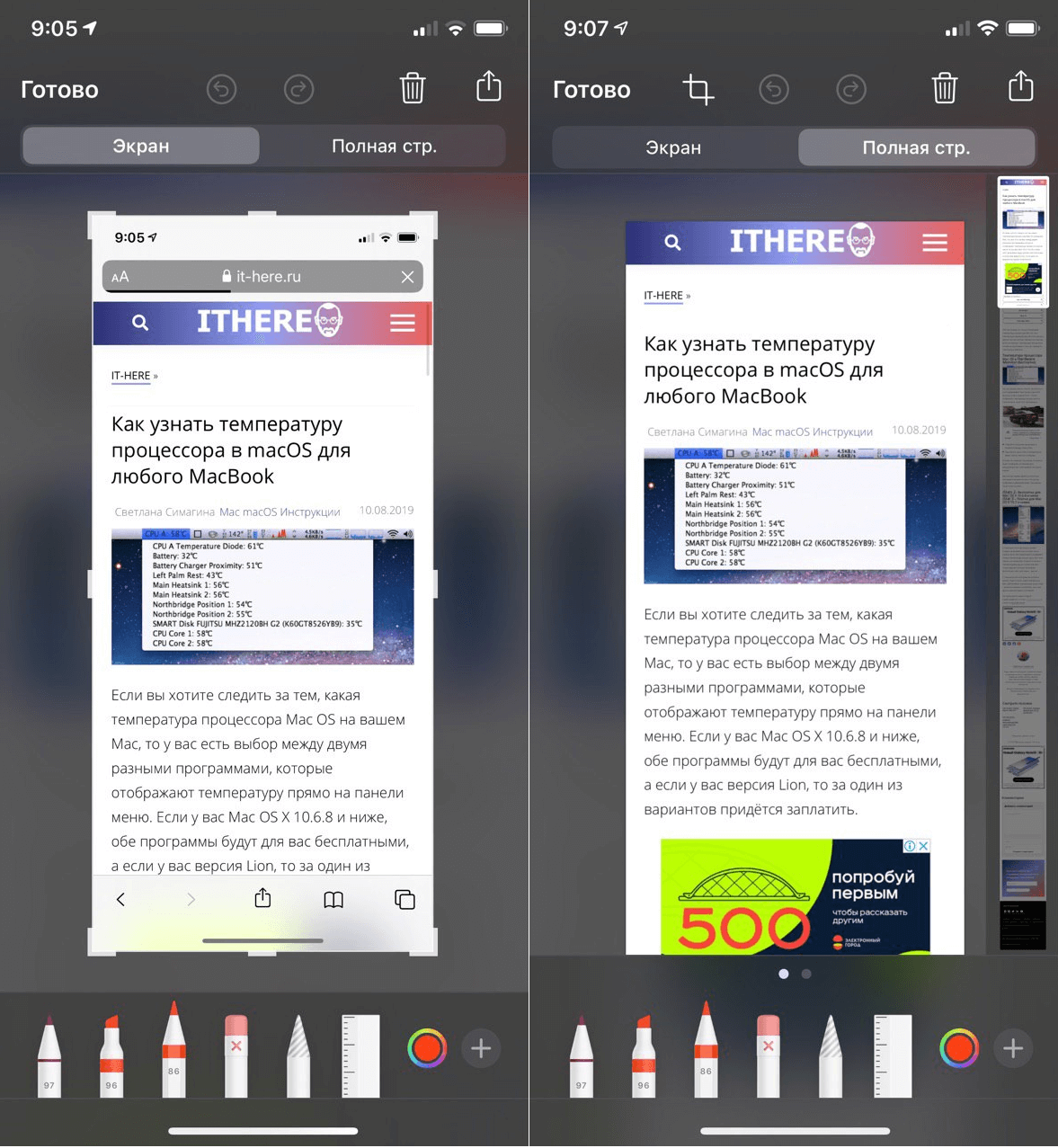

ステップ3:スクリーンショットのプレビューが左下隅に表示されたら、それをクリックします。
ステップ4:スクリーンショット編集画面が表示されます。上部に新しいタブが表示されます全ページ..。それを選択します。
ステップ5:Webページ全体のプレビューが画面に表示されます。右側のスワイプインジケーターを使用すると、ページ全体を表示し、ツールを使用してスクリーンショットを編集できます。
ステップ6: 終了したら、 を押します終わった..。スクリーンショットをファイルに保存するか、すぐに共有できます。
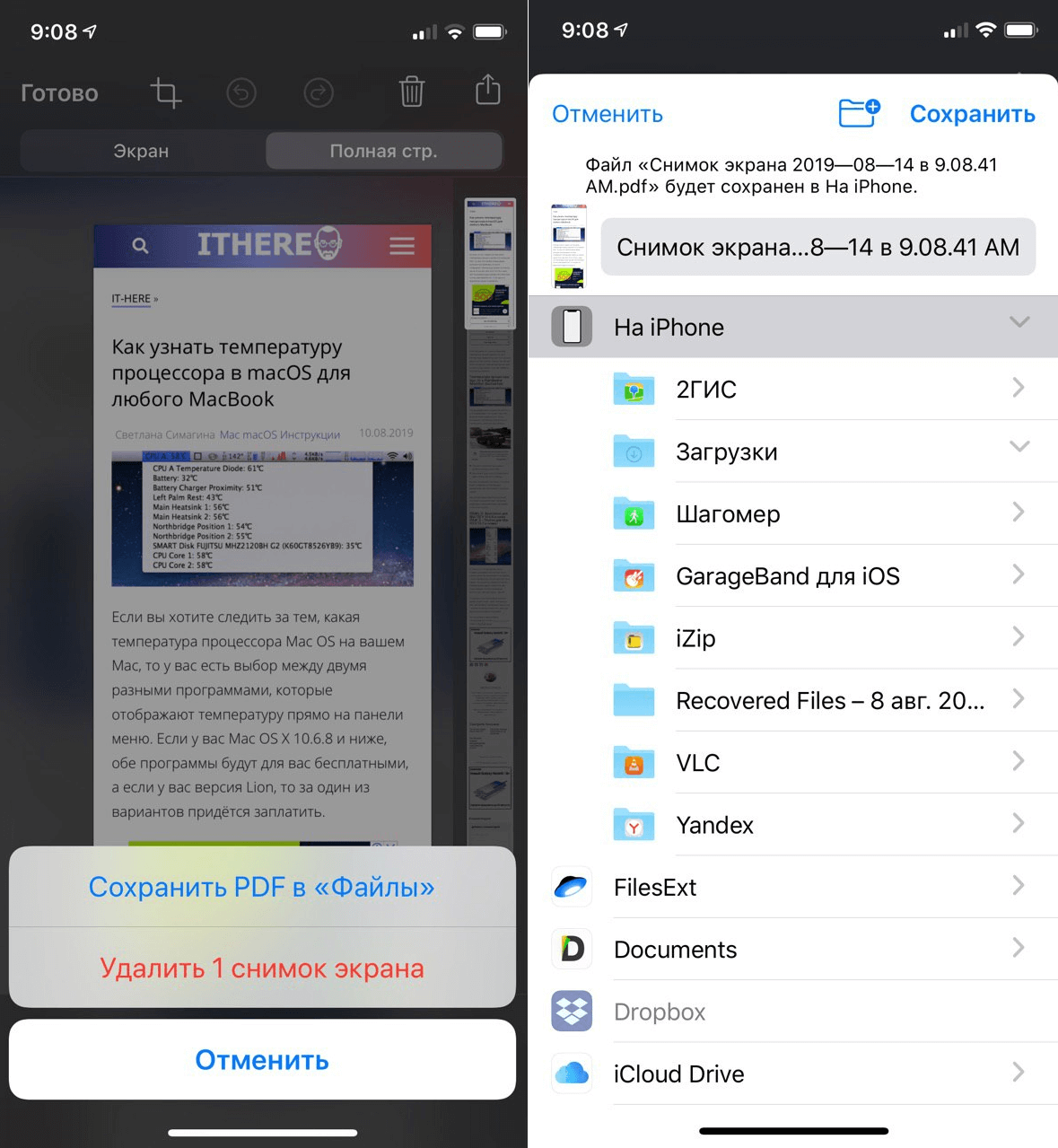

ステップ7:スクリーンショットはPDF形式で保存されます。ファイルで開いて、フォーマットが有効なアプリケーションに送信できます。