iPadOS 13 の更新された Safari ブラウザは、iPad を本物のコンピュータに変えます。ほとんどのアップデートは
新しいスタートページ
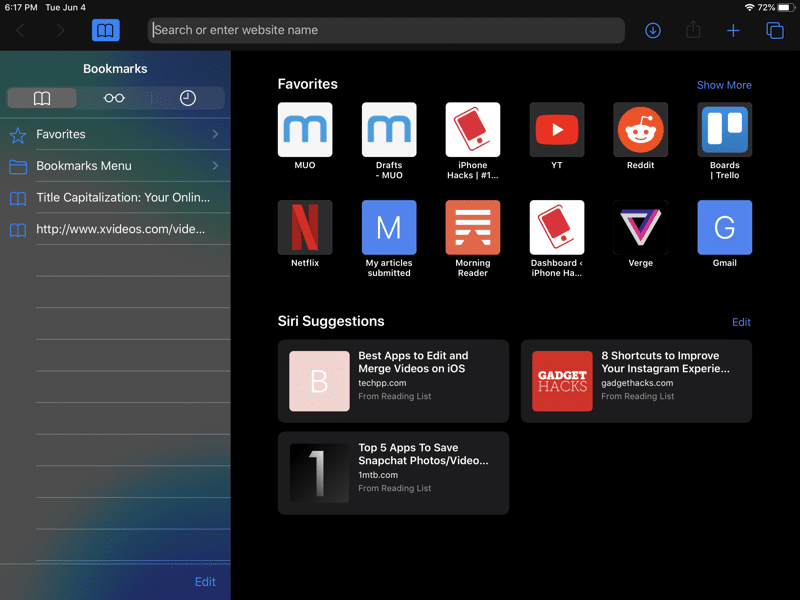

更新されたSafariアプリを開くと、最初に新しいスタートページに注意してください。推奨事項が記載された新しいセクションが以下に表示されています。おすすめには、頻繁にアクセスするサイトが表示されます。メッセージで受信したリンクもあります。
Safariダウンロードマネージャー


これで、Safariを介してファイルをダウンロードできます。 この機能は非表示になっており、ダウンロードリンクをクリックしたときにのみ表示されます。このようなリンクをクリックすると、ファイルをダウンロードするように求めるウィンドウがポップアップ表示されます。新しいダウンロードアイコンがメニューバーに表示され、クリックすると現在のすべてのダウンロードを確認できます。そこからダウンロードを削除することもできます。
保存フォルダを選択
デフォルトでは、SafariはiCloud DriveのDownloadsフォルダーにファイルをダウンロードします。ストレージが5 GBしかない場合は、保存フォルダーをローカルに変更する必要があります。
これを行うには、次の場所に移動します設定>サファリ>ダウンロード>の上iphone。これで、ファイルがデバイスのローカルに保存されます。他のフォルダを選択することもできます。
Safariダウンロードマネージャーについて詳しくは、こちらをご覧ください。
開いているタブをブックマークする
すべてを一度にブックマークできるようになりましたタブを単一のフォルダーとして開きます。これを行うには、ブックマークアイコンを押したままにすると、すべてのタブを一度にブックマークする新しいオプションが表示されます。それをクリックして、保存場所とフォルダ名を選択します。
タブ検索


Safariのアドレスバーもスマートになりました。アドレス バーを使用して開いているタブを検索し、必要なタブに直接ジャンプできます。
タブを自動的に閉じる
Safariのタブをすべて閉じると、タブを自動的に閉じるかどうかを尋ねるウィンドウが表示されます。これは、毎日、毎週、または毎月行うことができます。この機能は次の方法でも有効にすることができます設定->サファリ->タブを閉じる。
関数の詳細については、こちらをご覧ください。
新しいページ設定
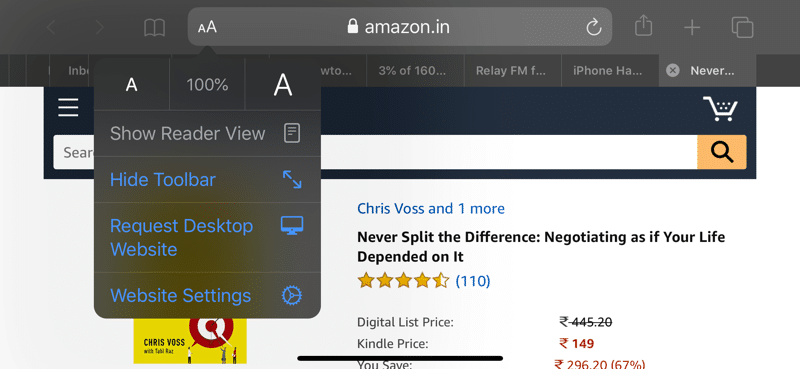

新しい設定アイコンがメニューバーに表示されましたページ。読み取りモードのアイコンのように見えます。選択すると、現在のサイトのオプションを含むメニューが表示されます。読み取りモードもここでアクティブになります。
テキストを増やす
ページ設定メニューでは、ズーム機能にすぐに気づくでしょう。今、彼女は賢くなり、サイトの他のすべての要素を同じにして、テキストのみを増やしています。
iPad上のサイトの完全版
iPadのSafariアプリが完全なサイトを自動的にダウンロードするようになりました。サイトのモバイルバージョンをリクエストするには、aAアイコンをクリックします。この機能について詳しくは、こちらをご覧ください。
リンクを新しいウィンドウで開く
Safariは新機能を統合しますiPadOS 13のマルチタスク。新しいウィンドウでリンクを開くことができます。リンクを押したまま、iPad画面の右端にドラッグして放します。リンクが新しいSafariウィンドウで開きます。
リンクのプレビュー
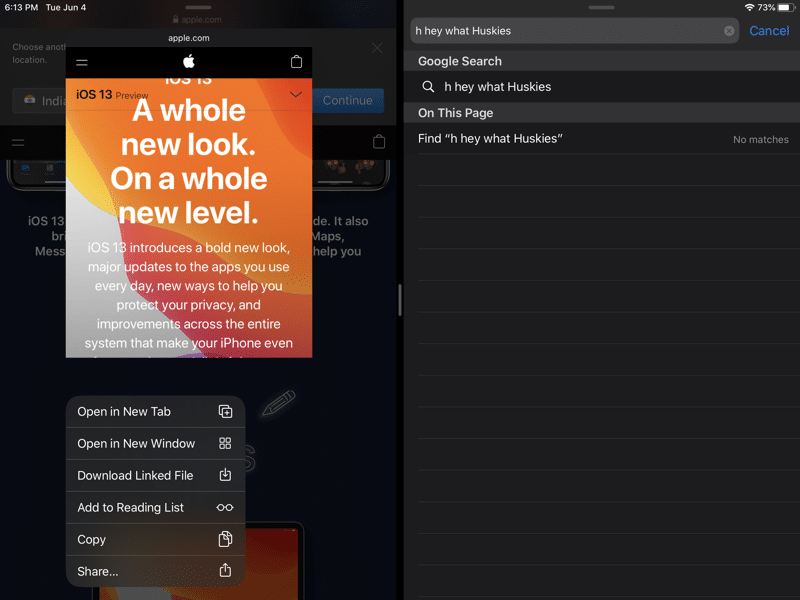

Safariには、クランプされたときにメニューに表示されるリンクのプレビューがあります。クランプによってアクティブ化されるメニュー自体からリンクのプレビューを無効にすることができます。
コンテンツのブロックをオフにする
ページ設定メニューでは、現在のサイトのコンテンツブロックをすばやく簡単に無効にすることもできます。
サイトの個別設定
「AA」メニューでは、サイト設定を選択し、現在のサイトでのみ変更してください。読み取りモードの自動アクティブ化を有効にし、サイトのフルバージョンを開き、コンテンツのブロックを無効にし、カメラ、マイク、場所へのアクセスを提供することもできます。すべての設定は、サイトごとに異なります。
全ページのスクリーンショット


Safariには、スクリーンショットに関連する新機能があります。今後、他のアプリケーションにも登場することを期待しています。 Safariで全ページのスクリーンショットを撮ることができます。
これを行うには、通常どおりスクリーンショットを撮り、次にそのプレビューをクリックします。ここで、「全ページ」タブを選択します。右側には、ページ全体が表示されたパネルがあります。必要に応じて、スクリーンショットをトリミングしたり、注釈を追加したりできます。
その後、スクリーンショットをファイルに保存します。 PDF形式でご利用いただけます。
Safariで長いスクリーンショットを撮る方法の詳細な手順を読むことができます。
オートダークモード
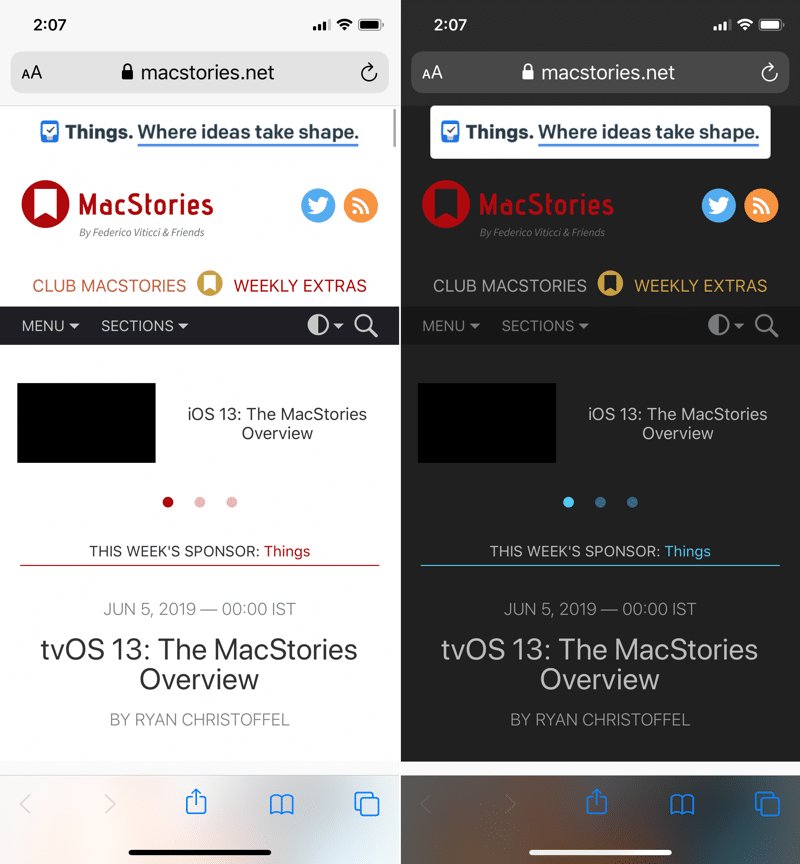

Safariのダークモードは、それをサポートするサイトで自動的にアクティブになります。