Google は再び Apple からアイデアを借用しており、今回は Android P のナビゲーション ジェスチャは明らかに Apple からインスピレーションを受けていますが、持ち込んだものです。
Appleとは異なり、Googleは完全にはAndroid Pからナビゲーション行を削除します。この行はたまにしか消えず、引き続きアプリケーションに表示されます。したがって、画面はコンテンツを表示するためのより多くのスペースにはなりませんが、ジェスチャーはナビゲーションをより速く、より便利にするのに役立ちます。
広告
広告
では、GoogleのジェスチャーはAppleのジェスチャーとどう違うのでしょうか。以下でそれを理解しましょう。
リターン に 家 スクリーン
iPhone Xでは、下から上にスワイプしてホーム画面に戻ります。 Android Pでは、アイコンまたは「ホーム」ボタンをクリックするだけです。

広告
広告
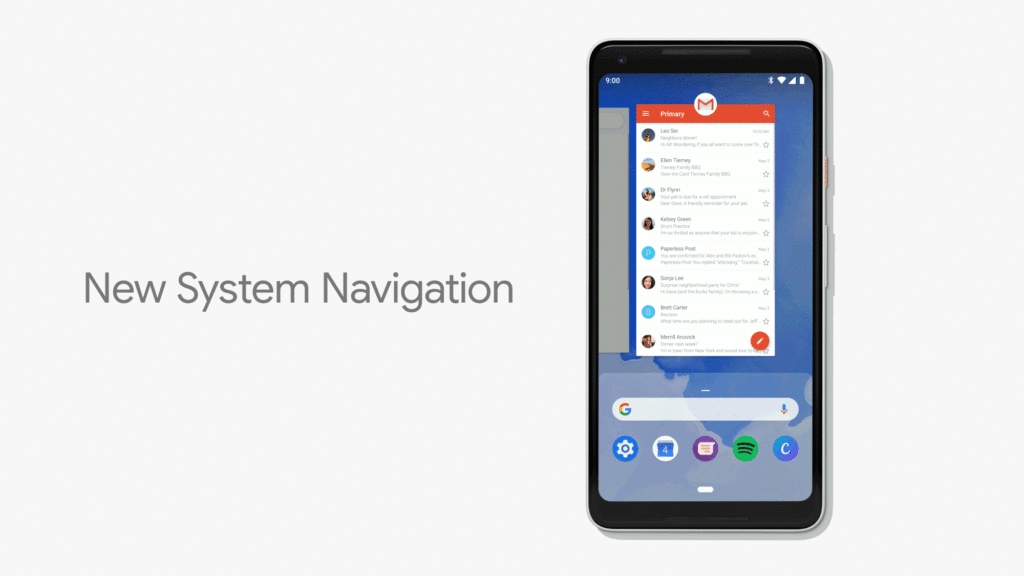
マルチタスク
iPhoneでアプリスイッチャーを開くにはX、あなたは画面の下から上を持ち上げる必要がありますが、その中央で止まります。このジェスチャーは、ホーム画面に戻るジェスチャーと組み合わされているため、最も簡単な方法は、画面を45度の角度で上にスワイプすることです。


Android Pでは、ホーム画面を上にスワイプするだけです。
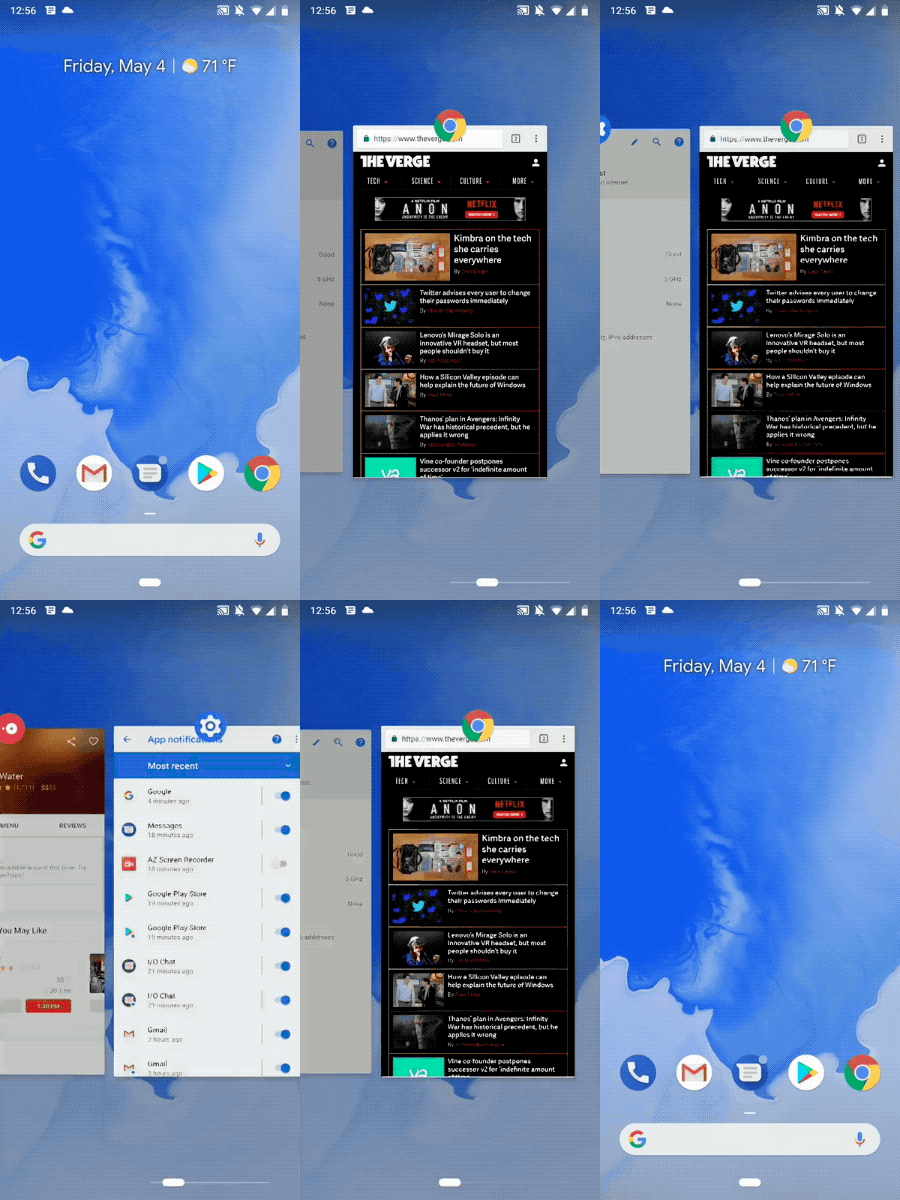
切り替え の間に アプリケーション
このジェスチャーは、iPhone XおよびAndroid Pに似ています。ホームインジケーターを左または右にスワイプするだけです。 Googleプラットフォームでは、このジェスチャーは少し良く、速く動作します。

閉鎖 アプリケーション
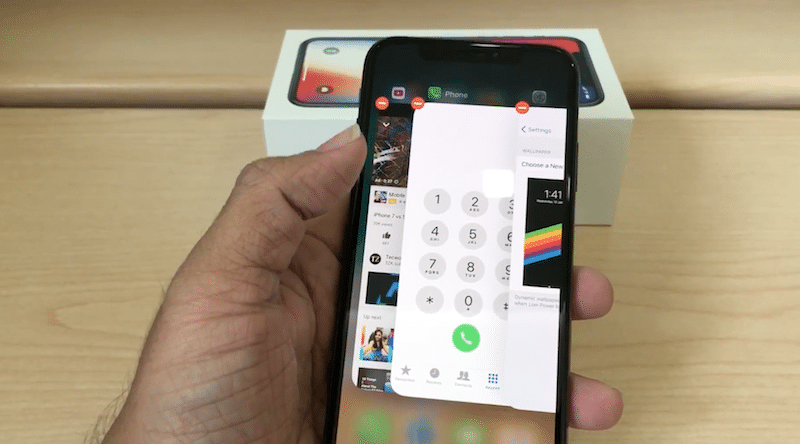

iPhone Xでアプリケーションを閉じるには、次のものが必要です。アプリケーションスイッチを開き、アプリケーションのカードを押したまま、スワイプするか、赤い十字をクリックします。長くて不快です。 Android Pでは、Overviewモードに入り、目的のアプリケーションのカードをスワイプするだけです。
アクティベーションSiri/Googleアシスタント
iPhone XでSiriをアクティブにするには、サイドボタンを押し続ける必要があります。 Android Pでは、ホームボタンを押し続けるだけです。
アイテム 経営の/速い 設定
iPhone Xでは、コントロールセンターはスワイプで開きます画面の右上から下へ。 Android Pでは、どこからでも通知が表示される画面を下にスワイプするだけで、クイック設定が開きます。ただし、ノッチ付きデバイスでは方法が異なる場合があります。
iPhone XとAndroid Pのジェスチャーを比較するビジュアルビデオを見ることができます。
</ p>ご覧のとおり、違いはまだ重要です。物理的なホームボタンがないため、Appleはジェスチャーを追加しました。Googleはそれらを使用してシステムをすばやくナビゲートします。
Googleがナビゲーションバーを完全に削除した場合、動揺する人はほとんどいませんが、これまでのところ会社はこれを部分的にのみ行うことを決定しています。 Android Pでは、画面を回転させると、ナビゲーションバーにアイコンを表示して有効または無効にします。