</ img>
ロジクールは、さまざまなカテゴリのさまざまなコンピュータ周辺機器を非常に豊富に取り揃えています。
- これは何ですか?
- 興味深いLogitech MX Master 3とは何ですか?
- 箱の中身は?
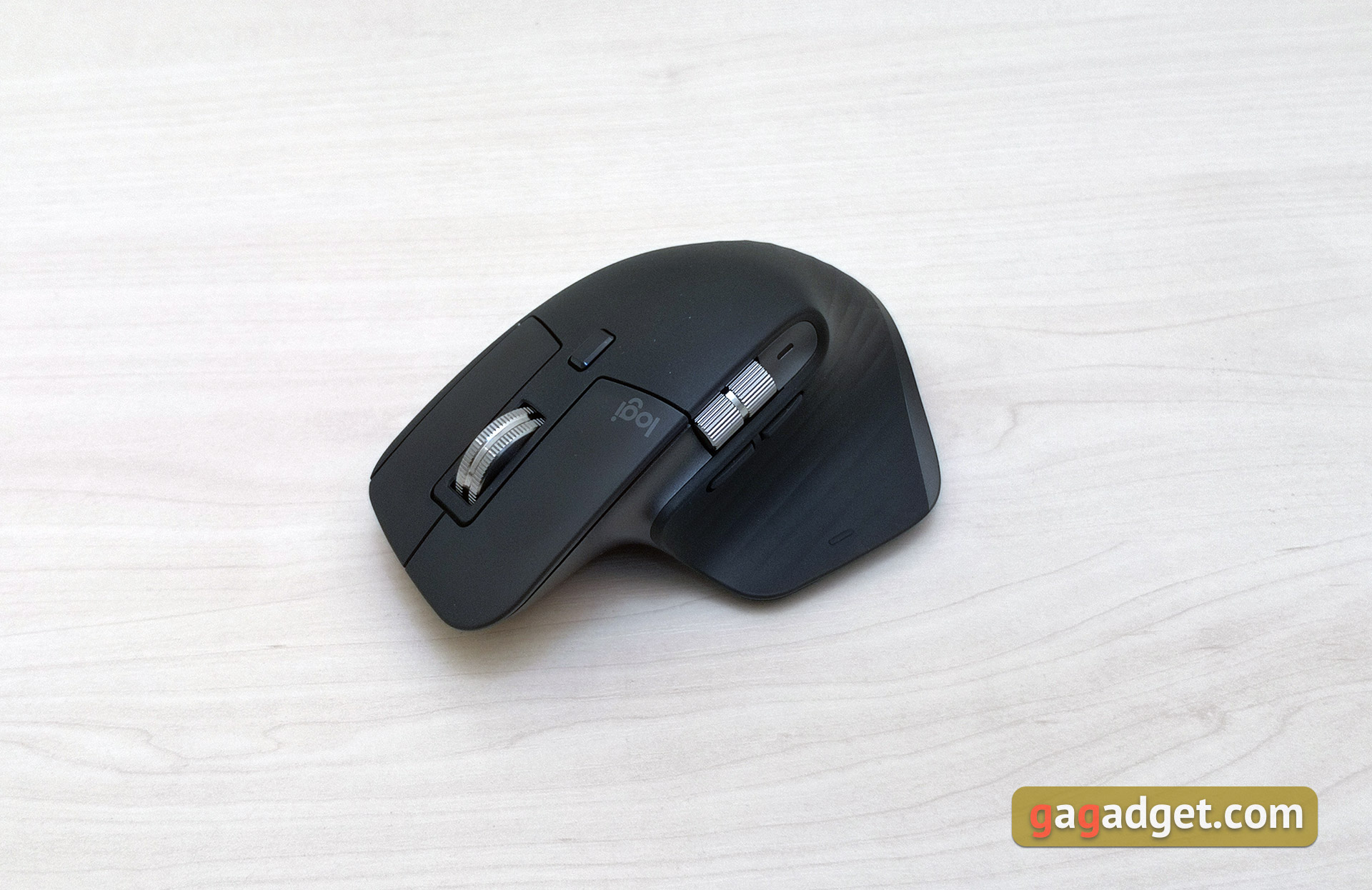
- Logitech MX Master 3はどのようなものですか?
- どれくらい快適ですか?
- 彼女は何ができますか?
- 1回の充電でどれくらいの時間がかかりますか?
- 乾燥した残渣に
これは何ですか?
Logitech MX Master 3-フラッグシップワイヤレス2.4 GHz無線チャネルとBluetoothを介して機能するマウス、最大4000 DPIの解像度を持つダークフィールドセンサー、MagSpeed電磁スクロールホイール、水平スクロール用の追加ホイール、3つのデバイスを同時に使用するためのサポート、およびジェスチャのサポート
</ p>興味深いLogitech MX Master 3とは何ですか?

</ img>
Logitech MX Master 3 - 大きくて珍しいマウス4000 DPI ダークフィールド センサーを備えた右利き用で、(メーカーによると) ガラスを含むあらゆる表面で動作します。接続には、2.4 GHz 無線チャネル (Unifying USB ドングルを使用) または Bluetooth が使用されます。この場合、3 つのデバイスに接続し、ボタン 1 つでそれらを切り替えることができます。異なる OS 上のコンピュータを含む複数のコンピュータを同時に管理するための興味深い Flow 機能もあります。興味深い機能には、1 秒あたり最大 1000 行スクロールできる電磁デュアルモード MagSpeed スクロール ホイール、追加のサイド スクロール ホイール、追加のボタンを使用したジェスチャのサポートなどがあります。これらはすべて、あらゆるアプリケーションに合わせて個別にカスタマイズできます。 Logitech MX Master 3 は内蔵バッテリーで駆動されており、バッテリー寿命は 70 日間十分です。
</ p>箱の中身は?
</ img>
</ img>
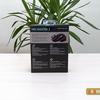
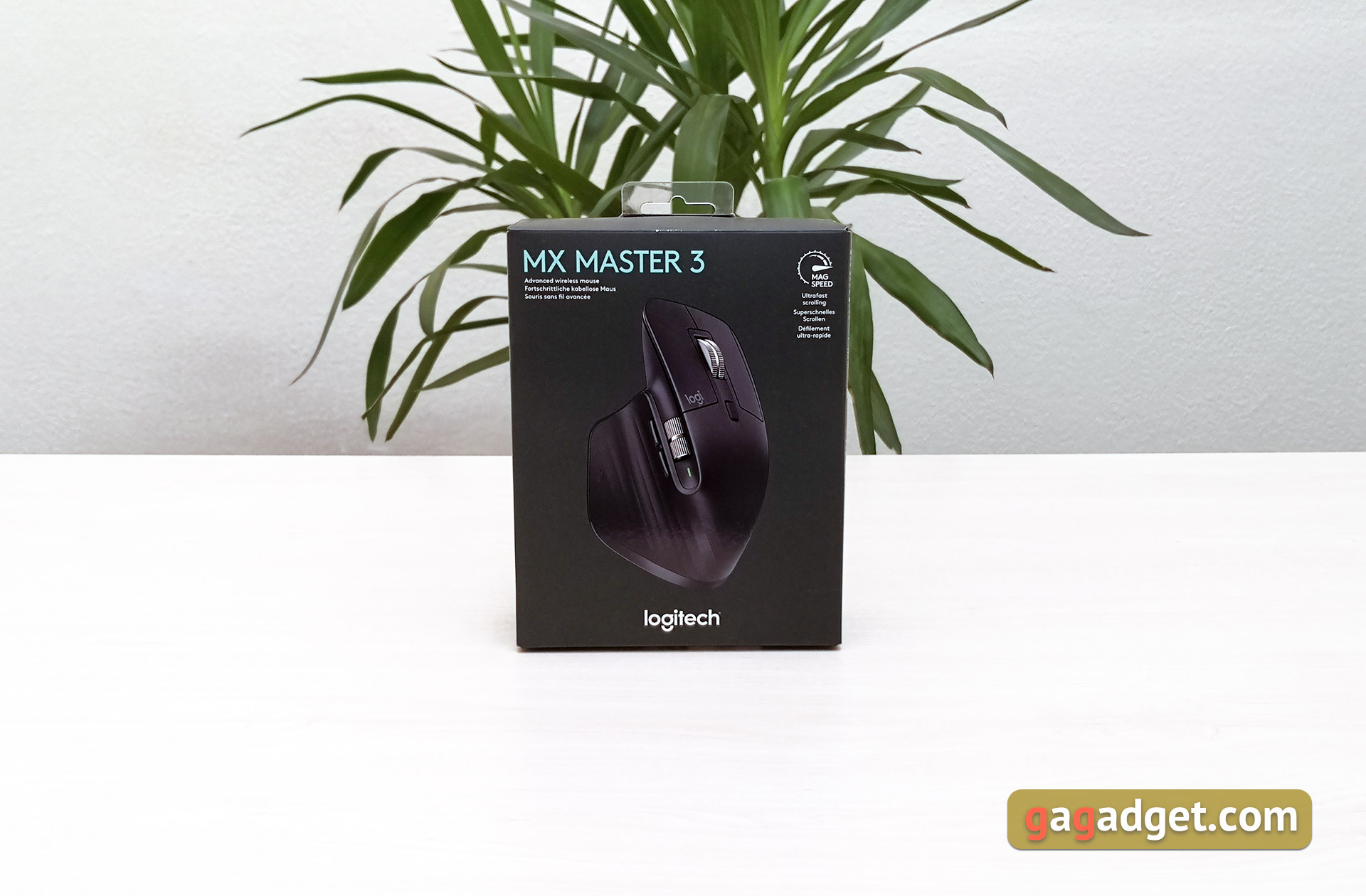
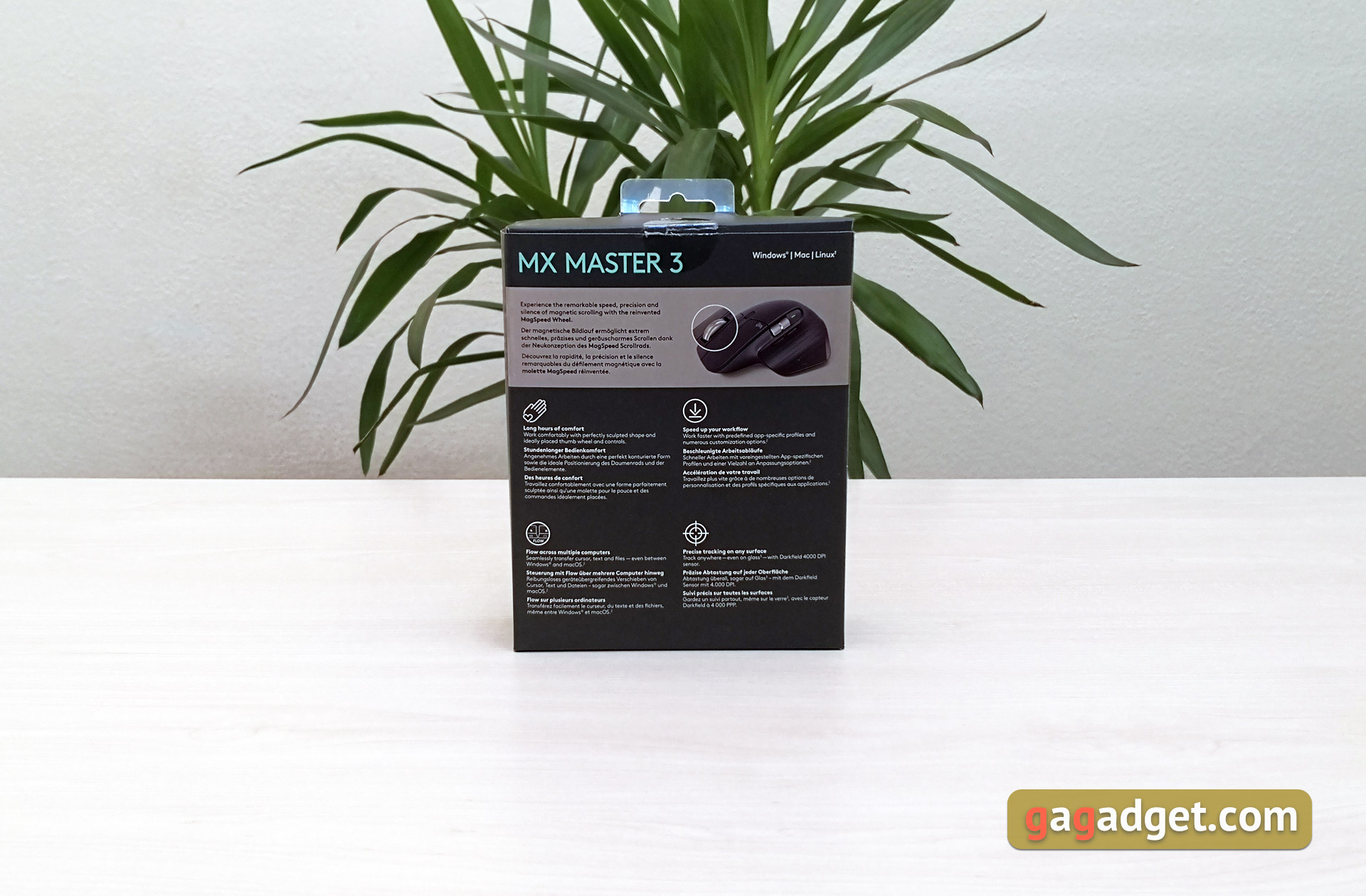
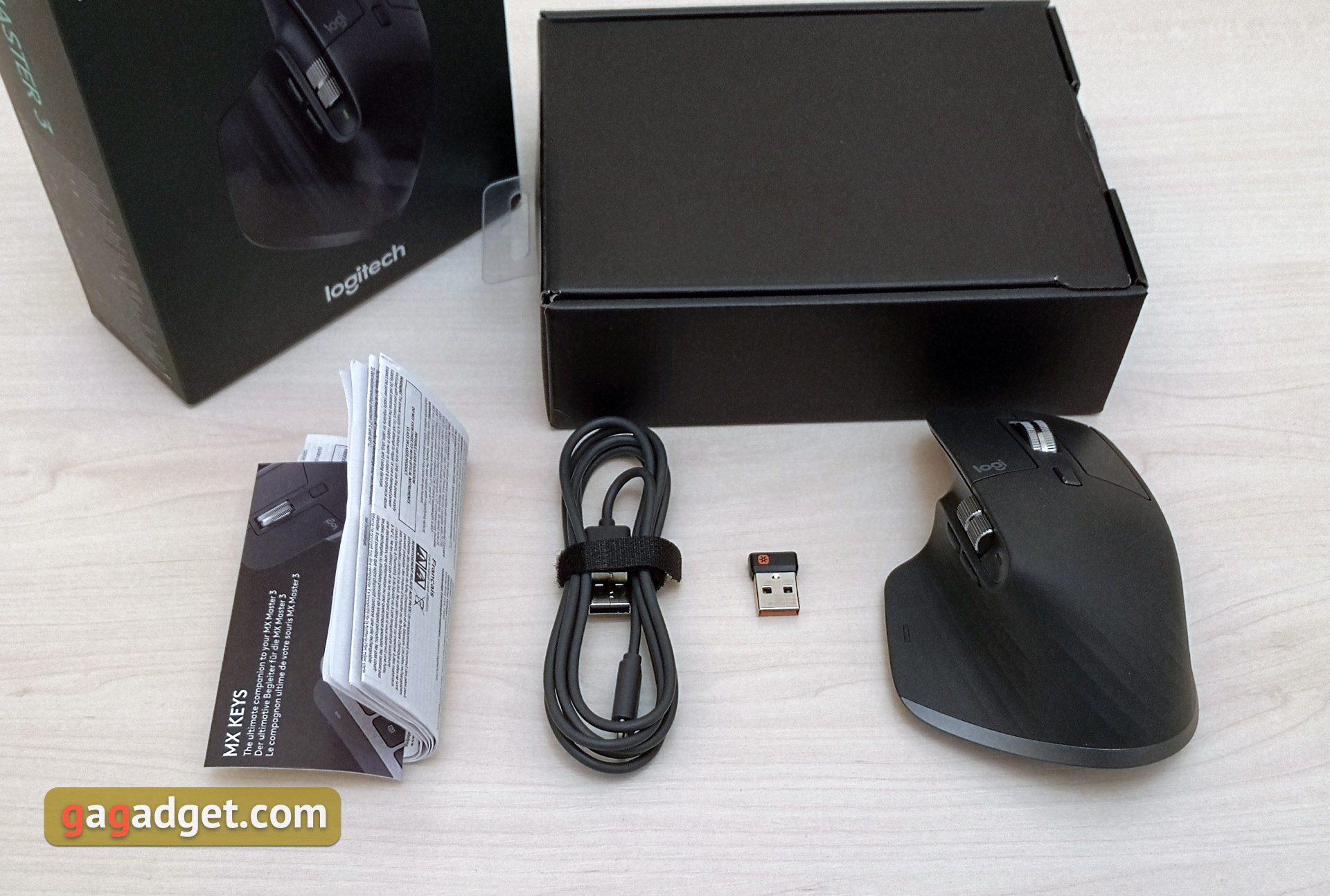
Logitech MX Master 3 はダークグレーのパッケージですマウス自体の写真と主な技術的特徴が記載されたボックス。中には分厚い黒いボール紙でできた別の箱があり、その中にマウスとその他すべてが入っています。キットには、Logicool MX Master 3 本体、Logicool Unifying USB ドングル、USB Type-C 充電ケーブル、およびドキュメントが含まれています。

</ img>
</ img>
Logitech MX Master 3はどのようなものですか?

</ img>
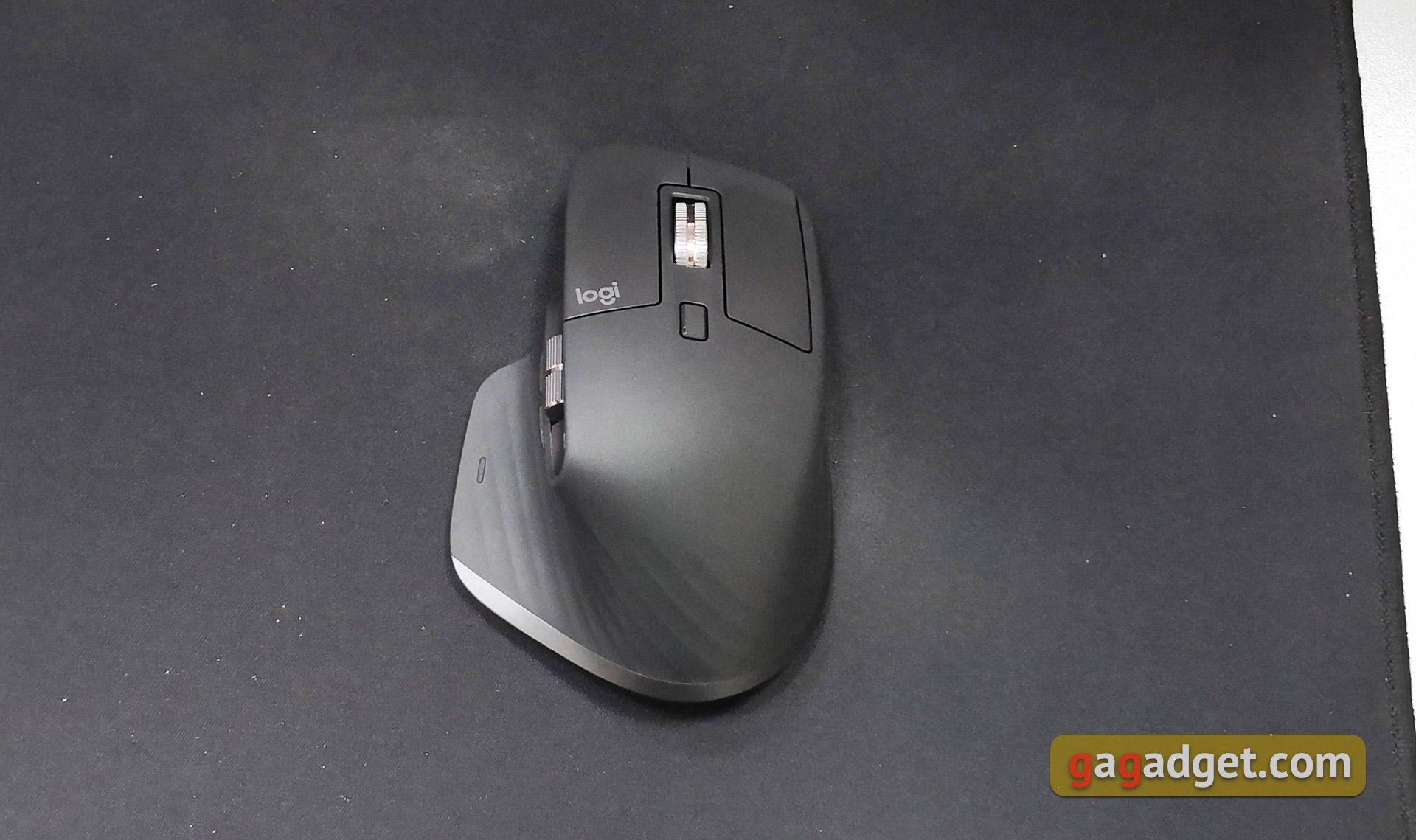
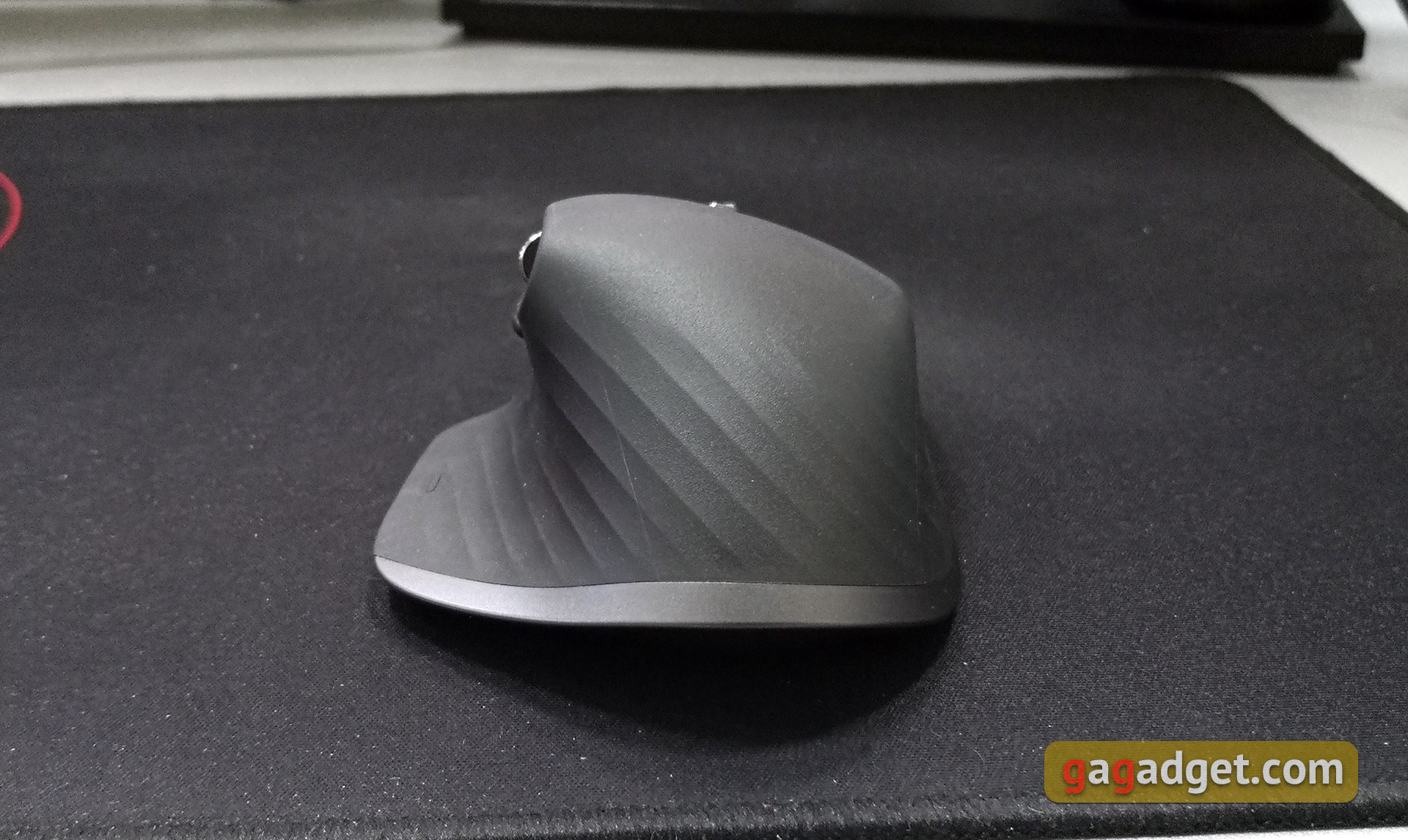
Logitech MX Master 3 は非常に珍しいように見えますが、ただし、このラインの以前のモデルに精通している人なら、その輪郭は間違いなく認識できるでしょう。大きく、右手専用に設計されています。デザインには、さまざまなコーティングが施されたプラスチックと金属が使用されています。主要部分は濃い灰色のプラスチックでできており、表面はわずかにゴム引きされたようなザラザラしています。ボタンも同色ですが、マットな仕上がりになっています。下部は少し軽いプラスチックでできています。
</ img>
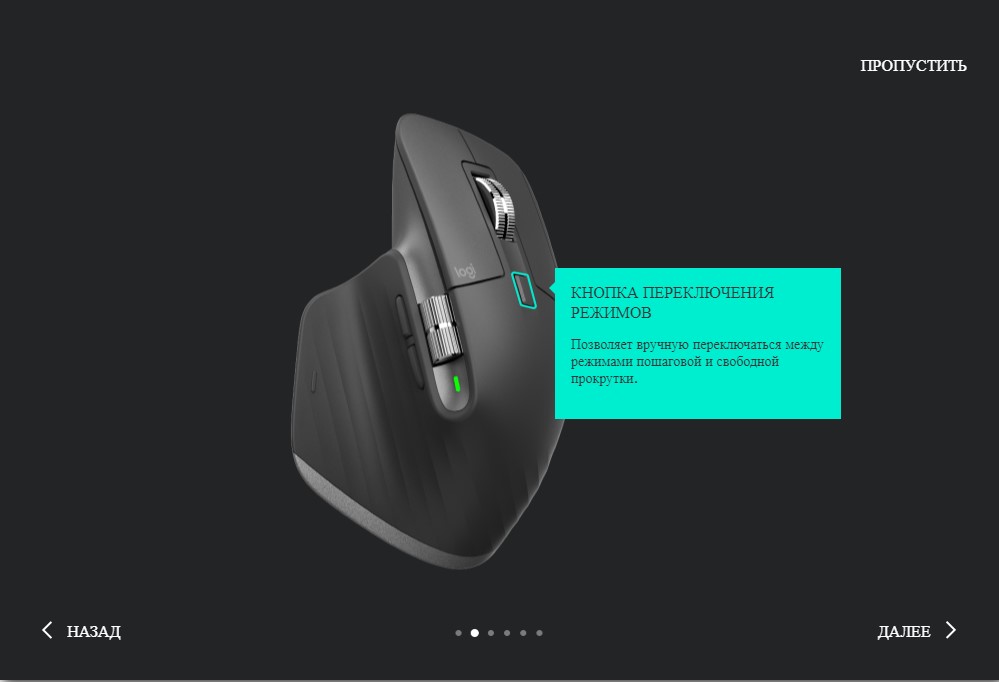
メインボタンはマウス本体から分離されています。全体的には悪くありませんが、最小限の遊びがあります。もう少し高いボタンは、デフォルトでスクロールホイールの動作モードを切り替えます(カットオフおよび慣性あり)。ホイール自体はステンレス製で、とても印象的です。

</ img>
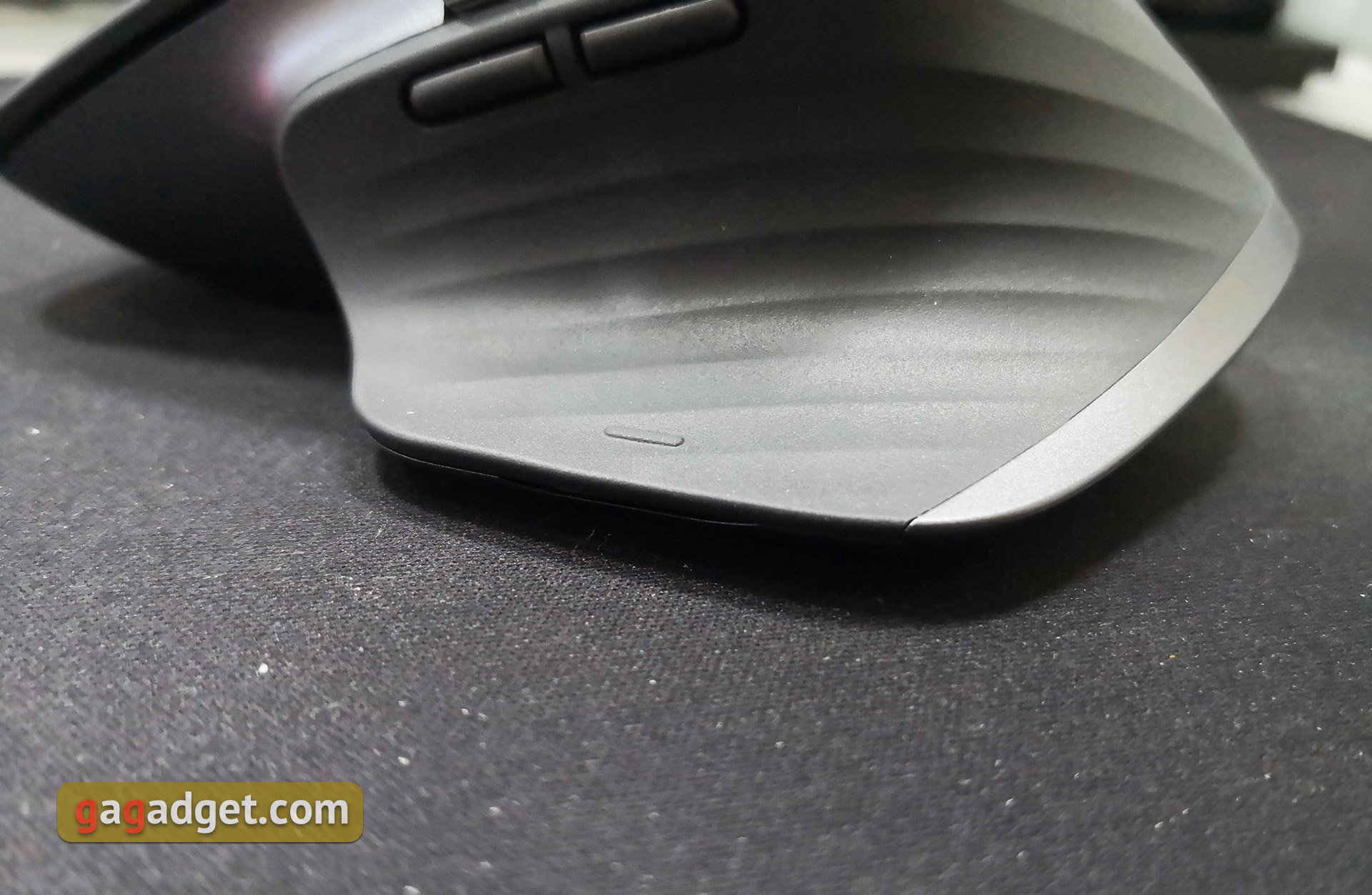
サイド要素のレイアウトが少し変更されました。前任者と比較して。サイドスクロールホイールは少し広くなり、追加のボタンはその後ろではなく、少し低くなりました。彼らはより身近な形とデザインになりました。サイドホイールの後ろにはLEDインジケーターがあります。

</ img>
親指パッドがあり、小さなノッチが見えます。これは、ジェスチャーを使用するための追加ボタンです。
</ img>
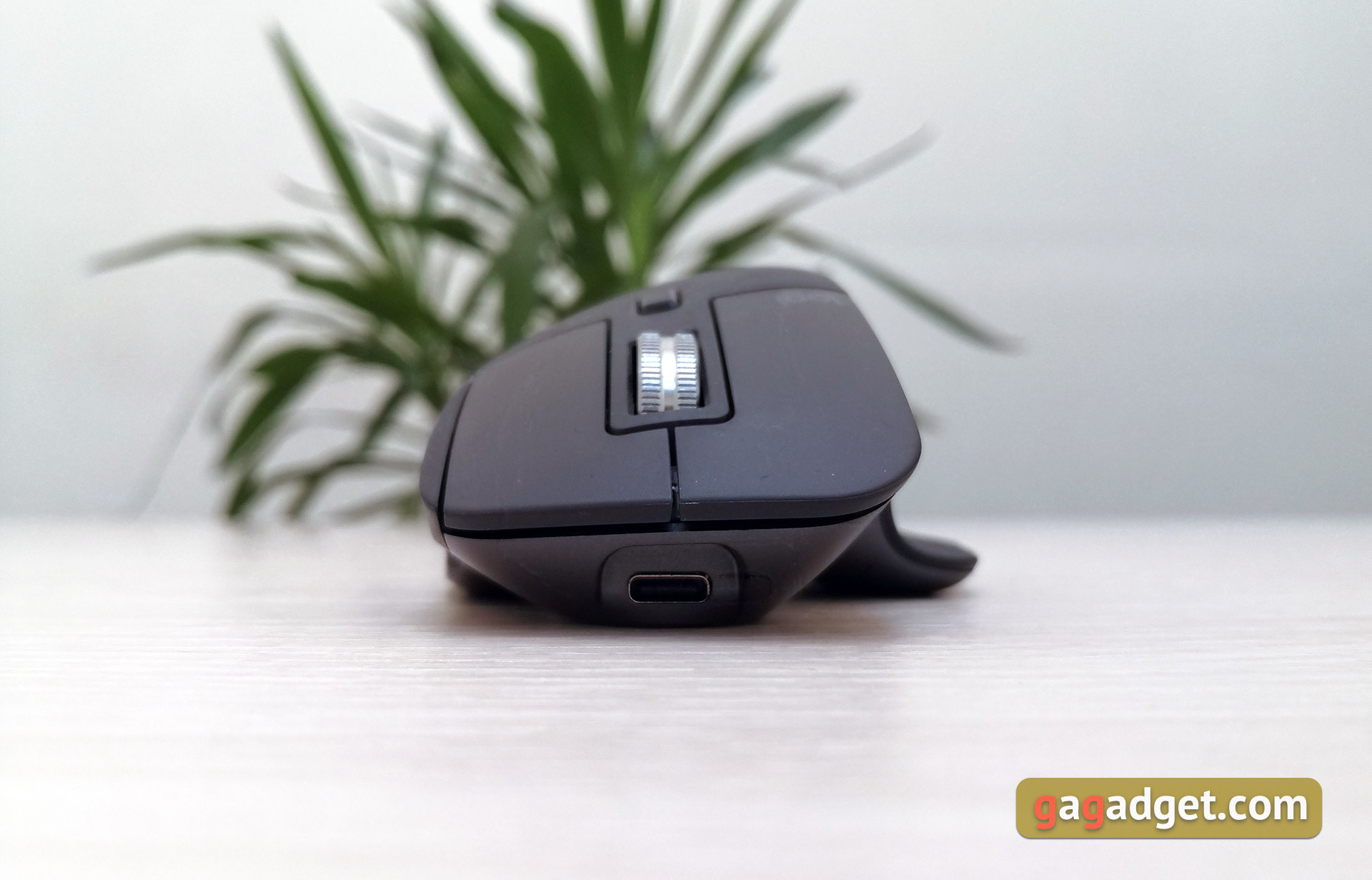
前面-マウスを充電するためのType-Cコネクタ。
</ img>
マウスには取り外し可能な部品はありません。パーティーは良いです。可動部品が少ない-破損の可能性が低く、設計はより全体的です。一方で、マウスにUSBトランスミッターを置く場所を考えておくといいでしょう。
</ img>
マウスの底面には 4 つのテフロン製の足があります。側面、前面、背面にあります。中くらいの大きさです。 Darkfield センサーは中央にあり、その下には 3 つのデバイスをすばやく切り替えるための EasySwitch ボタンがあり、上には電源スライダーがあります。

</ img>
どれくらい快適ですか?
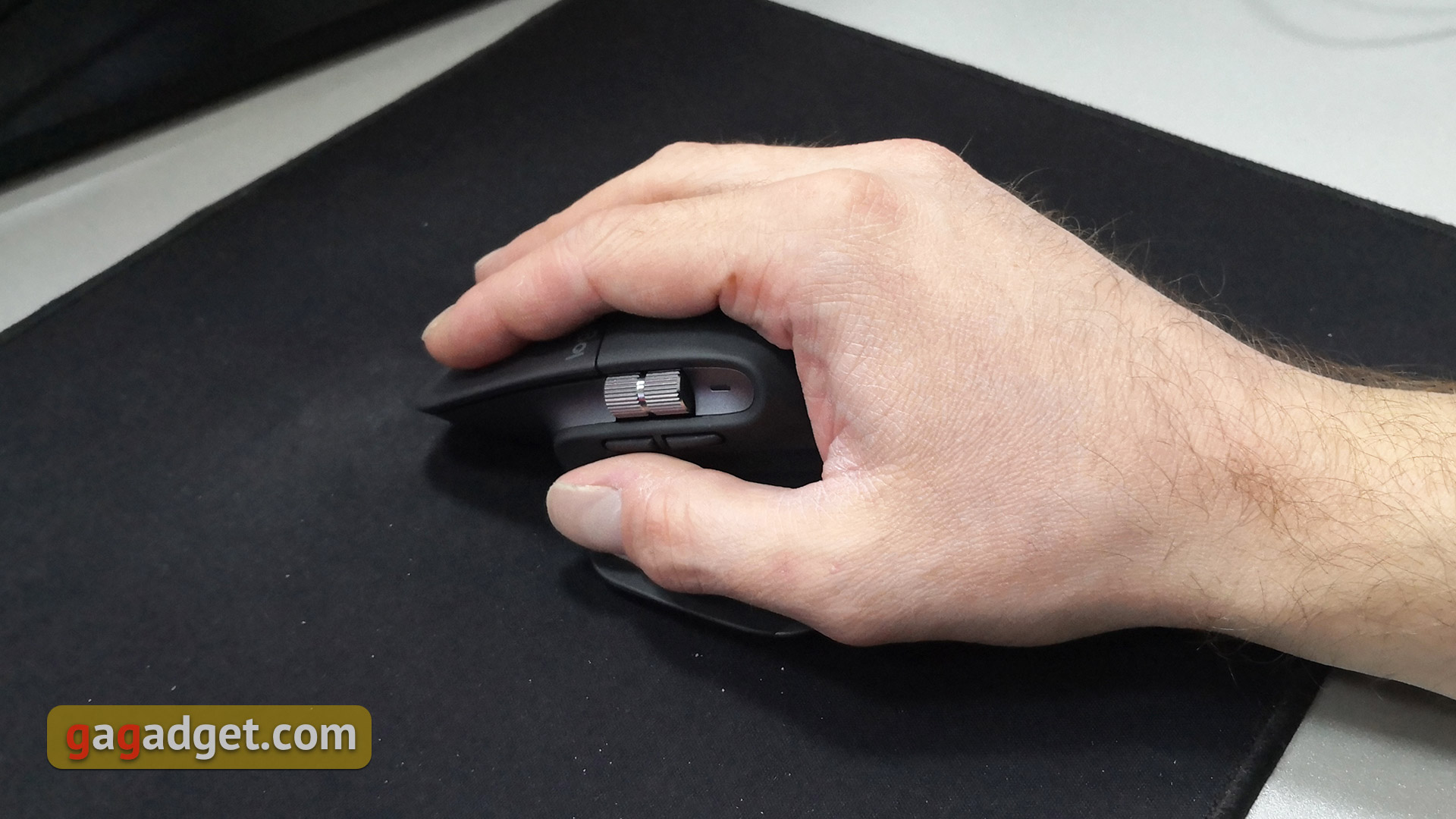
Logitech は MX 形状に関して非常に良い仕事をしましたマスター 3 は、その珍しい外観にもかかわらず、手にぴったりとフィットし、私の中型の手のひらが完全にマニピュレーターの上に置かれます。唯一慣れる必要があるのは、141 g という非常に印象的な重量で、慣れるまでに数日かかりました。このマウスは、特に重量があるため、ゲーム (特に FPS) には適していません。そしてセンサーはあまり適していません。しかし、Logicool MX Master 3 は仕事ツールとして位置付けられており、まさにそれが最適です。
</ img>
メインボタンは、簡単かつ有益に押されます。 追加のものは正常に配置および実装されます。凸形状とその明確な分離は見逃せません。前面のものは指先で押し、背面のものはジョイントで押します(いずれにしても、私にとっては最も便利でした)。親指の下のプラットフォームにジェスチャ用の追加のボタンがあれば、特別な問題もありません。手の位置を変更する必要はありません。

</ img>
メイン電磁スクロールホイールMagSpeed はステンレス製で使いやすいようにセレーションが付いています。静かではないですが、本当に静かです。デフォルトでは、ゆっくりスクロールするときはカットオフ (あまり有益ではありません) で動作し、速くスクロールするときは慣性モード (カットオフなし) に入ります。これは SmartShift と呼ばれる機能です。 1 秒あたり 1000 行スクロールできます。動作モードをカスタマイズできます。標準または慣性動作モードをロックし、それを切り替えるボタンを割り当てます (標準設定では、スクロール ホイールの上のボタン)。親指用の追加のスクロール ホイールは適切に実装されていますが、クリッピングすることなくスムーズに動作し、一部の機能では慣れるのが必要です。たとえば、Chrome でタブを切り替えるためにこれを割り当てると、「ジャンプ」してしまうことがあります。必要以上に。ただし、他の多くの機能 (ビデオ エディターのタイムラインのズームやスクロールなど) では、必要に応じて機能します。
</ p>彼女は何ができますか?
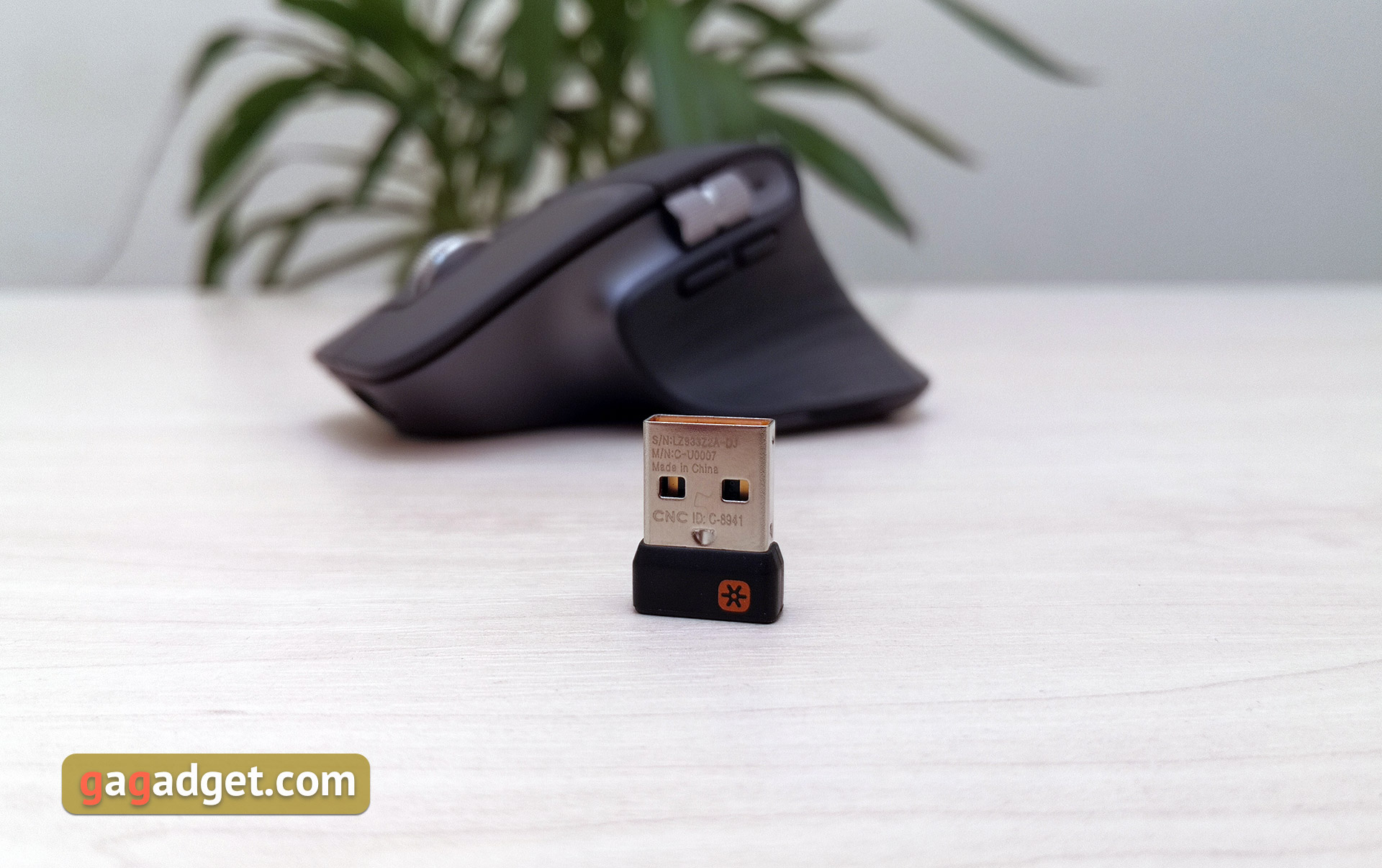
マウスは独自の Darkfield センサーを使用しています。解像度 200 – 4,000 DPI、調整ステップ - 50 DPI。最大解像度は記録的ではありませんが、仕事には十分です。そして、このセンサーには、ガラスを含むあらゆる表面 (またはほぼすべての表面) で機能するという、独自の重要な利点があります。ただし、ガラス自体の厚さは少なくとも4 mm必要です。実際に、Logicool MX Master 3 は、提供されているすべての表面で実際に素晴らしい感触を持っています。接続には、Unifying USB ドングルまたは Bluetooth を使用した 2.4 GHz 無線信号が使用されます。 5~6メートル以内では信号の安定性に問題はありませんでしたが、約束の10メートルを確認することはできませんでした。
</ img>
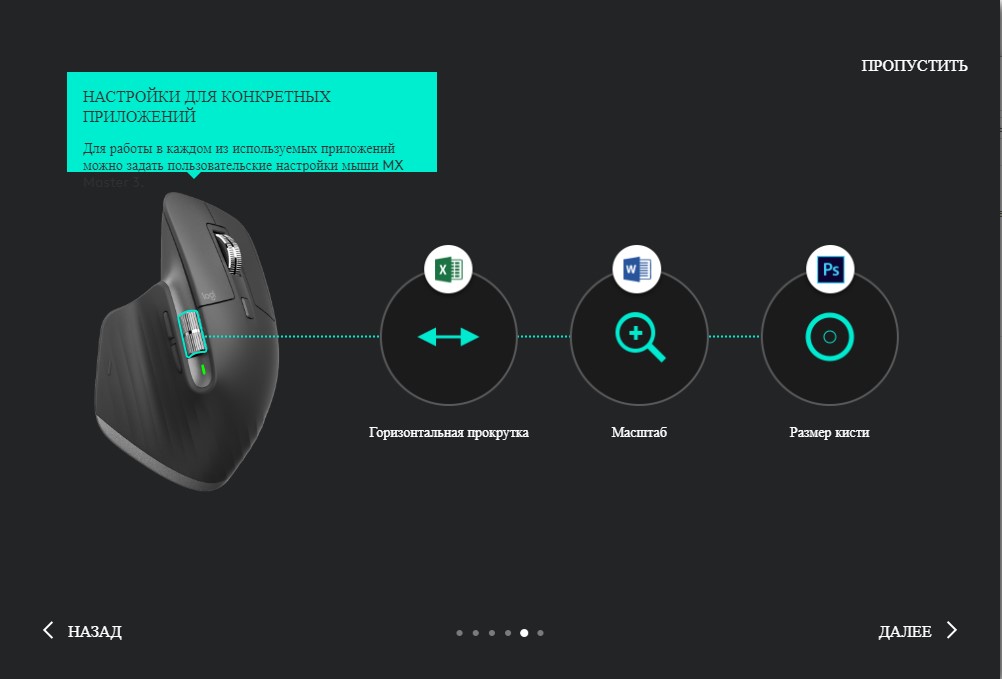
最大3台のデバイスを接続して切り替えることができますマウスの下部にある EasySwitch ボタンを押して、それらの間を切り替えます。たとえば、PC、ラップトップ、「スマート」などです。テレビ。マウスがケーブル経由で動作しない: USB レシーバーを PC から取り外してケーブルで接続すると、マウスは動作しません。ただし、Unifying レシーバーを取り外すことなく、ケーブルを別の USB に接続するだけで、MX Master 3 の作業と充電を並行して行うことができます。マウスを設定するには、独自の Logitech Options アプリケーションを使用します。これこそ、Logicool MX Master 3 の可能性と機能を完全に明らかにするものです。初めて電源を入れると、アプリケーションは利用可能な主な機能を簡単に示します。

</ img>
</ img>

</ img>

</ img>
</ img>
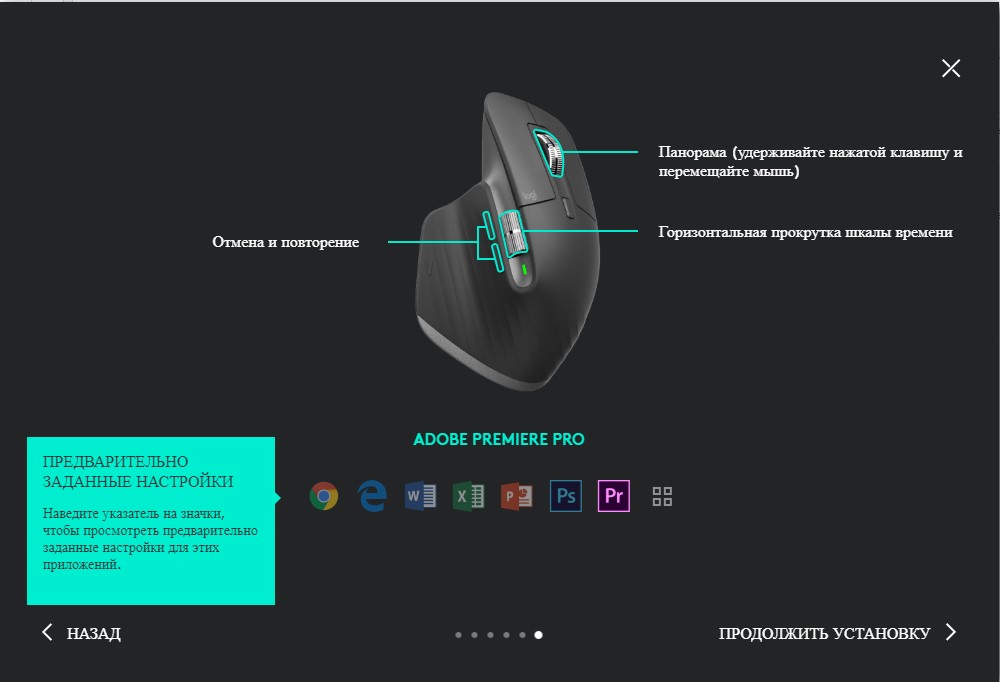
</ img>

</ img>

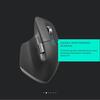
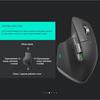

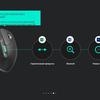

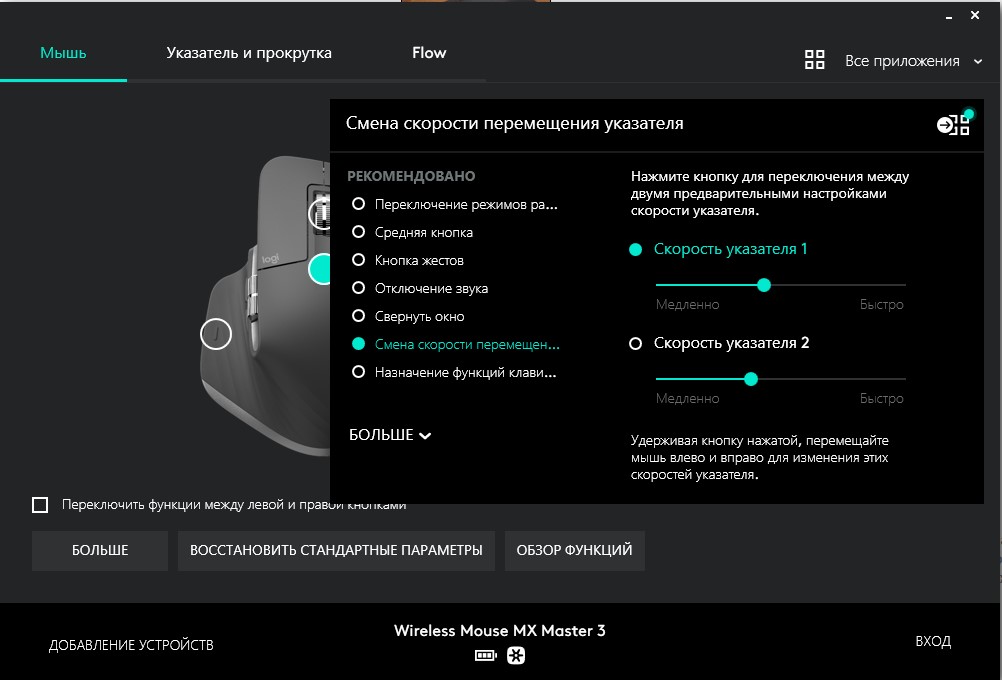
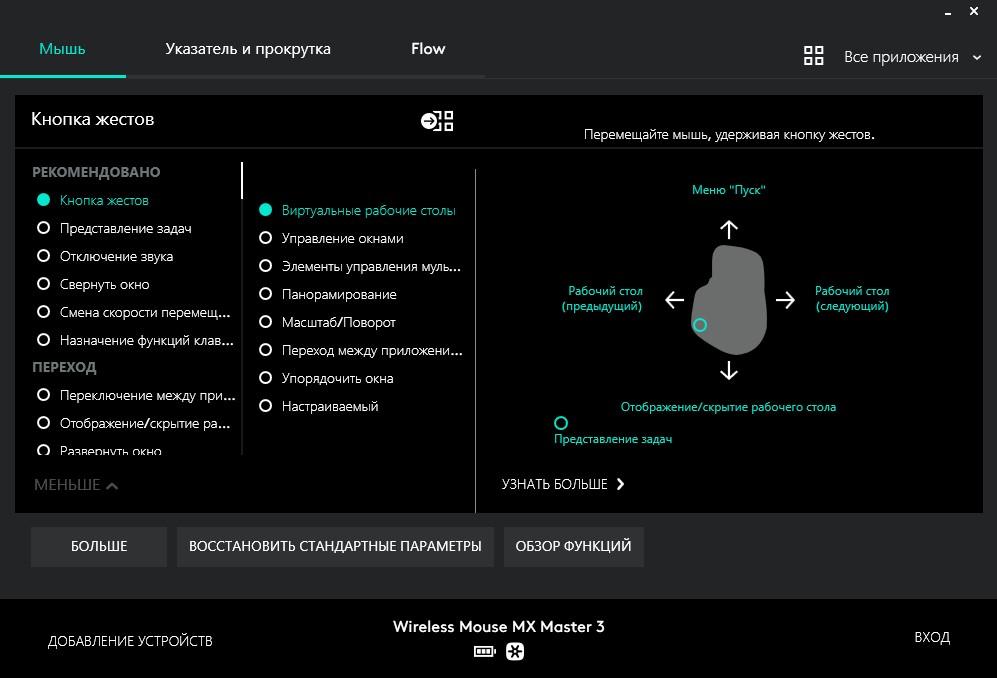
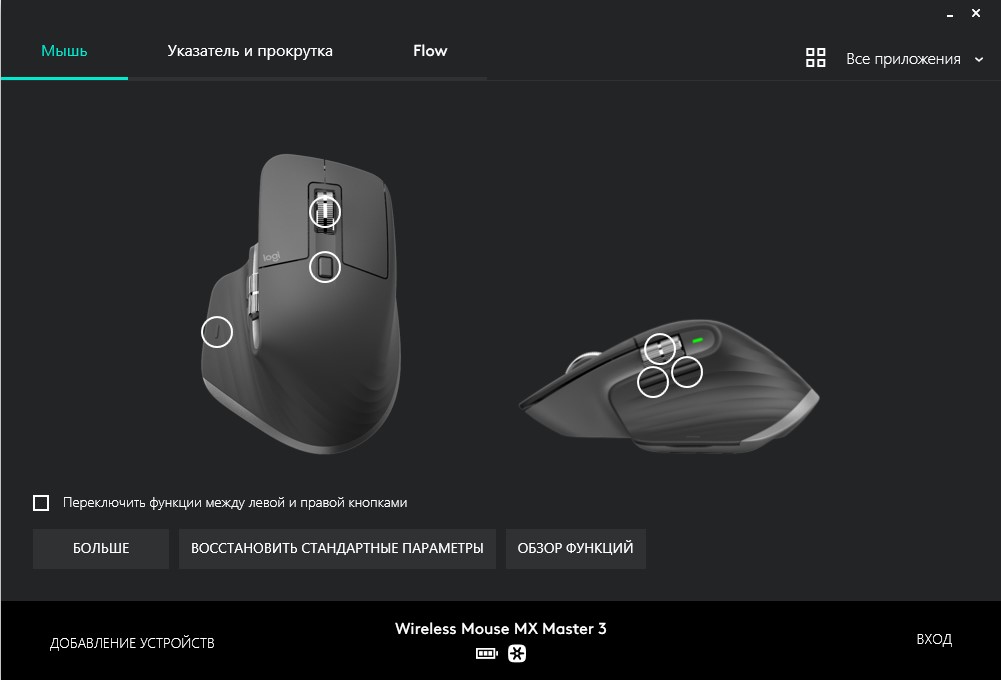
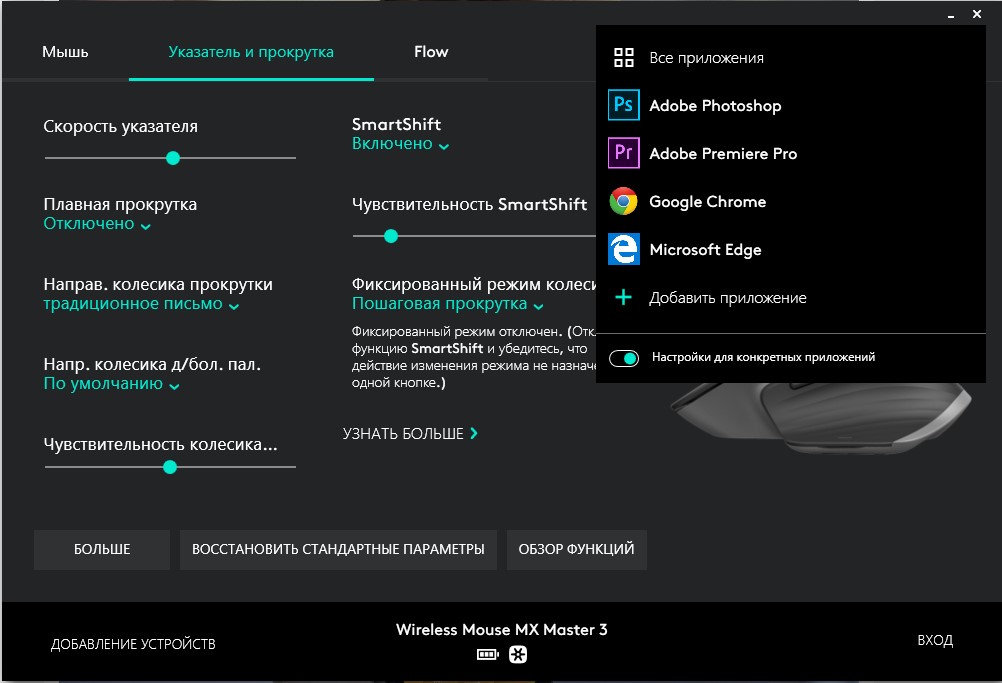
すべての設定は 3 つのタブに分かれています。最初のものは「マウス」と呼ばれます。すべてのボタン、ジェスチャー、スクロール ホイールにアクションを割り当てることができます。同時に、アプリケーションごとに一般設定と個別のプロファイルの両方があります。ブラウザ、アプリケーション、Adobe、Microsoft Office、Final Cut など用の既製のプリセットがあります。これらは編集可能で、現在アクティブなアプリケーションの希望の設定に自動的に切り替わります。これにより、必要なアプリケーションでの作業を最適化することができます。たとえば、キーボードのボタンを使用してビデオ エディタでタイムラインをズームしたり移動したりする代わりに、追加のスクロール ホイールや、親指の下に追加のボタンを備えたジェスチャを使用できます。 Photoshop では、通常の Ctrl+Z の組み合わせの代わりに、ブラシ サイズの選択をスクロール ホイールに割り当て、元に戻す機能を追加ボタンの 1 つに割り当てることができます。そして、そのような機会は膨大な数あります。標準設定では、中央のボタンはメインの MagSpeed スクロール ホイールの動作モードの切り替えを担当します。マウスの感度を切り替えて 2 つの希望のレベルを設定するように再割り当てできます。
</ img>
</ img>

</ img>
</ img>



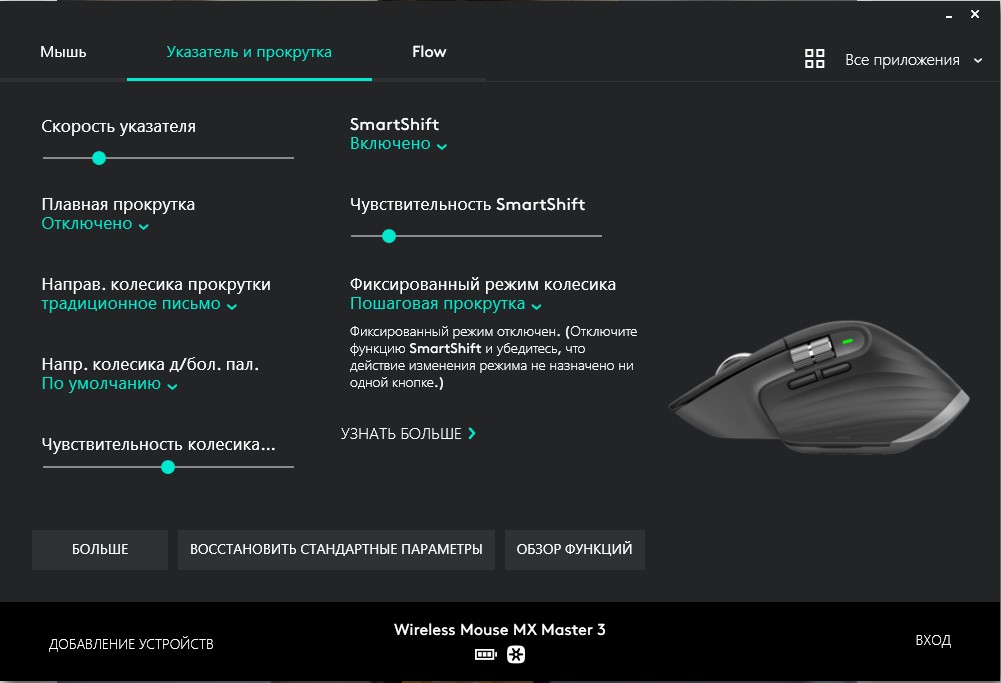
2番目のタブでは、構成できますセンサーの感度、スクロールホイールの感度、スクロールの方向の反転(必要な場合)、ホイールの慣性モードへの自動移行(SmartShift)および移行の感度の有効化、または固定モードへの切り替え。
</ img>
</ img>


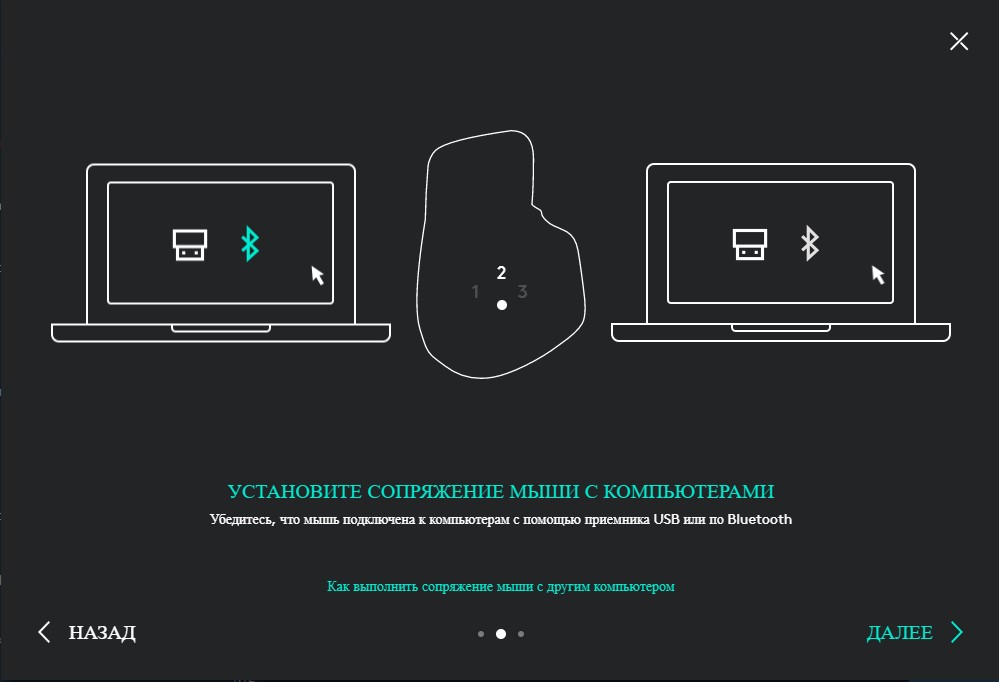
もう 1 つの便利な機能はフローです。これにより、切り替える必要なく、マウスを 2 つのデバイスで同時に動作させることができます。つまり、カーソルを 1 つのデバイスの画面の端に移動すると、別のデバイスの画面に移動します。同時に、クリップボードを使用してデータをコピーすることもできます。また、Windows コンピュータと Mac OS コンピュータの間でも動作します。この機能を動作させるには、両方のコンピュータ/ラップトップに Logitech Options をインストールし、同じネットワークに接続する必要があります。

</ img>

</ img>
</ img>
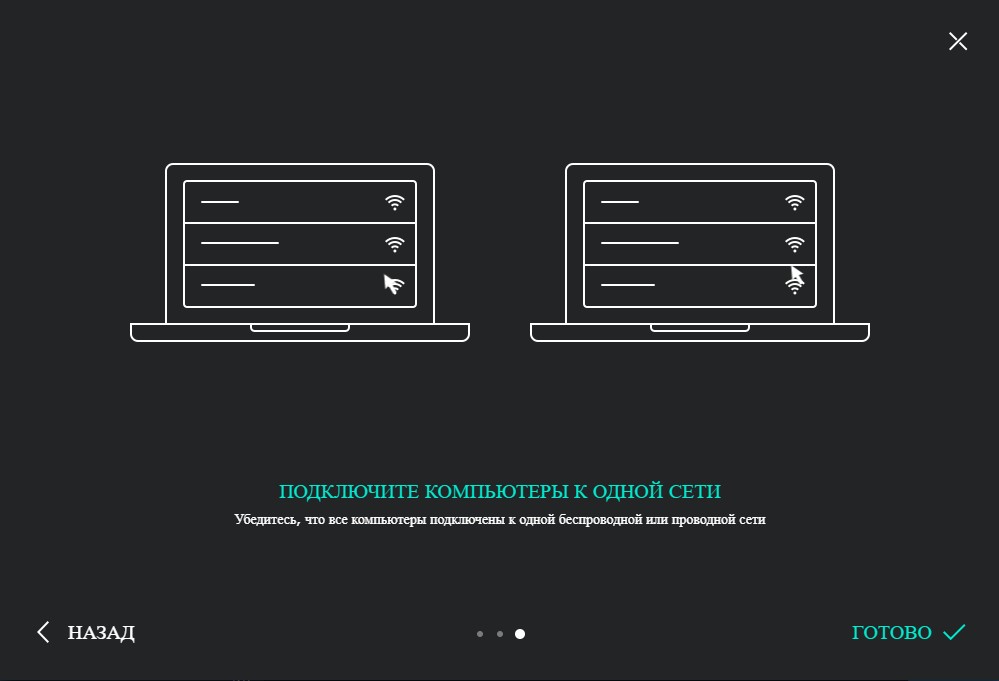
</ img>



これらすべては Windows および Mac OS で完全に動作しますが、Linux では基本的なマウス機能のみが動作し、Linux 用の Logitech Options ソフトウェアのバージョンはまだありません。
</ p>1回の充電でどれくらいの時間がかかりますか?
</ img>
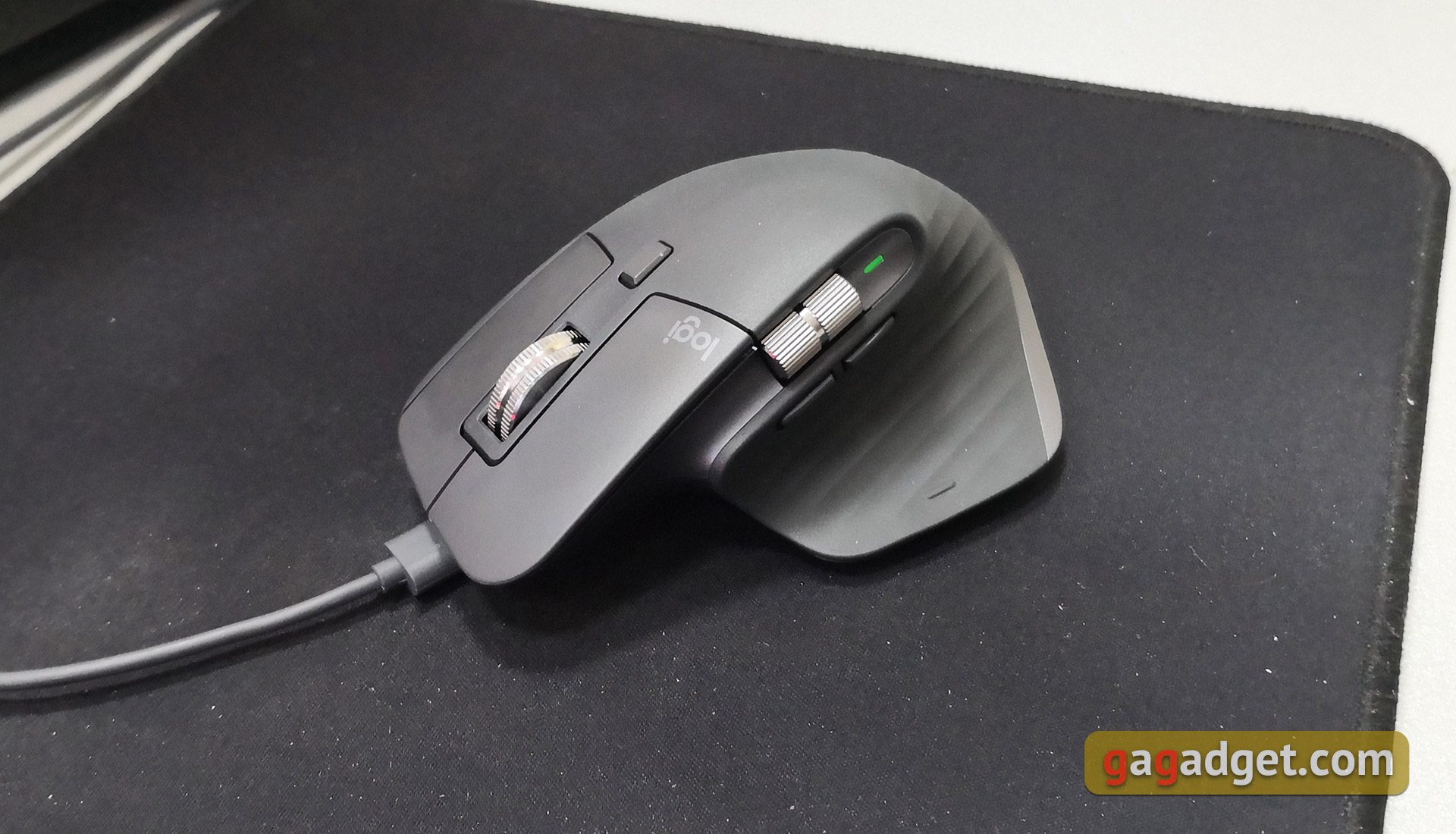
マウスは内蔵の 500 バッテリーで駆動されます。mAhロジクールは、1 回の充電で 70 日間のバッテリー寿命を約束します。急速充電がサポートされており、1 分の充電で 3 時間の作業に十分であると言われています。実際には、記載された指標を確認(または反論)することはできませんでした。マウスは「箱から出してすぐ」充電されました。 2 週間使用した後 (週 5 日、フル稼働日)、充電インジケーターの 3 本のバーは消えませんでした。したがって、自律性があれば、すべてが非常に良好であることは明らかです。
</ p>乾燥した残渣に
Logitech MX Master 3 は最も先進的な製品の 1 つです現在販売されている多機能マウス。非常に便利なデザイン、あらゆる表面で動作する Darkfield センサー、多数の追加コントロール、ジェスチャー サポートを備えています。これらはすべて、アプリケーションごとに個別にニーズに合わせてカスタマイズできます。このマウスは接続という点でユニバーサルです。マウスを 3 台のデバイスに接続しながら、2.4 GHz 無線チャネルと Bluetooth の両方を使用できます。また、Flow 機能により、「シームレス」にマウスを接続できます。 2 台のコンピュータで作業します。 MX Master 3 は、アクティブなゲーマーで FPS が好きな人には適さないかもしれません。これらの目的には少し重く、解像度も十分ではないかもしれません。マウスの価格は、2500 アラブ首長国連邦(現時点ではどこでも利用できません)。
5Logitech MX Master 3を購入する理由:
- 便利なデザイン、素敵なデザインと素材。
- 追加のコントロールとそのカスタマイズオプション。
- さまざまなアプリケーション用の追加機能と個々のプロファイルの束。
- 2.4 GHz接続、Bluetooth、および複数のデバイスで動作します。
- 長いバッテリー寿命、高速充電。
2Logitech MX Master 3を購入しない理由:
- 印象的な価値;
- ゲームモデルが必要です。
ロジクールMXマスター3
機能を備えたフラッグシップワイヤレスマウス2.4 GHz無線チャネルおよびBluetooth、最大4000 DPIの解像度のダークフィールドセンサー、MagSpeed電磁スクロールホイール、水平スクロール用の追加ホイール、3つのデバイスを同時に使用するためのサポート、およびジェスチャーのサポート。
ロゼッカ
お勧めします
Logitech MX Master 3
ボタンの数
7
センサー解像度
4000dpi
センサータイプ
ダークフィールド
電池
500mAh
つながり
2.4GHz、Bluetooth
ケーブル
1.2m
寸法
51×84.3×124.9mm
重さ
141g