
Apple はついに macOS Monterey を一般向けにリリースしました。このアップデートには、次のようないくつかの新機能が含まれています。
なぜかまだ分からない方のために、AirPlay – を思い出してください。は、Apple TV や HomePod など、あるデバイスから別のデバイスにオーディオとビデオをストリーミングするために設計された Apple のワイヤレス プロトコルです。 macOS Monterey のおかげで、ユーザーは自分の Mac コンピュータを簡単に AirPlay サーバーに変えることができるようになりました。つまり、曲を再生したり、iPhone や iPad の画面を共有してすべて Mac にストリーミングしたりすることもできます。
互換性のあるMacモデル
まず、AirPlayを使いたいならMacでは、互換性のあるMacが必要です。 macOS Montereyを実行できるすべてのMacが新機能をサポートしているわけではないため、以下のリストをチェックして、MacをAirPlayサーバーとして使用できるかどうかを確認してください。
- MacBook Pro 2018以降
- MacBook Air2018以降
- iMac 2019 以降
- iMac Pro 2017
- マックプロ2019
- マックミニ2020
互換性のあるiPhoneおよびiPadモデル
AirPlay は何年も前に iOS 4 で正式に導入されました。ただし、より高い品質と解像度でコンテンツをストリーミングできるのは、以下にリストされているデバイスのみです。
- iPhone7以降
- iPad Pro(第2世代)以降
- iPad Air(第3世代)以降
- iPad(第6世代)以降
- iPad mini(第5世代)以降
AirPlayを使用して信号をMacに転送する方法
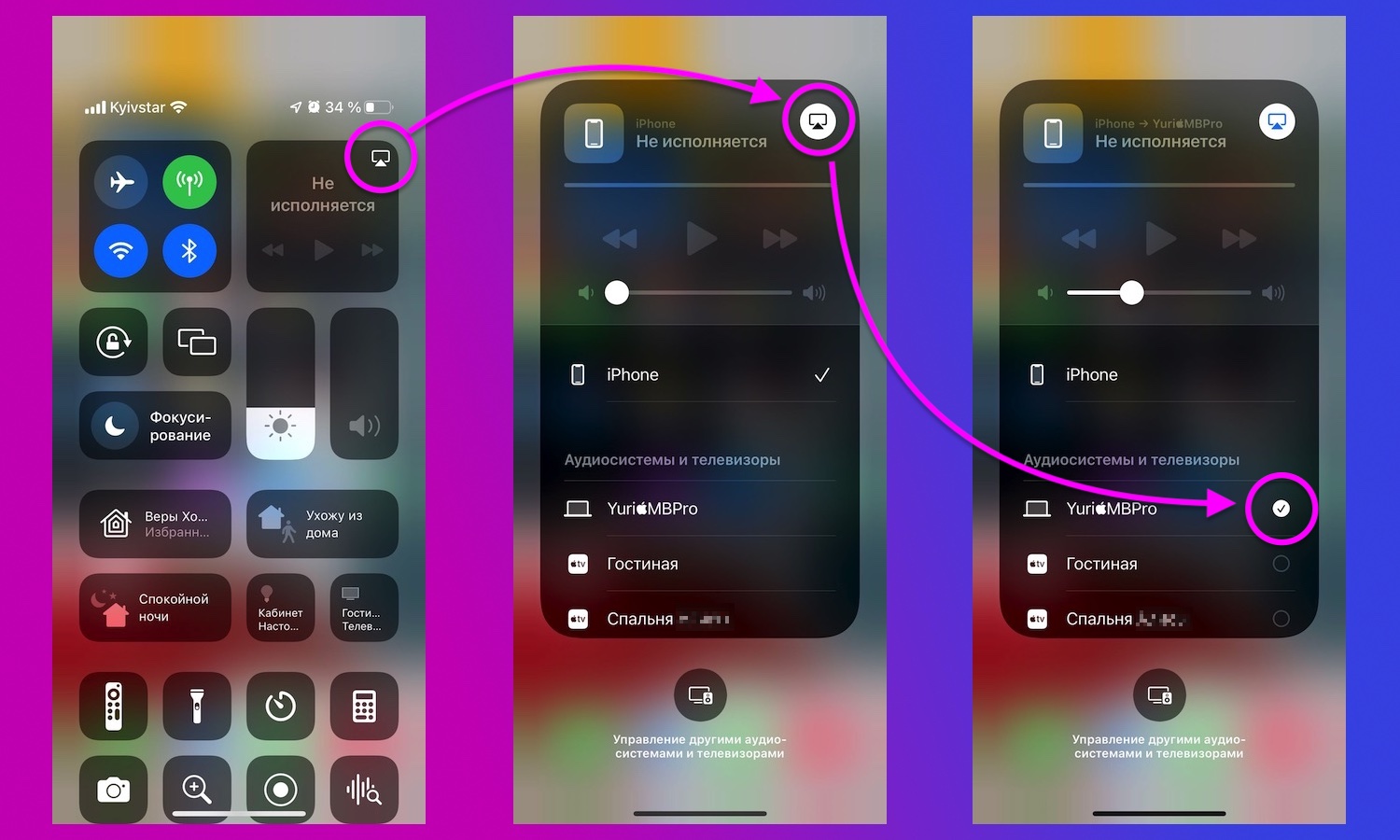
</ img>
一般に、ここには新しいものは何もありません。iPhone または iPad で、コントロール センターまたはサポートされているアプリで AirPlay ボタンを見つけます。 AirPlay 経由でデバイスの画面を共有したい場合は、コントロール センターの [画面ミラーリング] ボタンをクリックします。次に、AirPlay リストから Mac を選択します。数秒後、コンテンツがワイヤレスでコンピュータに転送されます。
Mac を AirPlay 画面として手動で無効にする (そして再度有効にする) 方法

</ img>
何らかの理由でどちらかを無効にしたい場合は、Mac で AirPlay を制限するために、Apple は macOS 設定でこれを行うオプションを提供しています。まず、システム設定アプリを開き、共有オプションをタップします。
サービスのリストで「Receiver」を見つけます。AirPlay”。そこでチェックボックスをオフにして、Mac で AirPlay を完全に無効にすることができます。 AirPlay を Apple ID に登録されている他のデバイスまたは同じネットワーク上のデバイスのみに制限する設定もあります。 Mac で AirPlay を有効にするパスワードを設定することもできます。
出典: アップル
表紙:9to5mac
</ p>