すべての更新情報 Windows 10 以降マイクロソフト
MicrosoftがWindowsをどのように変えるか
Microsoft の Windows 10 の新しいテスト ビルドではベータ テスターは、新しい WinUI グラフィック プラットフォームについての言及を見つけました。スタート メニュー、デスクトップ、および一般的な通知センターの更新について説明しています。WinUI は、現在のバージョンの Windows および Surface Duo のような 2 つの画面を備えたデバイス用の Microsoft の新世代ユーザー インターフェイス プラットフォームであることを思い出してください。 Microsoft は以前、WinUI を使用して、既存の Win32 アプリケーションのインターフェイスを更新したり、新しい Win32 または UWP 製品の開発中に使用できることを確認しました。
ちなみに、WinUIは提示されたものに直接リンクされていますMicrosoftの2017 Fluent Designインターフェイス。変更が実装されると、スタート、アクションセンター、およびデスクトップに、丸みを帯びたウィンドウコーナーとぼやけた背景の新しいブランドが表示される場合があります。
Windows の最新版によると、ベータ テスターは、Windows 10 の新バージョン (番号 20197) で、これまで使用されていなかった設計コンポーネントへの参照を発見しました。新しいデザインは、アクション センター、スタート メニュー、デスクトップに影響します。コンポーネント自体は、WinUIDesktopActionCenter、WinUIDesktopStartMenu、および WinUIOnDesktop と呼ばれます。
WinUIのコンセプトそのものがユーザーを喜ばせませんWindows 10のみが変更されます。これはOSの新しいバージョンにも影響します。非標準のガジェットではWindows 10Xです。ここでは、2つの画面を持つデバイスを意味します。インターフェイスは、古い更新されたWin32アプリに適用され、変更はユニバーサルWindowsプラットフォーム(UWP)アプリにも影響します。
 おそらくこれが、新しい Windows 10 スタート メニューの最終的な外観になるでしょう。出典:www.windowslatest.com
その結果、Fluent Design は以前のものに代わるものになります。Windows インターフェイス - モダン。新しいインターフェイスでは、Microsoft は Modern で実装されていたフラット デザインを放棄しました。現在同社は、光るアイコンや背景のぼかしなどのさまざまな効果を使用して、直感的なコントロールに重点を置いています。
WinUIへの移行で何が変わるか
Windows 10の利用可能な安定したビルドでは、2020年5月の2004リリース、スタートメニュー、アクションセンター、およびその他の多くのインターフェイスコンポーネントを含め、eXtensible Application Markup Language(XAML)を使用して記述されています。この言語はマイクロソフト自身が開発したことを思い出してください。インターフェイスの安定した動作のために、コンポーネントWindows.UI.XAMLが使用されます。
を使用するかどうかは現時点では不明です。WinUI 言語 XAML の概念。一般に、Windows を WinUI に移行する主な目的は、Windows プラットフォーム全体で共通のコントロールを利用できるようにすることでした。さらに、開発者はオペレーティング システム全体の一貫性を向上させたいと考えています。デザインも同様です。 Windows と Microsoft 全般にとって、非常に抜本的なソリューションです。
WinUIへの移行日はまだ承認されていません最後に、次のWindows 10アップデートの1つで、ユーザーはFluent Designスタイルの新しいボタン、角が丸いウィンドウ、およびこのインターフェイスに特徴的なその他の外観機能を期待するかもしれません。
実装は段階的に行われます
マイクロソフトによる流暢なデザインのまさにスタイルWindows 10自体のリリースから2年足らずで初めて公開されました。その配布は2015年7月末に始まり、Fluent Designは2017年5月にBuild 2017カンファレンスでデモされたことを思い出してください。
流暢なデザインの段階的な実装が開始されましたデビュー直後。たとえば、2018年2月に、アップデート1803のテストビルドが表示され、スタートメニューのアイテムとさまざまなアプリケーションのポップアップウィンドウを開いたときにアニメーションが追加され、タスクバーの画像の輪郭がぼやけるアクリル効果、および新しい様式化されたデザインが追加されましたその時点ではまだBlinkエンジンに切り替えられていなかったEdgeブラウザー。
テストビルド18237の真ん中2018年9月、マイクロソフトは引き続きFluent DesignをデスクトップOSに統合しました。特に、「アクリル」効果がログイン画面に表示されました-背景がぼやけて、ユーザーがパスワード入力フォームに目を向けることができました。
Windows 10バージョン2004へのメジャーアップグレード2020年春のサンプルにはFluent Design要素も含まれていましたが、今回はユーザーにとってより目立ちます。変更は、ネイティブのWindowsアプリケーションの多くのアイコンや、Microsoft Officeスイートのプログラムに影響を与えました。
それでも、マイクロソフトは完全ではないかもしれませんスタートメニューの新しいデザインを決定しました。 2019年7月、全面的な再設計が行われることが発表されましたが、丸みを帯びたコーナーやその他のFluent Designの特徴的な機能は使用されていません。
後者の問題 ウィンドウズ10
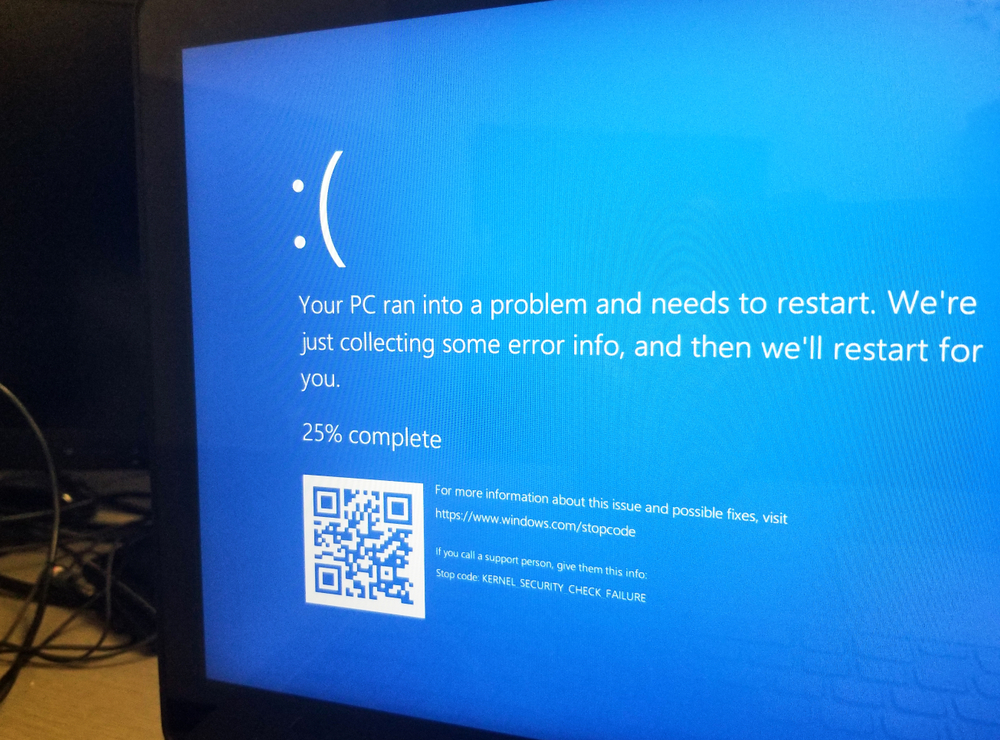
Windows 10の更新によりBSODが発生し、一部のユーザーのパフォーマンスが低下する
マイクロソフトは新しいアップデートのバッチをリリースしました一部のユーザーに深刻な問題を引き起こしているウィンドウ。同社がリリースした最近の「バグ修正」アップデートは最悪の場合があり、ブルースクリーンオブデス(BSOD)エラー、パフォーマンスの問題、その他のバグにつながる可能性があります。
8月11日、Microsoftは2つのアップデートをリリースしました-Windows 10 KB4549951およびWindows 10 KB4566782。入力デバイス(マウス、キーボード、またはペン)のセキュリティ修正を含む、いくつかのセキュリティ修正を行います。
多くのユーザーがこのパッチを発見しましたそれが修正するよりも多くの問題をもたらしました。多くの人はこのアップデートをまったくインストールできませんでしたが、ブルースクリーンの死やグリーンスクリーンの死のエラーに遭遇する人もいました。
「19041.450と19041。423 (先月プレビュー) は、Hyper-V がインストールされている場合、私の Thinkpad X390 を本当に破壊します。スリープ状態に入るとき、または Lenovo Vantage を起動しようとすると、Windows Hello カメラが動作を停止し、マシンが BSOD を表示します」と、あるユーザーは指摘しました。
死のブルースクリーンが定期的に表示されますが、他のユーザーは、通常のOS操作中にエラーのサイクルを経験します。
「2020年8月8日火曜日にアップデートをインストールし、X1EG2のIRカメラとLenovo VantageのBSODを壊しました」と別のユーザーは述べました。
レポートに基づいて、それは累積のように見えますWindows 10 August 2020 Updateは、Hyper-V、Intel Virtualization、またはWindows Sandbox機能が有効になっている場合、一部のコンピューター(主にLenovo ThinkPadハードウェア)をクラッシュさせる可能性があります。
Lenovoユーザーは、8月のWindows 10セキュリティパッチに関する問題も報告しており、仮想化機能を無効にすると問題が解決します。
上記の機能を使用していないにもかかわらず、ブルースクリーンのエラーが発生する場合は、以前のバージョンのWindowsに戻す必要があります。
パフォーマンス、ネットワークの問題
Windows 10のバージョンに応じて、更新KB4549951またはKB4566782を取得します。ユーザーから報告された問題には、システムの速度低下、起動時間の増加、ゲームの1秒あたりのフレーム数の低下、外付けハードドライブが機能しない、ファイルエクスプローラーの速度低下などがあります。
「何かを開こうとするたびに、画面がフリーズし、数秒後に応答します。フォルダー、ビデオ、音楽、コードエディター、Androidエミュレーター、Adobe XD、またはその他のウィンドウを開こうとするとフリーズすることがよくあり、フリーズします。
「このアップデートにより、お使いのコンピュータは使用できなくなりました。使用。 Windows エクスプローラーが起動してフリーズします。外付けハードドライブは使用できません。ダウンロードがフリーズします。あらゆる種類の問題。今では、すべてを消去して再インストールするのに何時間も費やさなければなりません」と別のユーザーは強調しました。
同様に、2020年8月のアップデートをインストールした後、起動時間が長くなり、システムの速度が低下するという報告もありました。
繰り返しになりますが、誰もがアップデートに問題があるわけではありませんが、問題が発生した場合は、パッチを削除してアップデートを一時停止することをお勧めします。
マイクロソフトはまだレポートについてコメントしていません。
Windows 10には速度を2倍にする隠し設定が含まれています
Windows 10 には多くのバグや問題がありますが、世界で最も普及しているオペレーティング システムの 1 つには、ユーザーを満足させる何かがあります。 Windows 10 に速度を 2 倍にする隠れた設定があることを知っている人はほとんどいません。この「秘密の OS アクセラレータ」について知っている人はほとんどいませんが、この機会を利用するのは非常に簡単です。サードパーティ ソフトウェアを使用する必要はありません。
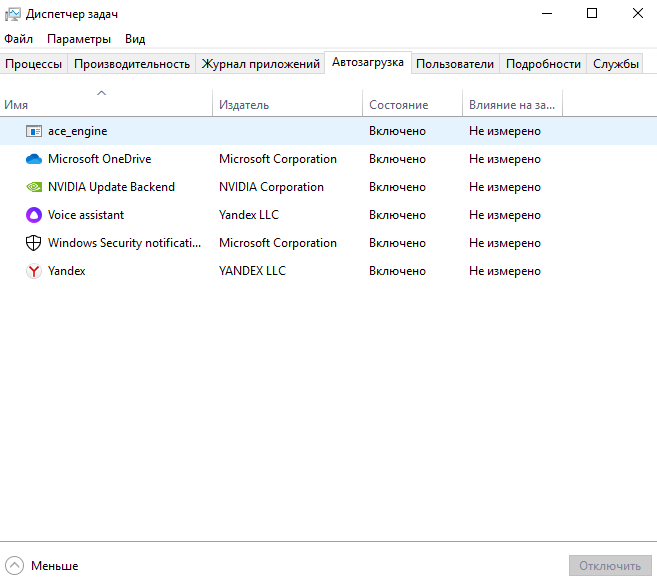
- デバイスのパフォーマンスを向上させるには、Windows 10で実行している場合は、タスクマネージャアプリケーションを何らかの方法で起動します。これを行う最も簡単な方法は、検索に必要なプログラムの名前を入力して[スタート]メニューから行う方法です。検索時間を無駄にしたくない場合は、Ctrl + Shift + Escキーボードショートカットを押すだけです。タスクマネージャがすぐに起動します。
- アプリケーションで、[スタートアップ]セクションに移動します。 このセクションの内容をよくお読みください。メインドライバーのみを有効にし、メッセンジャーを含む他のすべてのサードパーティアプリケーションを無効にする必要があります。それらが必要な場合は、コンピュータの電源を入れたときに手動で起動できます。
- 変更を保存して再起動します。次回 Windows 10 を起動すると、動作速度の向上の違いに気づくでしょう。
オペレーティングシステムをロードするだけではありませんたまたま仕事が速くなると、彼女自身がタスクのスピードを楽しみます。実際には、システムリソースを浪費するだけのさまざまなアプリケーションは、継続的にバックグラウンドで動作しません。
また読む
人類は明日の地球の許容資源を使い果たすでしょう。どういう意味ですか?
天文学者はブラックホールがちらつくガンマ線をどのように放出するかを見る
私たちの銀河には、星よりも多くの不正な惑星があるかもしれません