Wi-Fiルーターがアパート全体(自宅、オフィス)をカバーできる場合は、いくつかのオプションがあります
このレビューのために、TP-Linkは編集者にggArcher A7は、OneMeshテクノロジーをサポートするファームウェアアップデートを備えたギガビットデュアルバンドWi-Fiルーターと、このテクノロジーをネイティブにサポートする新しいWi-Fi信号エクステンダーであるTP-LinkRE300です。まず、これらのデバイスについて簡単に紹介します。
TP-Link Archer A7
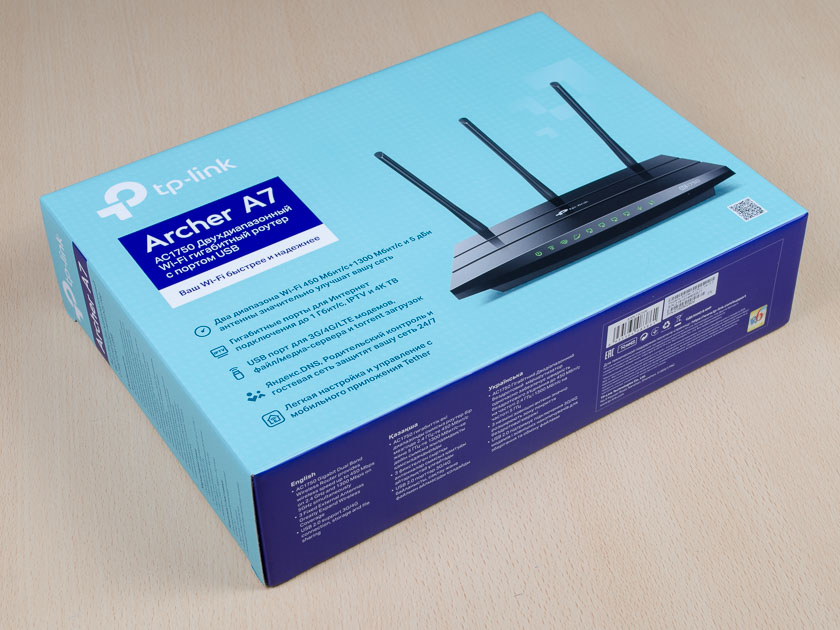
これは、ラインからの比較的安価なモデルです。Archerは、最大1.75 Gbit / s(5 GHz帯域で1300 Mbit / s、2.4 GHz帯域で450 Mbit / s)の合計Wi-Fi接続帯域幅を持つアパートまたは小さな家/オフィス用のワイヤレスルーターです。
</ img>
</ img>
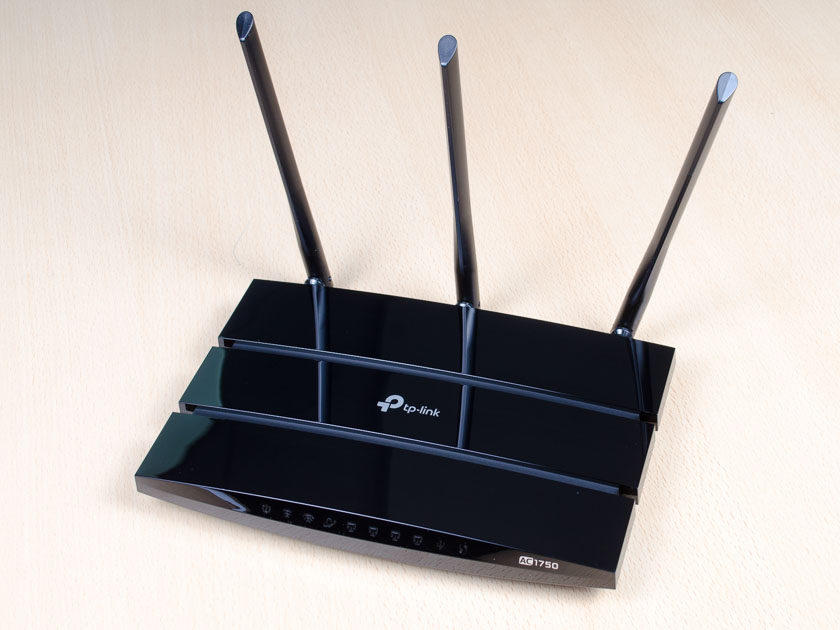
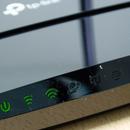
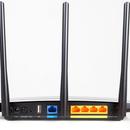
外部的にも機能的にも、これはモデルの双子の兄弟です。C7、使用されるコンポーネントに違いがあるようです。 WANポートと4つのLANポート(すべてギガビットイーサネット)に加えて、ルーターには外部データストレージデバイスを接続するためのUSBポートが装備されています。ケース上部の「黒い鏡」と目立たないが、操作モードで緑色に点灯し、何か問題が発生した場合に赤色に点灯するかなり大きく読みやすいインジケータのおかげで豪華に見えます。水平位置に壁掛けがあります。

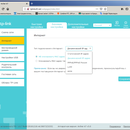
ライン向けの伝統的なソフトウェアArcher には、ルーターのほぼすべての標準機能と機能 (DHCP、VPN、DDNS、NAT、QOS、管理ツール、統計、ペアレント コントロールなど) に加えて、クライアント デバイスが自動的に接続できるようにするスマート コネクト機能が含まれています。データ交換速度が速く、接続がより安定する範囲 (2.4 GHz または 5 GHz)。ウイルス対策機能は組み込まれていませんが、ファイアウォールと DOS 攻撃に対する保護機能はあります。 USB ポートに接続されたドライブは、パブリック アクセス用に開くことができ、スケジュールに基づいて (たとえば、所有者が在宅していない夜間や勤務時間中など)、コンピュータを使用せずにダウンロードに使用することもできます。ルーターの主要機能のローカルおよびリモート制御は、Android および iOS 用の TP-Link Tether アプリケーションを使用してサポートされます。


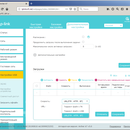
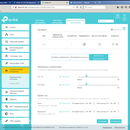
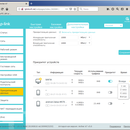
一般的に、これはかなり生産的なルーターです。MU-MIMOのような追加のハードウェアおよびソフトウェア機能を奪われましたが、ほとんどのホームユーザーからは特に需要がありません。ウクライナでのコストは約2500グリブナで、メーカーからの2年間の保証が付いています。
TP-Link RE300
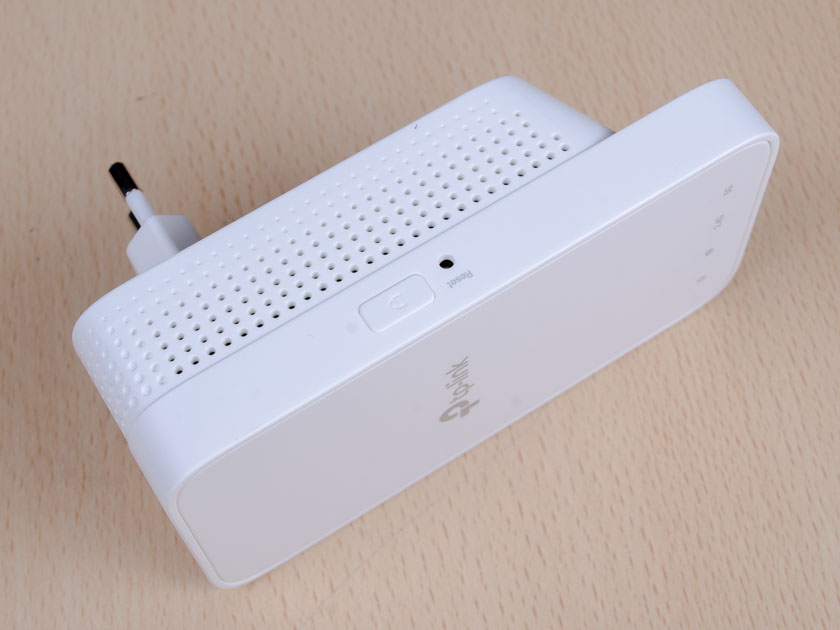
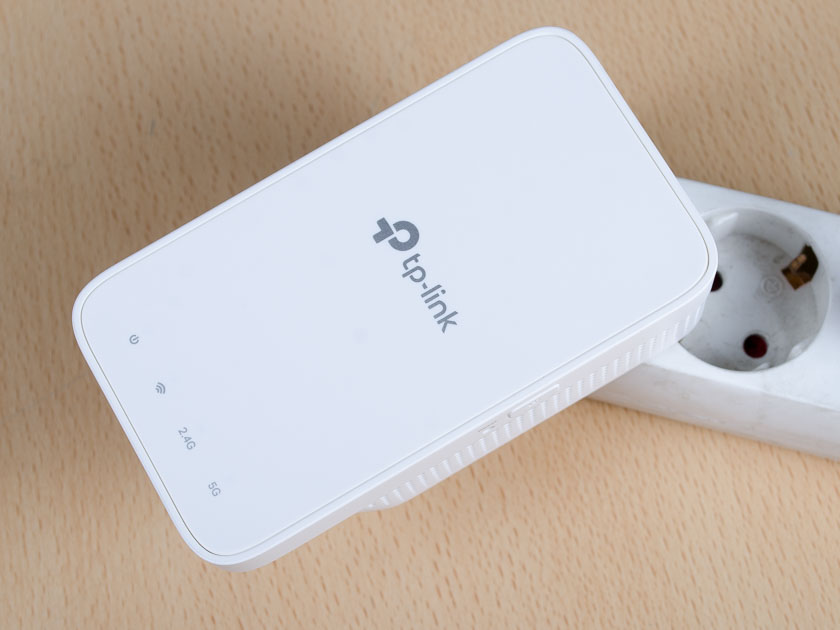
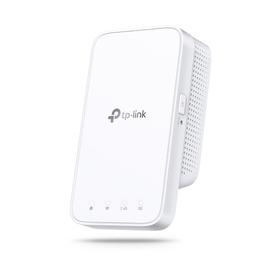
このWi-Fi信号ブースターは次のように設計されていますワイヤレスネットワークのカバレッジを拡大するための最も簡単な構成および使用デバイス(元々、アンプではなく、「エクステンダー」と呼ばれる-レンジエクステンダー、したがって名前の「RE」)。

</ img>
</ img>
</ img>
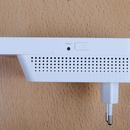
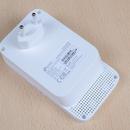
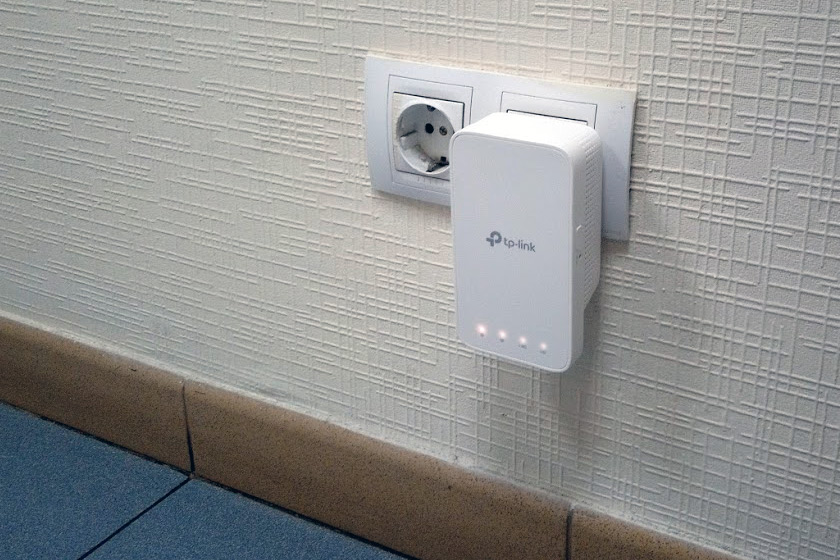
また、デュアルバンドであり、標準をサポートしていますIEEE802.11ac。ただし、そのスループットはA7のスループットよりも低く、下の範囲では300 Mbps、上の範囲では867 Mbpsです。構造的には、エクステンダーは、電源に接続するための電源とプラグと一体化されています。電源を入れるには、コンセントに差し込むだけです。この設計はワイヤがないため便利ですが、アンプは非常に重く、単純なユニバーサルソケットに取り付けた場合、アンプをしっかりと保持しません。ヘッダーの写真のように、突起物と接地接点が内側にある深いユーロ出口に差し込む方が良いでしょう。
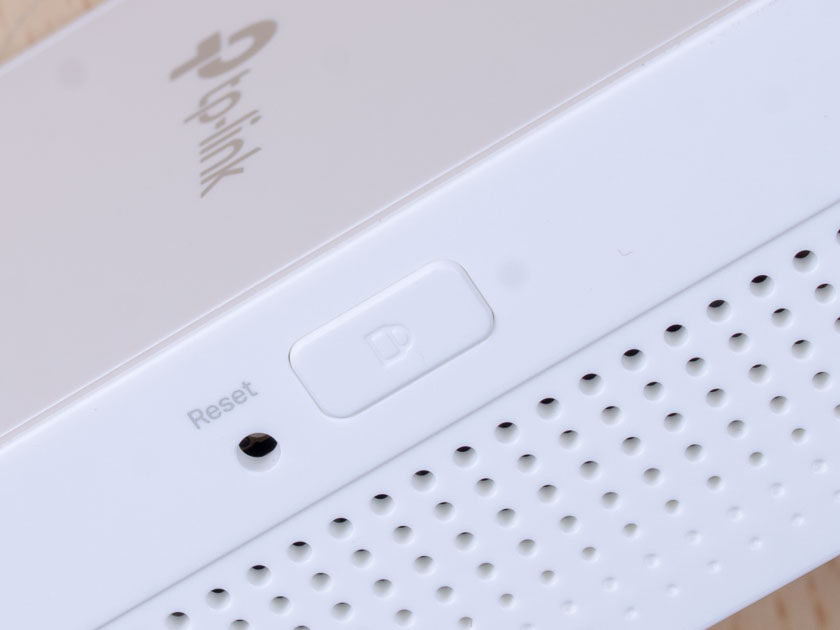
デバイス上のインジケーターは動作状態を示します(点滅–ロード中、常時点灯–動作中)、十分なレベルの受信信号の有無、および2.4 GHzおよび5 GHz帯の無線ネットワークのステータス(オン/オフ)ここでは、クライアントデバイスをアンプに接続するのではなく、アンプをルーターに接続することを意味します)。有線接続は提供されません。ボタンは 2 つだけです –素早い WPS 接続とリセット。
</ img>
ウクライナのRE300の価格は約2年間の公式保証で約1000グリブナです。
OneMeshネットワークの作成
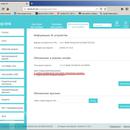
すでに受信したTP-Linkデバイスのリストまたは、まもなくOneMeshの互換性を受け取る予定です。TP-LinkWebサイトで見つけることができます。これまでのところ、Archer C7およびA7ルーターとArcher MR600のみがこのような機会を持っています。それらのいずれかがあるが、「ネットワークダイアグラム」セクションのルーターのWebインターフェースで、下のスクリーンショットに記載されている要素がない場合、詳細設定で「ファームウェアの更新」項目を見つけて、可能であれば更新する必要があります。テストインスタンスでは、ファームウェアがバージョン1.0.11 Build 20190810 rel.50990に更新され、その後、対応する設定がインターフェイスに表示されました。
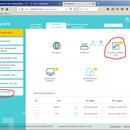
アンプの設置はできるだけ簡単です。 コンセントに差し込んで(ルーターの電源を入れて構成する必要があります)、ダウンロードが完了するのを待って、受信信号のインジケータを確認します。白く光る場合-信号は良好です。赤の場合、構成を続行できます-信号ソースにデバイスを近づける必要があります。 WPSを使用してアンプにルーターを接続するのが最も簡単です。インジケーターが点灯するようにルーターのWPSボタンを押してから、アンプで同じ操作を行います。さらに制御が必要な場合は、スマートフォンでTetherアプリケーションを使用するか、Wi-Fiアダプターを搭載したコンピューターでWebベースのインターフェースを使用できます。以下は、Androidアプリでのアンプのセットアッププロセスを示しています。
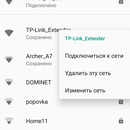

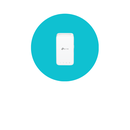

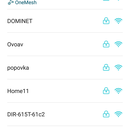
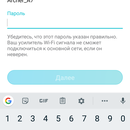
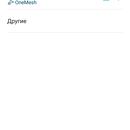
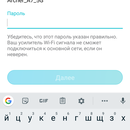
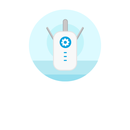

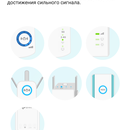
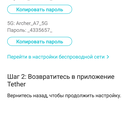
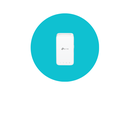
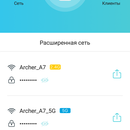
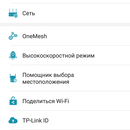

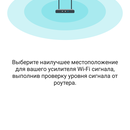
ちなみに、アプリケーションを使用すると、より正確に行うことができますルーターからデータを受信するのとほぼ同じ速度で、室内の離れた場所にあるコンピューターまたはスマートフォンにデータを送信できるように、アンプを設置する場所を選択してください。アンプをルーターに近すぎたり、遠すぎたりすると、接続速度が低下します。 2 部屋のアパート内にアンプを置くのは「遠すぎます」。成功しませんでした。アンプをコンセントに差し込むとロードされるまでに最大 2 分かかるため、アンプを延長コードに接続して設置場所を探すことをお勧めします。


接続が成功すると、アンプは次のようになります。すべてのインジケーターが点灯します。ルーター設定でスマート コネクト オプションが有効になっている場合、ユーザーには 1 つのアクセス ポイントが表示され、物理トランシーバー間の切り替えが自動的に行われます。
以降に有効になったゲスト ネットワークの場合アンプ設定、OneMesh および Smart Connect 機能が機能せず、これらのネットワークは 1 つの仮想ネットワークに結合されず、接続されたエクステンダーによって増幅されません。ゲスト ネットワークを拡張する必要がある場合 –これは可能ですが、主要なものの 1 つを犠牲にすることによってのみ可能です。これを行うには、アンプを OneMesh から切断し、ゲスト ネットワークの 1 つをアンプに接続する必要があります。しかし、それらのために別のアンプを使用する方が正しいでしょう。
レンジテスト
このテストは同じ職場で行われましたDeco M5 メッシュ システムがテストされたオフィス。当然のことながら、多くの内壁がある 35x17 メートル(約 600 平方メートル)のオフィスの隅々まで 5 GHz ネットワークが到達できるとは予想していませんでしたが、2.4 GHz 信号はどこでも受信されました。まず、オフィス内を歩き回って Wi-Fi アナライザーのスクリーンショットを撮り、その後、スマートフォンで解像度 1080p の YouTube ビデオをオンにして、再びゆっくりと散歩しました。ビデオはどこでも遅延なく再生されました。確かに、離れた部屋でビデオを前後に巻き戻すと、バッファリングによる一時停止が最大 10 秒発生しましたが、アンプがなければネットワークに接続することはまったくできませんでした。
速度試験
このテストは自宅で行いました。私の自宅のコンピュータは、偶然にも、IEEE802.11a/ac (b/g/n のみ) をサポートしていない Wi-Fi アダプターを使用して、Lanet プロバイダーのギガビット ネットワークに接続されたルーターに接続しています。したがって、5 GHz 帯域のテストにはスマートフォンが使用され、2.4 GHz 帯域のテストにはスマートフォンが使用されました。両方のデバイス。受信接続 –ギガビット(ラネット)。コンピューターとスマートフォンは、ルーターから 1 つの内壁を通って 5 メートル離れたところにありました。ここで、5 GHz ネットワークの信頼できる受信の境界が通過し、スマートフォンは多くの場合 2.4 GHz 帯域に切り替わります。ルーターとワークステーションの間にアンプを設置すると、状況は修正されるはずです。
テストは速度を測定することによって実行されましたPC では Speedtest.net Web サイトを使用し、スマートフォンでは同じ名前のアプリケーションを使用してインターネットに接続します。アンプは、クライアント デバイスから約 1 メートルの距離にあるワークステーションとルーターの間に設置されました。絶対数はそれほど重要ではありません。重要なのは – です。アンプを設置した場合の効果を確認してください。
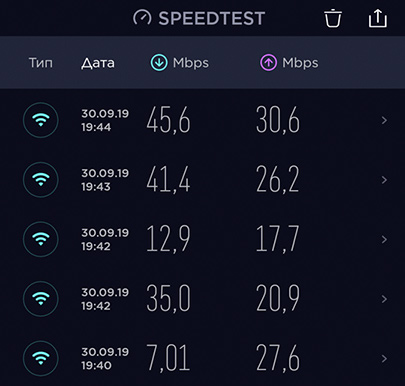
まず、一連の 5 つの測定を行いましたアンプなし基準点を取得します。
1.1。スマートフォン、5 GHz:
</ img>
接続は不安定で、平均速度は28 MB / s「ダウン」および25 MB / s「アップ」です。
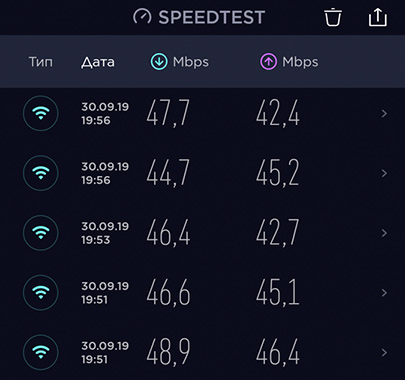
1.2。スマートフォン、2.4 GHz:
</ img>
接続は安定しており、結果は非常に似ています。原則として、ここではアンプは実際には必要ありません。平均ダウンロード速度とアップロード速度はそれぞれ 47 Mbps と 44 Mbps で、5 GHz よりも約 1.7 倍高速でした。 。
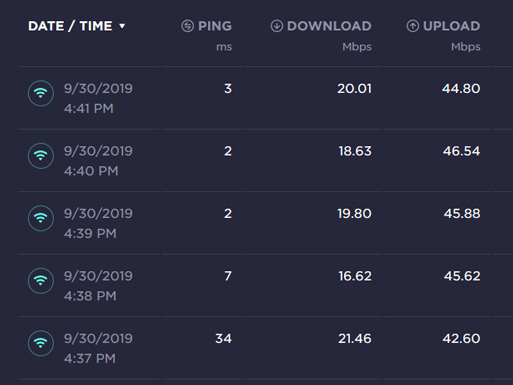
1.3。 PC、2.4 GHz:
</ img>
安定しているが、何らかの理由で非対称の結果、ダウンロードに19 MB /秒、アンロードに45 MB /秒の領域が生じます。
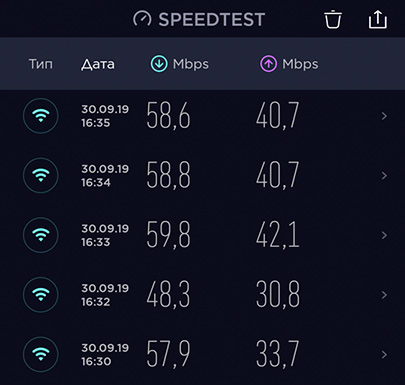
アンプの電源を入れます。
2.1。スマートフォン、5GHz:
</ img>
完全に異なる問題!平均57/38 MB / sおよび非常に安定した結果。
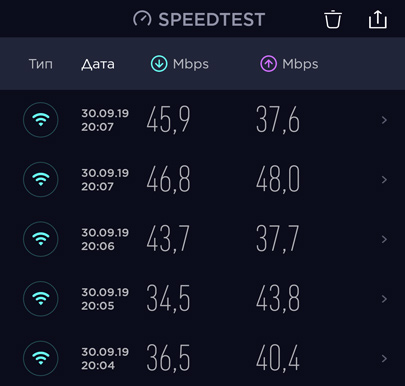
2.2。スマートフォン、2.4 GHz:
</ img>
そして驚くべきことに、接続速度がわずかに遅くなります。アンプなしの場合よりも優れています (平均 41/42 MB/秒)。理由は明白です。アンプとクライアントがルータの近くにあり、クライアントまでの距離が離れていると、信号の再送信の遅延により、減衰以上に速度が低下します (5 GHz 帯域ほどではありません)。
2.3。 PC、2.4 GHz:

</ img>
そして、ここでアンプは本当に助けました-速度ダウンロードはダウンロード速度に追いついた(平均45および43 Mb / s)。明らかに、安価なUSBアダプターの受信感度は、スマートフォンの受信感度よりも低くなっています。交換品を探すか、それを捨ててコンピュータをケーブルでルーターに接続するだけの価値があります。
このテストにより、原則として次のことが明らかになりました。
- 小さな部屋では、5 GHz帯域の高速減衰信号のみを増幅するのが理にかなっています。
- PC用のWi-Fiアダプターでは保存しない方が良いでしょう。
ところで、RE300には帯域幅がありますWi-FiはArcher A7の1.5倍低く、結果には影響しませんでした。これは最適な組み合わせです。アンプをルーターから取り外すと、それらの間のデータ交換速度が低下し(ルーター近くの最大速度は90 Mb / s以内でした)、アンプからルーターから受信するよりも速くデータをクライアントデバイスに転送できないためです。
OneMeshがない場合はどうなりますか?
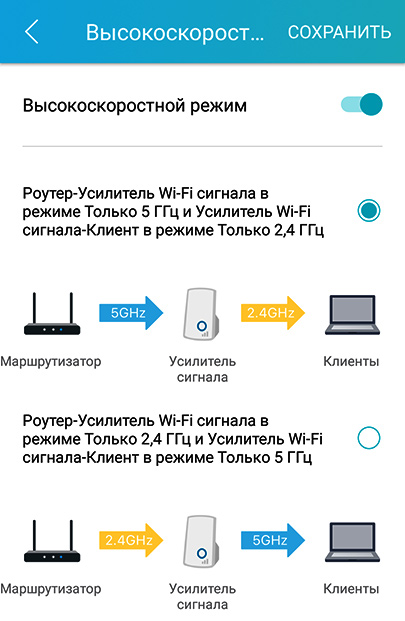
質問はアイドルではありません-事実は、ネットワークがOneMeshがすべてのRE300機能を利用できるわけではありません。たとえば、アンプのWi-Fi設定はすべてルーターの設定と同期しているため、アンプの範囲のみを無効にすることはできません。また、OneMeshネットワークに接続されていないアンプでのみ、高速モードをオンにできます。これは、2つのバージョンで機能します。
</ img>
同じスマートフォンで両方のオプションを試しました以前のテストと同様に、デバイスの場所。ルーターではなくRE300に正確に接続されていることを確認します。結果は印象的ではありませんでした。おそらく、このモードは他の条件で現れる可能性があります。
3.1.オプション 2.4G -> 5G:

</ img>
3.2. 5G オプション -> 2.4G:
</ img>
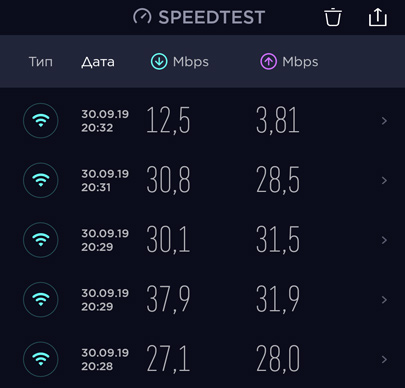
ここでは、最後の時間が凍結されます(上部表)は明らかにラインから外れていますが、何らかの突然の障害があったようです。次の数回の試みはさらに悪かったので、そうでした。このオプションでは、アンプの位置が明らかに最適ではなかったため、ルーターに近づけてテストを繰り返しました。
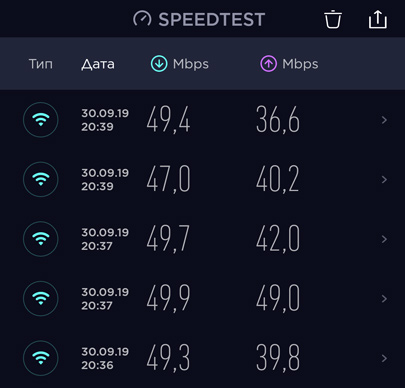
3.3 5G オプション -> 2.4G、ルーターから 1.5 m の距離にあるアンプ:
</ img>
より速く、より安定しています。
ご覧のとおり、高速モードの効果は最小限、ここには +100% の匂いはありません。繰り返しますが、テスト用に間違った構成を選択した可能性があります。ただし、いずれの場合でも、このモードを使用するには、最初の包含オプションで OneMesh の利便性と古いデバイスとの互換性を犠牲にする必要があります。
理論的には、RE300 は 2 つの異なるルーターからの信号を増幅できます。そして実際的にさえ、私はテストArcher A7と私の家のTendaとのそのような組み合わせをセットアップすることができました。
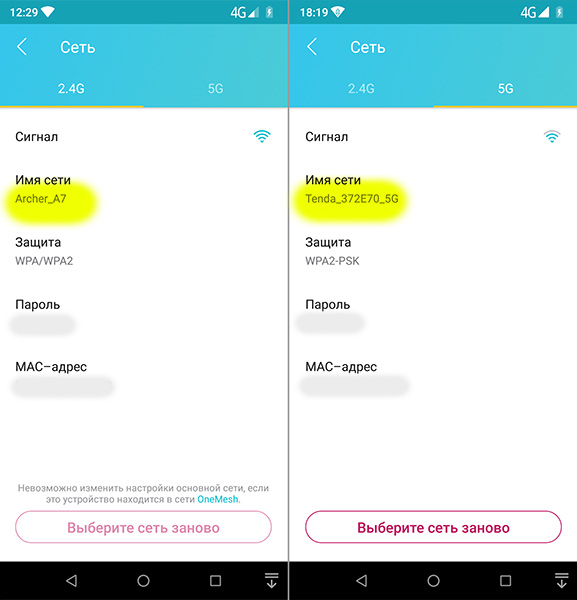
</ img>
それらの少なくとも1つがOneMeshをサポートしているため、それらを連続したネットワークにマージすることはできません。両方がサポートする場合はどうなりますか?互換性のある2番目のルーターがないため、この質問には答えられませんでした。
乾燥した残渣に
ルーターとアンプに基づいたメッシュネットワークの構築シグナルは良いアイデアです。これは、特にネットワークカバレッジを拡大する必要があるエリアがそれほど大きくない場合に、本格的なメッシュシステムを購入するよりも有益です。ルーターに複数の信号増幅器を接続することを妨げるものはありませんが。大きな部屋では、1つのRE300を追加して2.4Gをカバーするとほぼ2倍になります。小さな部屋では、ルーターから5メートル以内だけでなく、アパート全体で高速5G接続を行いたい場合に、エクステンダーを使用するのが理にかなっています。 RE300シグナルアンプのコストは、原則として、同じWi-Fi帯域幅(Archer A5など)を備えた本格的なルーターのコストに匹敵しますが、家中を移動する際の中断のない接続、セットアップの容易さ、RE300のほうが配線が足りません。この有用なデバイスに対して、私たちの編集賞「お勧め」を与えます。
メッシュネットワークを構築するためにTP-Link RE300を購入する3つの理由:
- 複数のアクセスポイントへのデバイスの接続、およびそれらを切り替える際の迷惑な切断と一時停止を設定する必要はありません。
- 部屋の比較的小さな領域により、完成したメッシュシステムの取得が不当になります。
- OneMeshテクノロジーをサポートするTP-Linkルーターが既にあります。
TP-Link RE300を購入しない2つの理由:
- 敷地の面積が400平方メートルを超えています。
- メッシュネットワークでカバーしたい部屋の間には、Wi-Fi信号を大幅に減衰させる障害物があり、アンプとルーター間の有線接続が必要です。

TP-Link RE300信号増幅器の仕様
寸法
124x69x52 mm
アンテナ
内蔵
力
AC220V
消費電力
7.3W(最大)
無線規格
IEEE 802.11ac/n/a 5 GHz、IEEE 802.11b/g/n 2.4 GHz
転送速度
5 GHz: 最大 768 Mbps
2.4 GHz:最大300 Mbps
無線セキュリティ
暗号化モード: 64/128 ビット WEP、WPA / WPA2、WPA-PSK/ WPA2-PSK
送信機の電源
<17 dBm (2.4 GHz)
<17 dBm (5 GHz)
ワイヤレス機能
ワイヤレスブロードキャスト統計
2.4 GHz / 5 GHzでの同時Wi-Fi増幅
アクセス制御
LED制御
ドメイン名ログイン
Wi-Fiネットワークアンプ TP-Link RE300
ホームネットワークのカバレッジを改善するシンプルなソリューション
Wi-Fiホームデバイスますます多くなり、今日ではオフィスだけでなく、キッチン、リビングルーム、さらには子供部屋でも必要になっています。設定と接続が簡単で、安価なデバイスであるTP-Link RE300アンプは、ホームネットワーク信号を強化し、家中のインターネットアクセスを大幅に改善します。
DNSショップから購入する
オルディで買う
シティリンクで購入する
私たちがお勧めします