</ img>
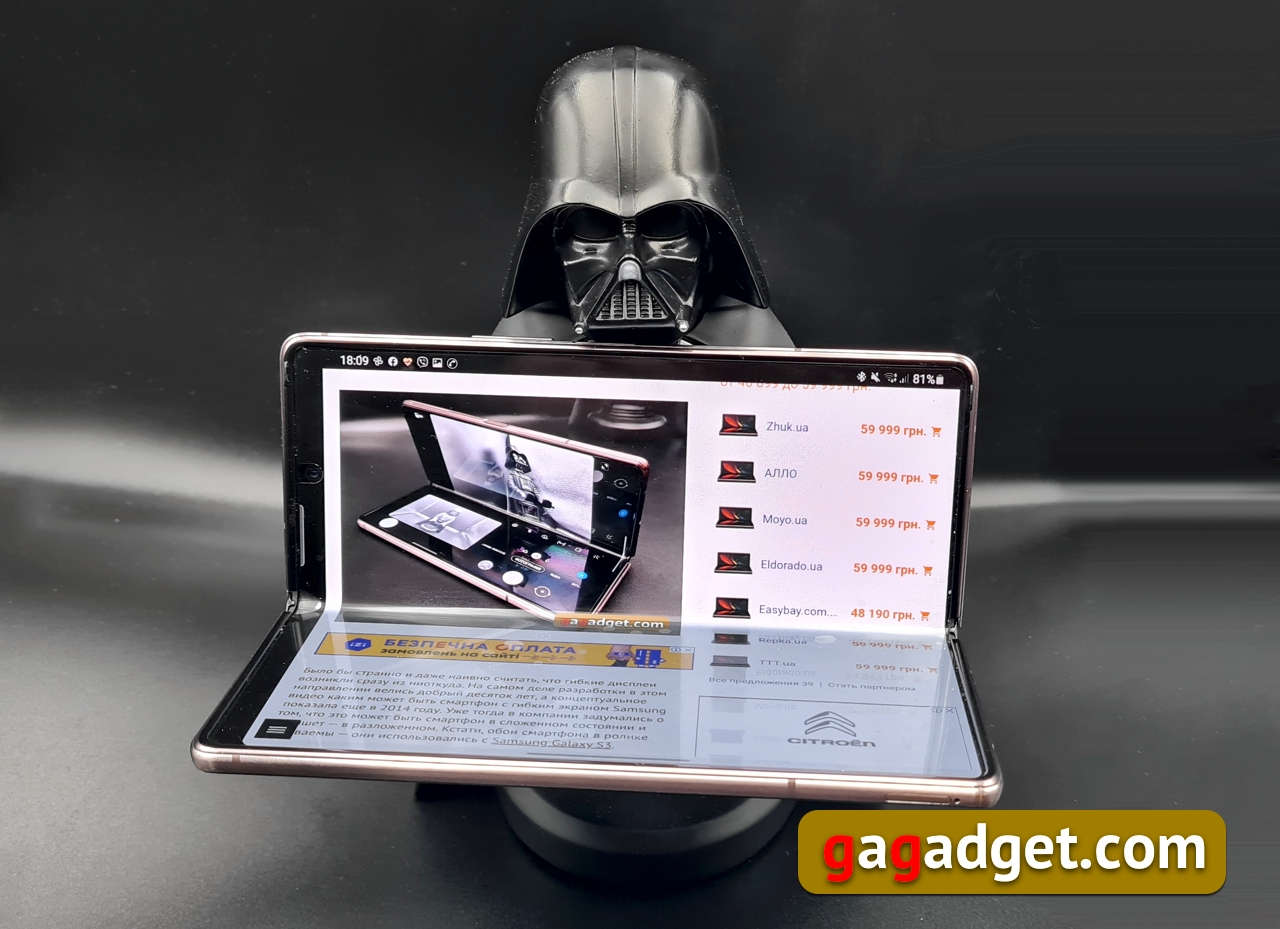
私たちがデュアルスクリーン携帯電話の存在を忘れてから何年も経ちました。 gg あるだけです
設定メニューのデュアルスクリーンコントロール
Galaxy Z Fold2には画面があるにもかかわらず、両方ともディスプレイは同時に設定されます。設定が外部ディスプレイと内部ディスプレイに分割されることはありません。変更を加えると (画面が動作しなくなるまで)、両方の画面に同時に影響します。原則として、ほとんどの設定は、いずれかのバージョンの AMOLED スクリーンを備えた他の Samsung スマートフォンとまったく同じです。この時点で、外部ディスプレイは対角 6.23×8243;、解像度 2260×816 ピクセルの Super AMOLED で、Gorilla Victus 保護コーティングが施されていることを思い出してください。内部 - 前回書いた折りたたみ可能なUTG基板を備えたDynamic AMOLED 2X。それ自体は強くて耐摩耗性がありますが、さらに、コーニングは曲げることができる保護コーティングをまだ発明していないため、折りたたんだときにケースによって保護される内部スクリーンの必要性が低くなります。内部画面の解像度は 2208x1768 ピクセル、対角は 7.6 インチです。
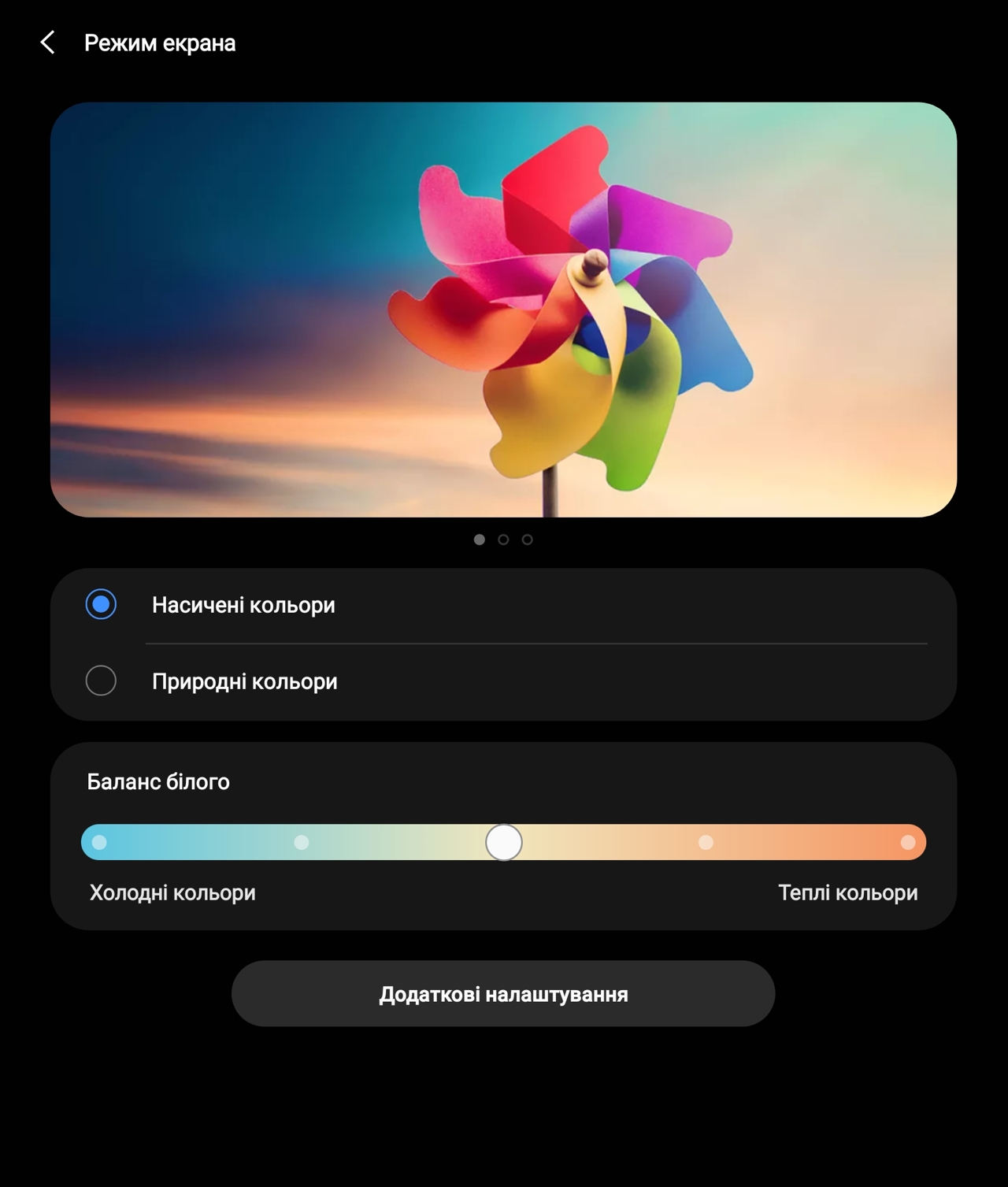
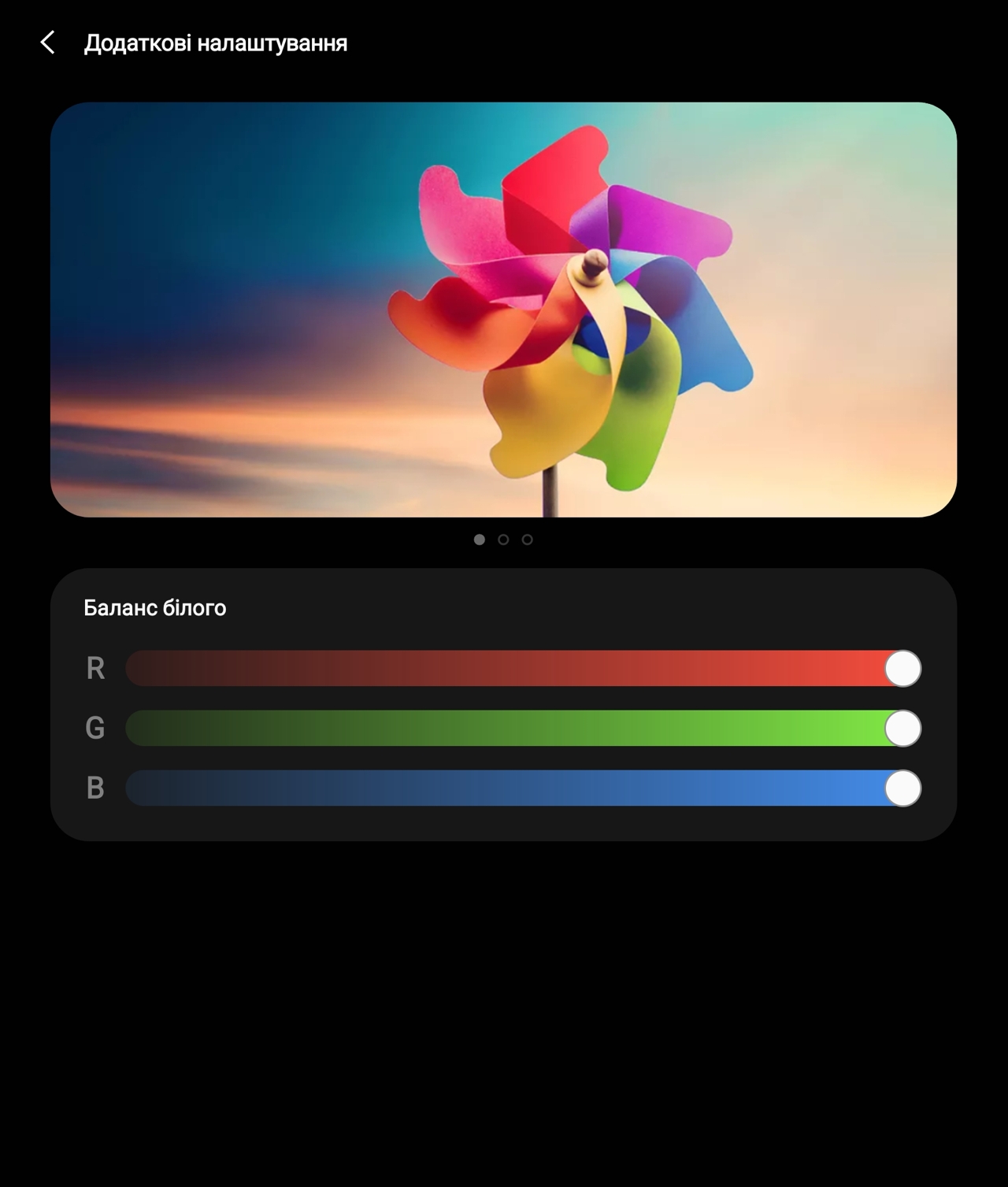
他のAMOLED製品と同様にサムスン、これらの画面には、ナチュラルカラーとリッチカラーという 2 つの主な動作モードがあります。デフォルト設定が飽和状態であることは明らかであり、これにより画面の機能を最大限に発揮できるようになります。ペンをいじりたい人は、青色のフィルターをオンにしたり (後で比色計で確認できるように、実際には高すぎます)、または RGB カラー チャンネルを自由に調整することができます。ナチュラルカラーモードではそのような制御はなく、すべてが「現状のまま」で表示されます。すべての新しい Samsung フラッグシップと同様に、Fold2 は最大 120 ヘルツの適応型画面リフレッシュ レート (内部のみ) をサポートしています。このプロセスは手動で制御することはできません。自動化自体が、ユーザーがその時点で必要とするもの、つまり動作のよりスムーズな動作やエネルギー消費の削減などを選択します。

</ img>

</ img>
</ img>
</ img>
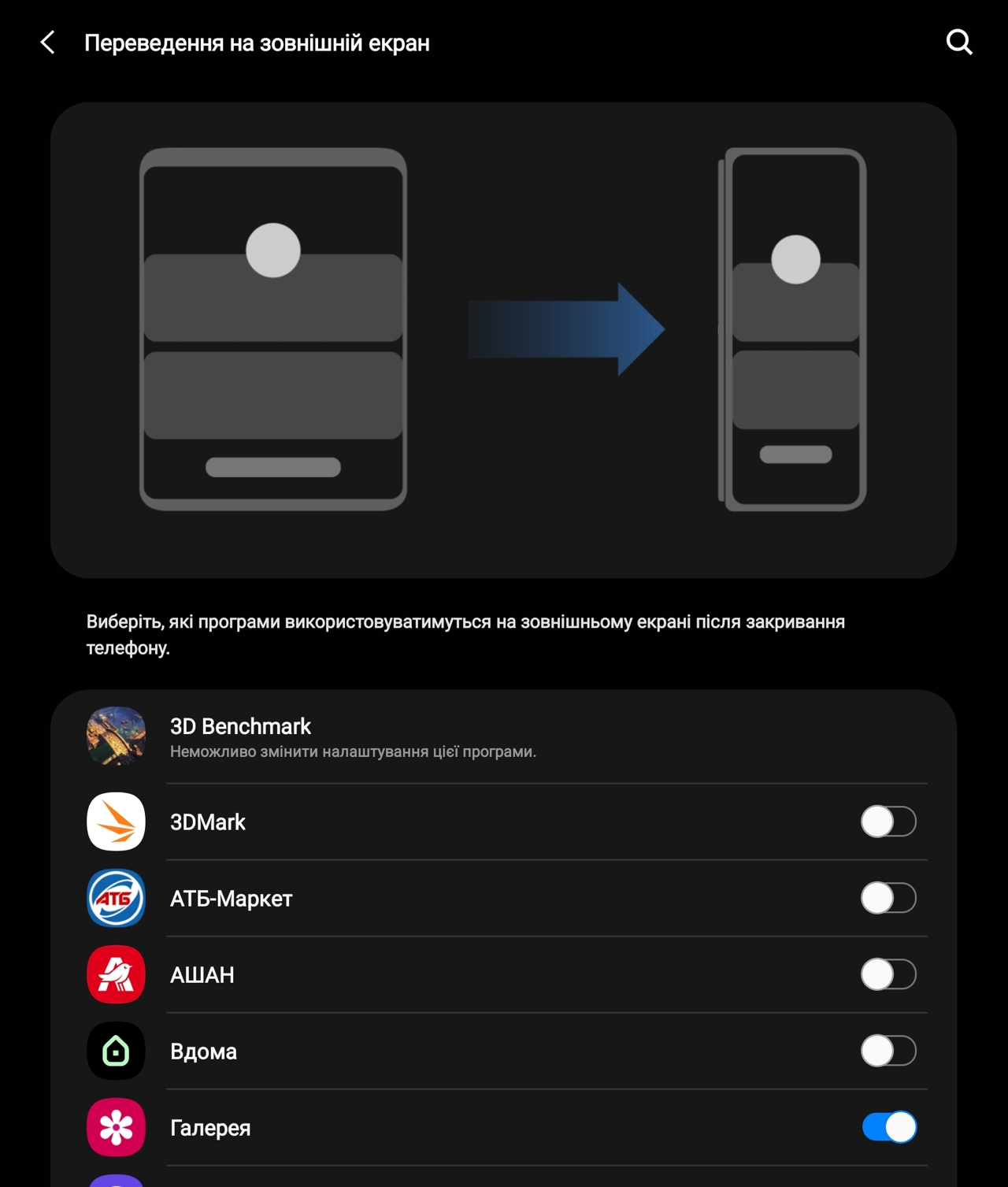
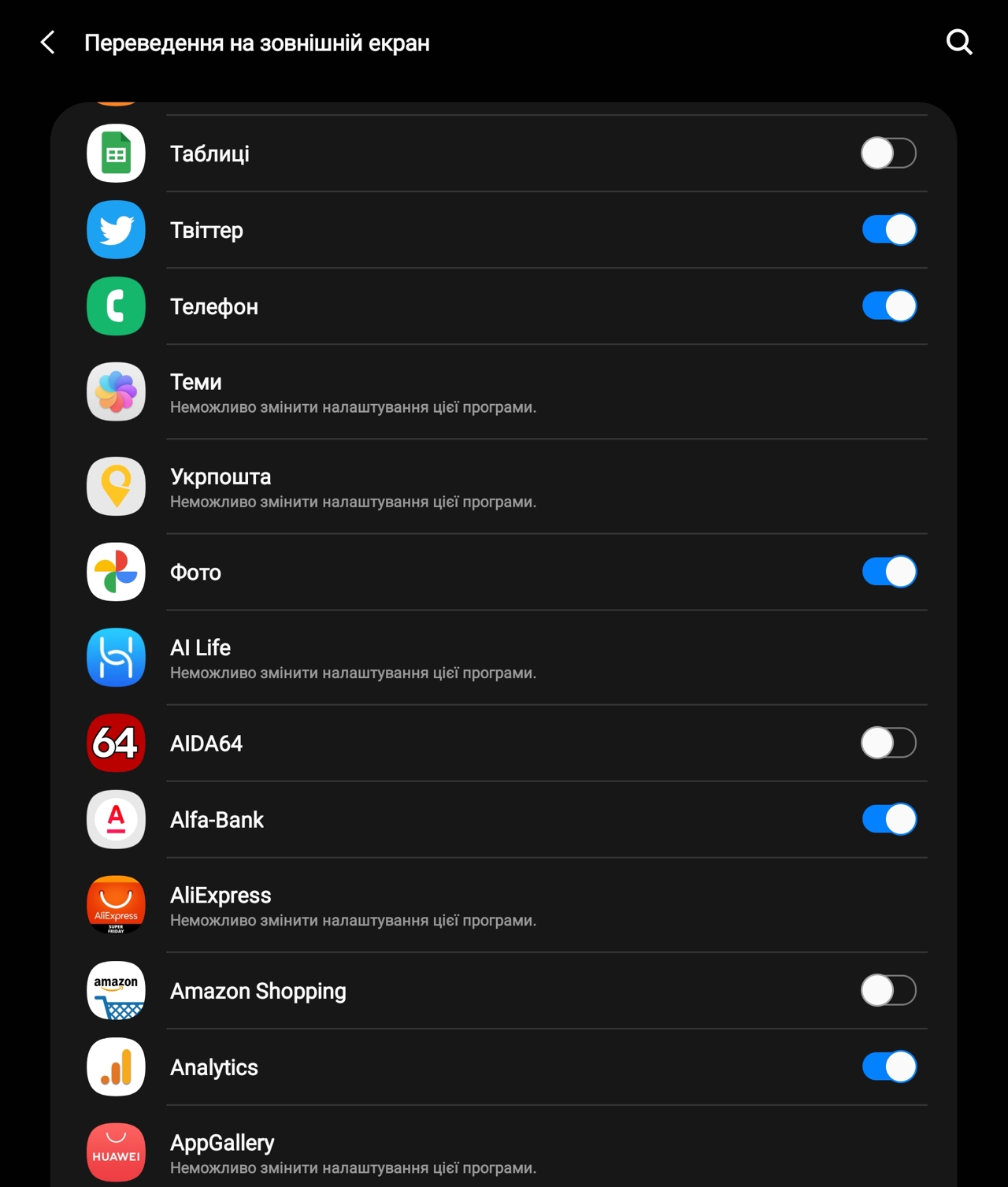
ただし、Galaxy Z Fold2独自の設定もあります。別のメニュー項目を使用すると、スマートフォンを閉じた後も外部画面で動作し続けるアプリケーションを有効にすることができます (逆も同様)。
</ img>
</ img>
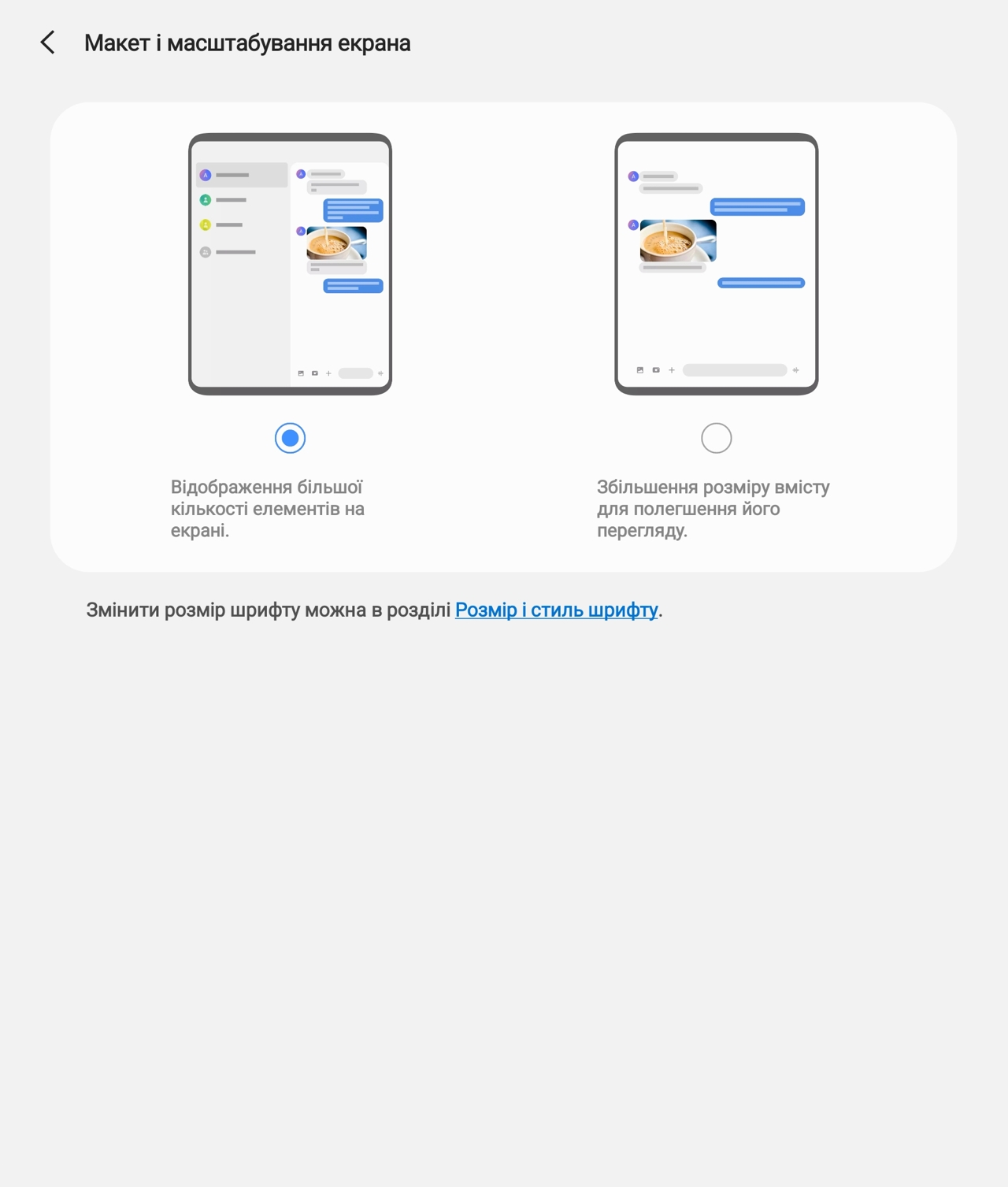
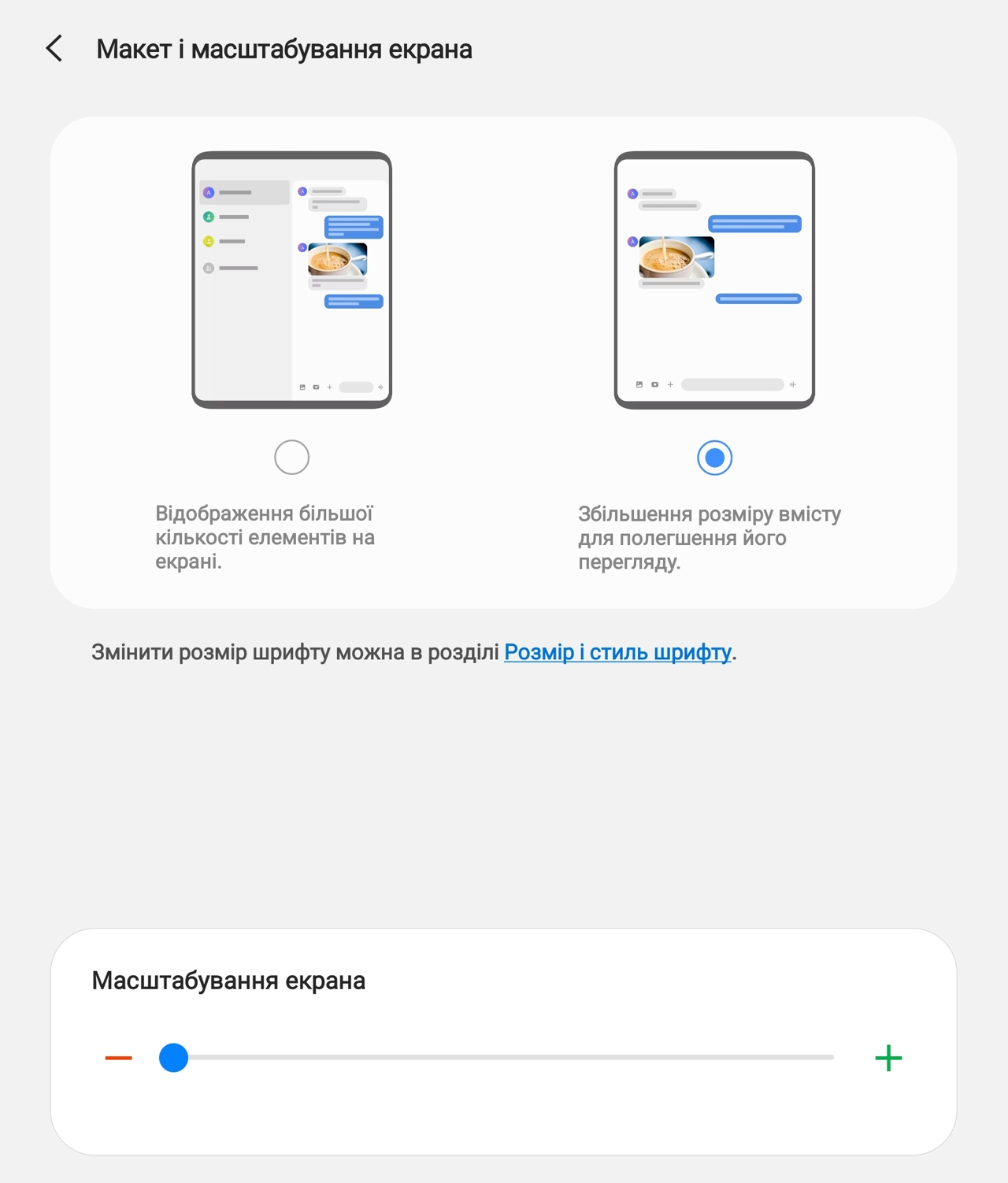
のセクション画面の視認性を向上させ、フォントを増やす必要がある人のための画面スケーリング。アプリケーションレイアウトには2つのオプションから選択できます。最初のケースでは、画面はタブレットのように動作し(アプリケーションで実行できる場合)、「タブレット」画面により多くの情報を配置しようとします。 2番目のケースでは、画面は通常のスマートフォンディスプレイのように動作し、画像を拡大縮小できます。
</ img>
</ img>


最初のオプションと2番目のオプションの違いはそれほど大きくありません。デフォルトのモードのままにしました。このモードでは、より多くの情報が画面に表示されます。たとえば、Facebookの場合、違いは大きくありませんが、目立ちます。

</ img>
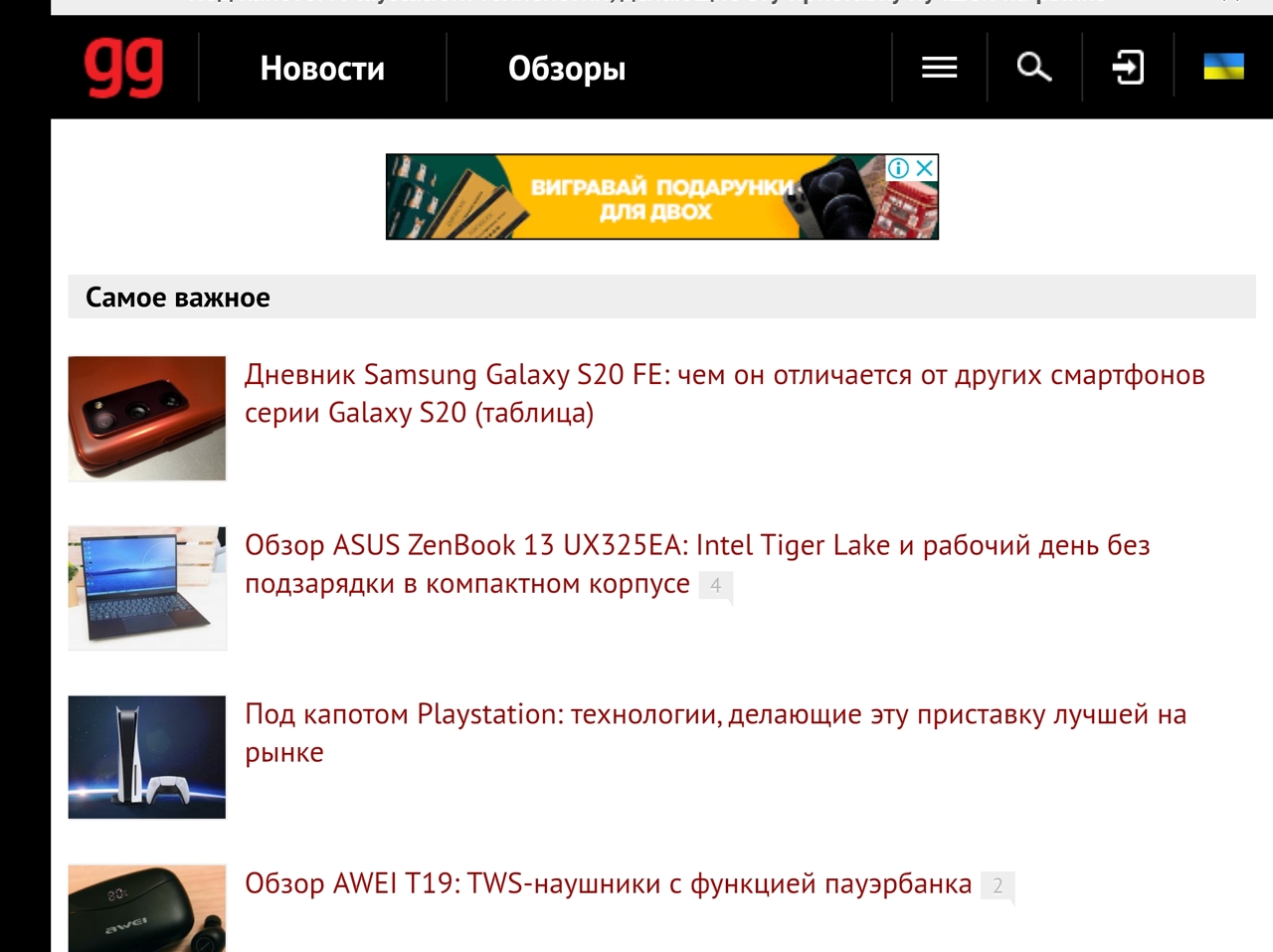
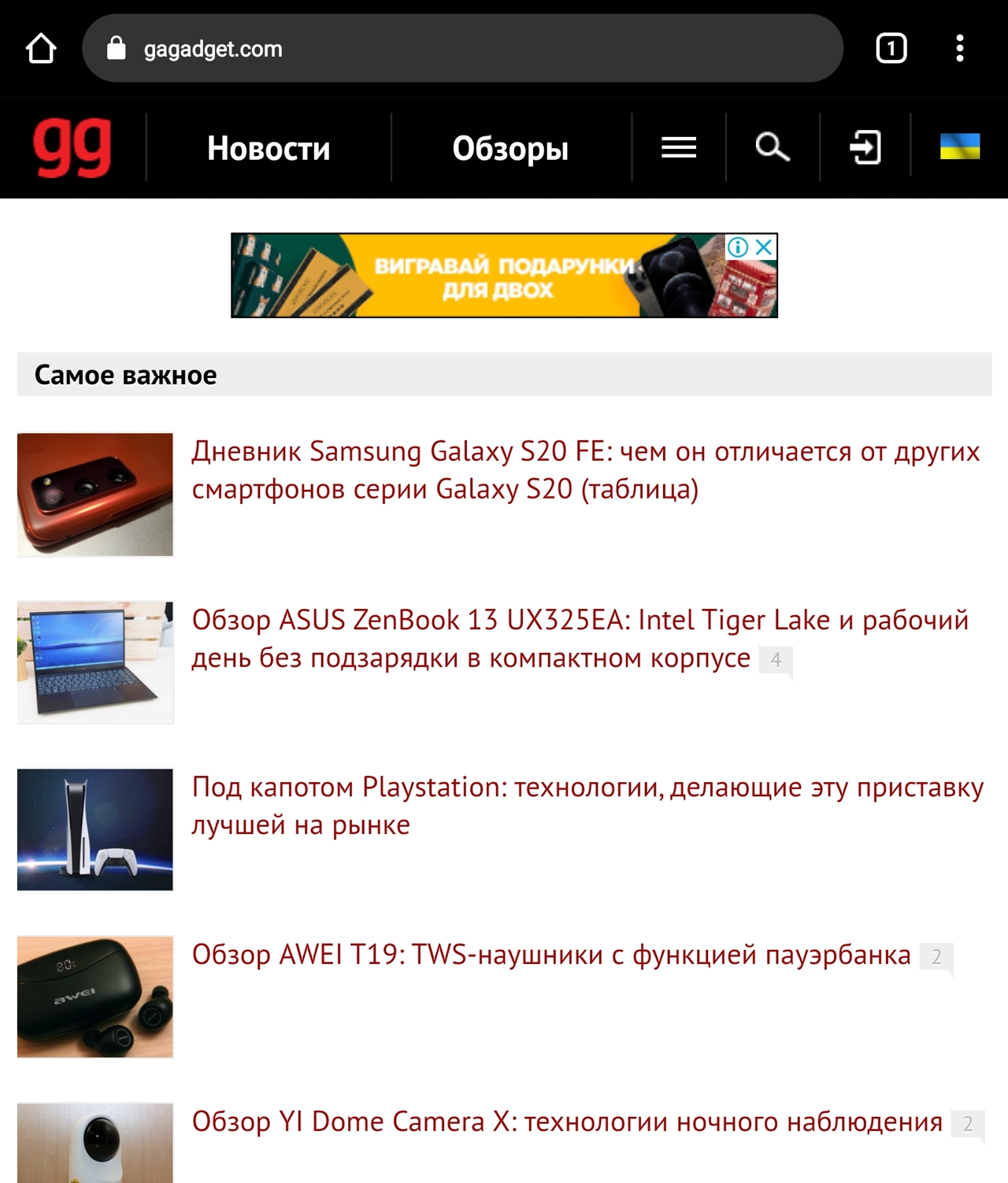
ブラウザ上の最初の Galaxy Fold と同様にこの場合、快適に表示するには「タブレット」画面で十分です。デスクトップ バージョンに切り替えるのは理にかなっています。他のアプリケーションでは、すべてが個別です。一部のアプリケーションではすべて問題なく、大きな画面を効果的に使用できます (ギャラリーや Google フォトなど)。Nova Poshta や Privat24 など、すべてが虫眼鏡の下にあるように見えるアプリケーションもあります。
モバイルブラウザとデスクトップブラウザの違いは次のとおりです。 2番目のバージョンは見栄えが良く、最初のバージョンはひどいです。
</ img>

</ img>

縦向きの場合、同様の画像:
</ img>

</ img>


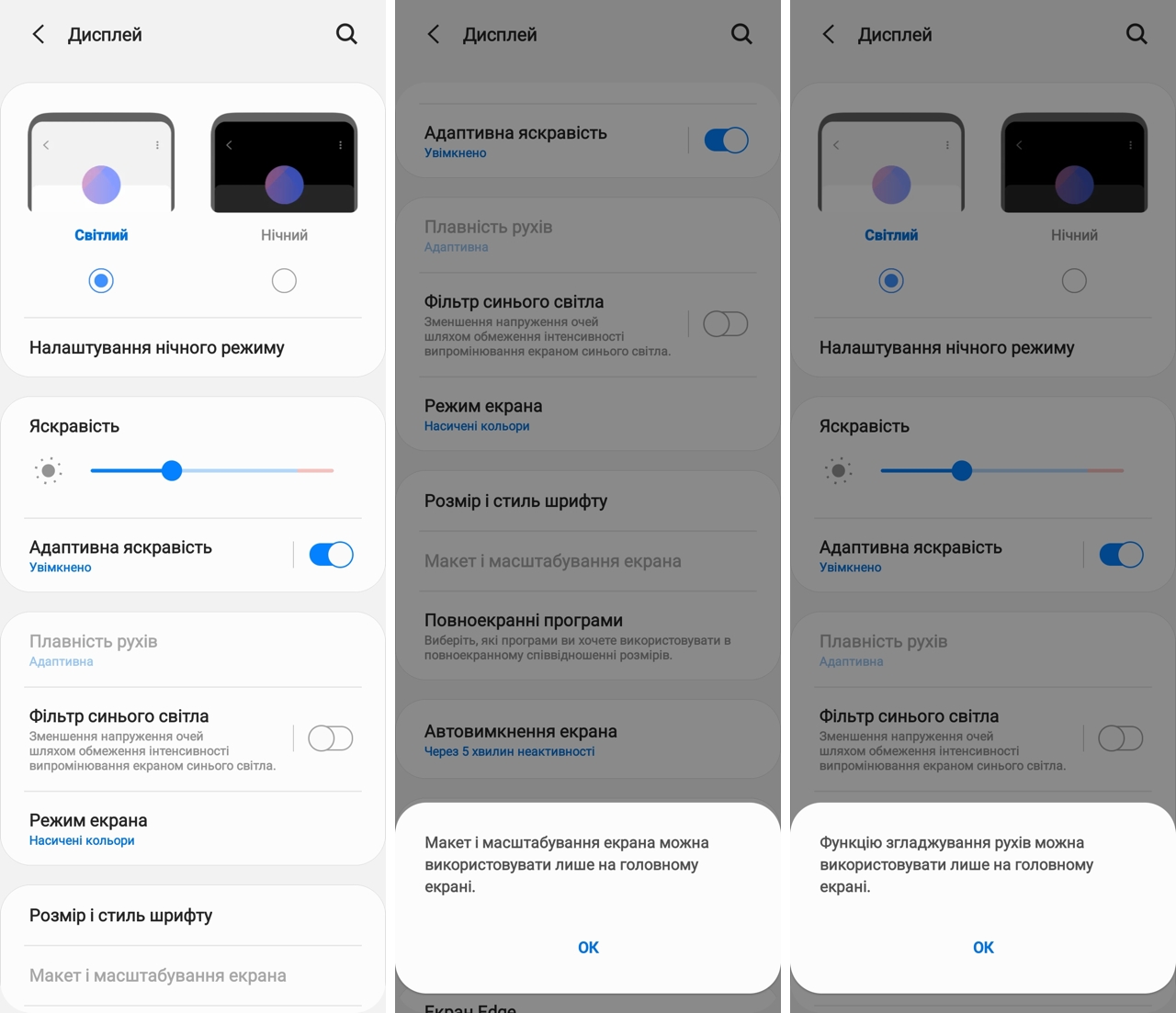
外部から画面設定メニューに移動する場合もちろん、比率が異なることを除いて、すべてがまったく同じになります。メイン画面にのみ影響する設定を変更しようとすると、ポップアップ メッセージが表示されます。
</ img>
画面測定:スーパーAMOLEDとしてのスーパーAMOLED
編集者が長年愛用している優れた測色器 gg、目ではなく客観的に評価することができます技術的能力とディスプレイのキャリブレーション。これらすべてのグラフを独自に理解することを学ぶために、説明付きの別の記事を作成しました。そのため、外部と内部の2つのディスプレイがあり、それぞれが2つの動作モードでテストされています。鮮やかで自然な色の表示です。
テスト 1. ナチュラルカラーモードの外部ディスプレイ
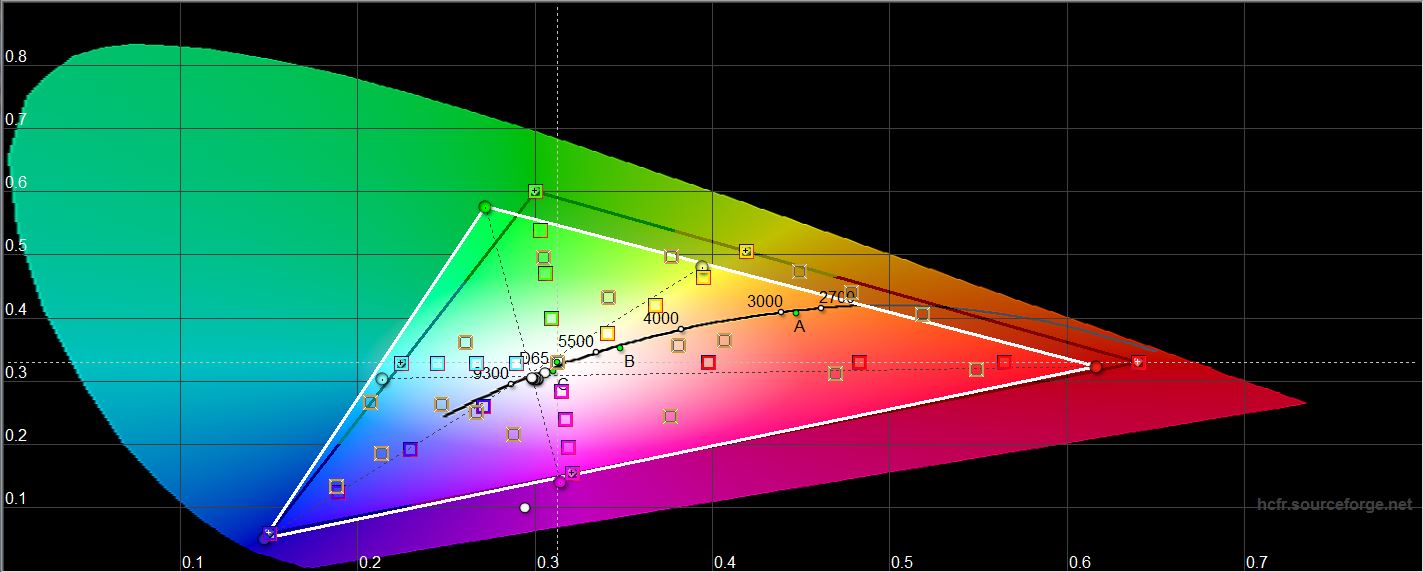
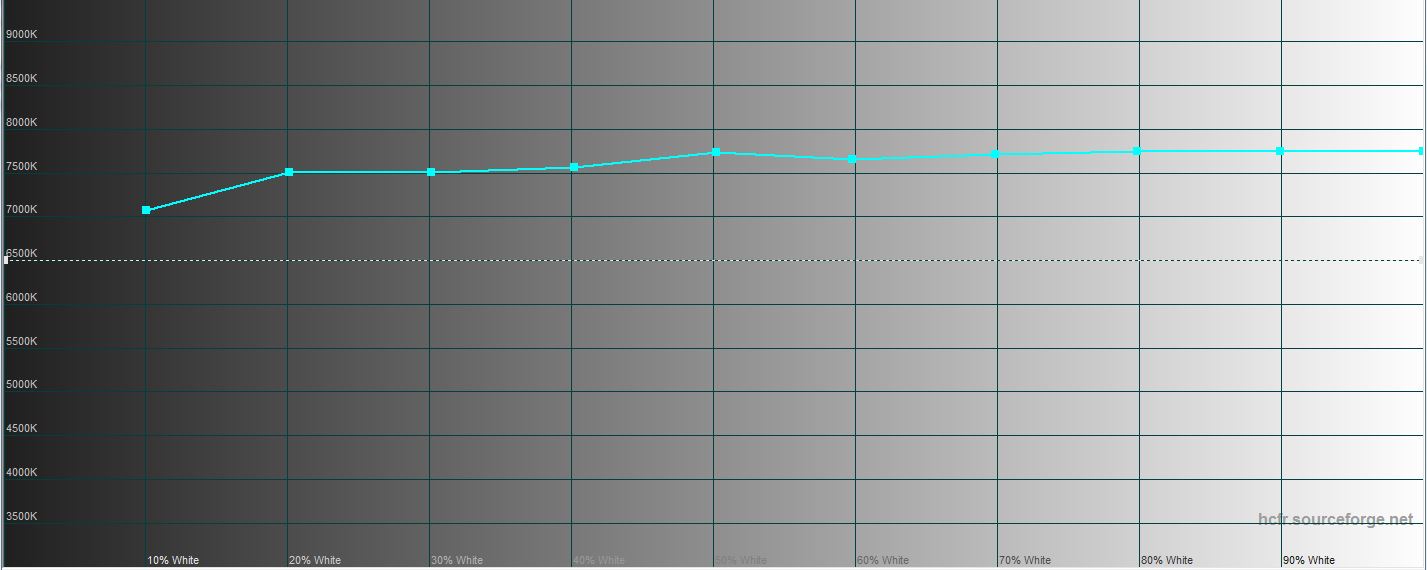
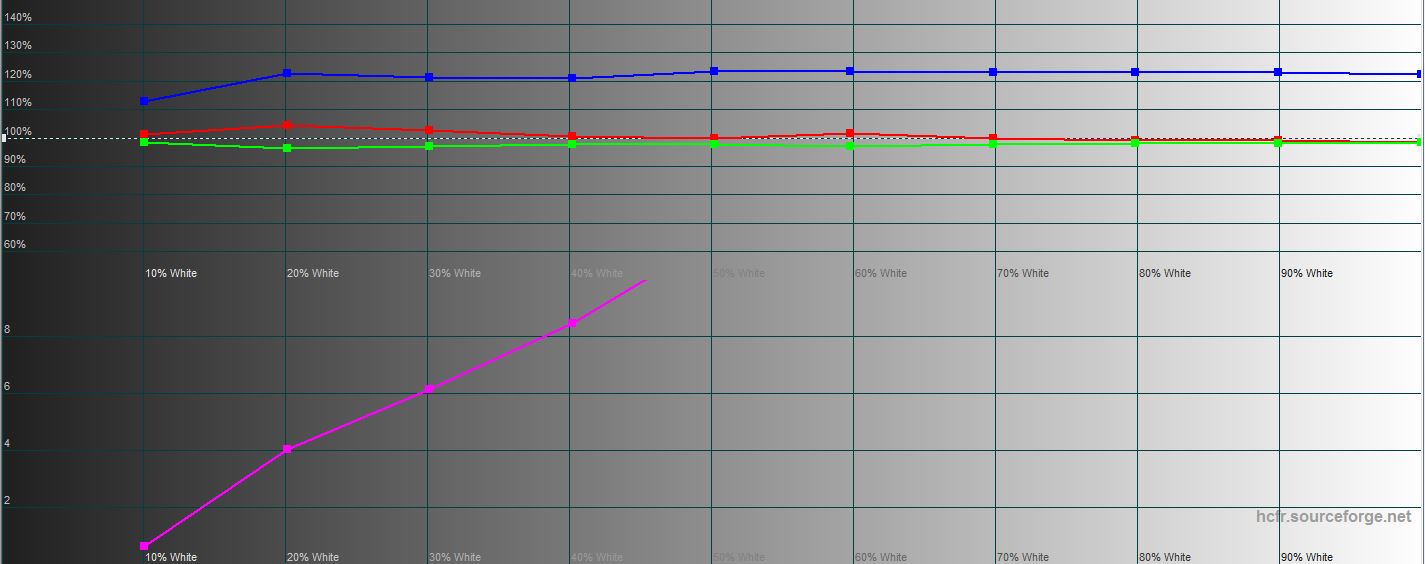
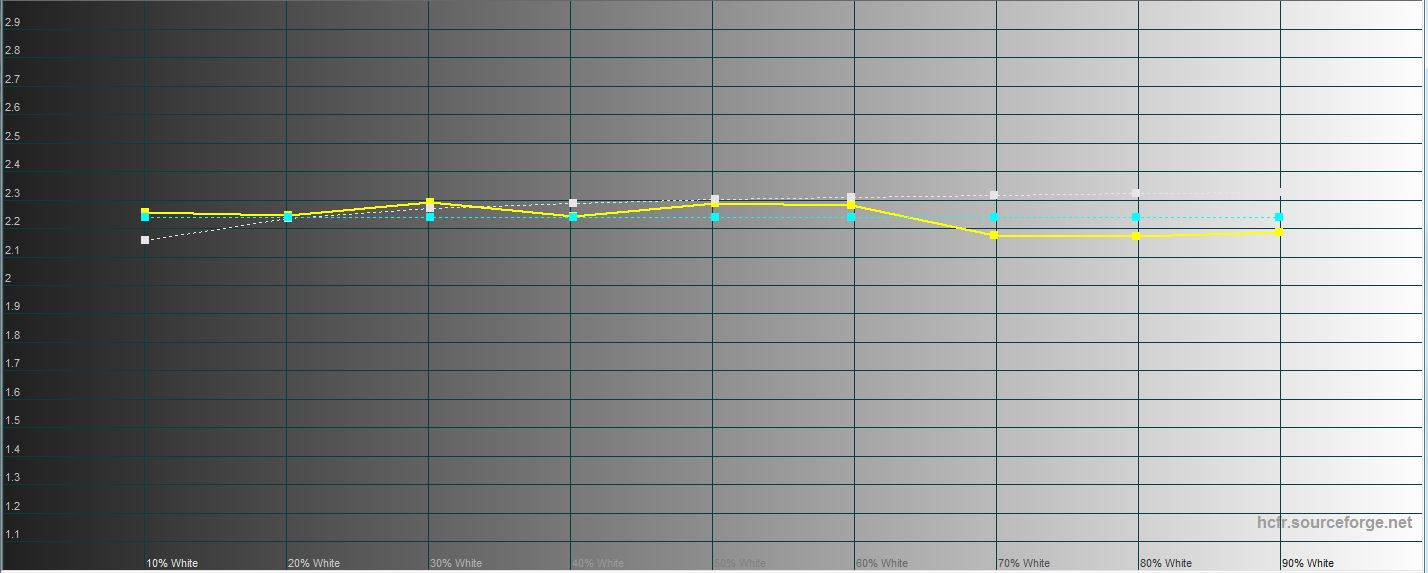
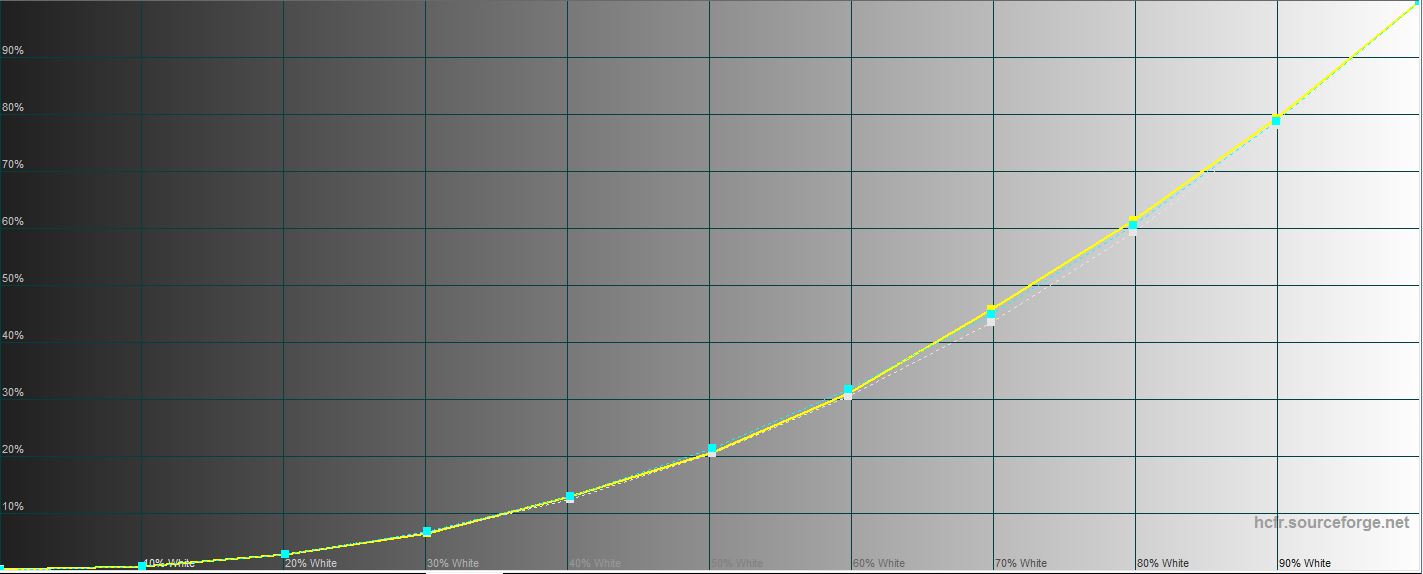
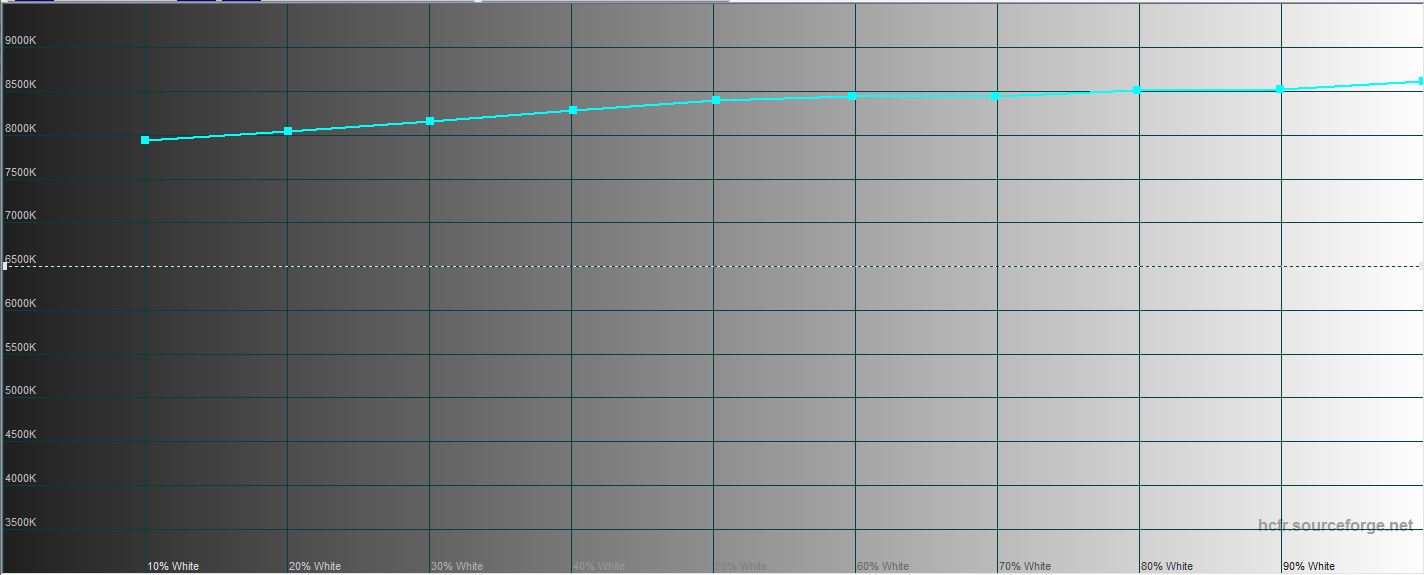
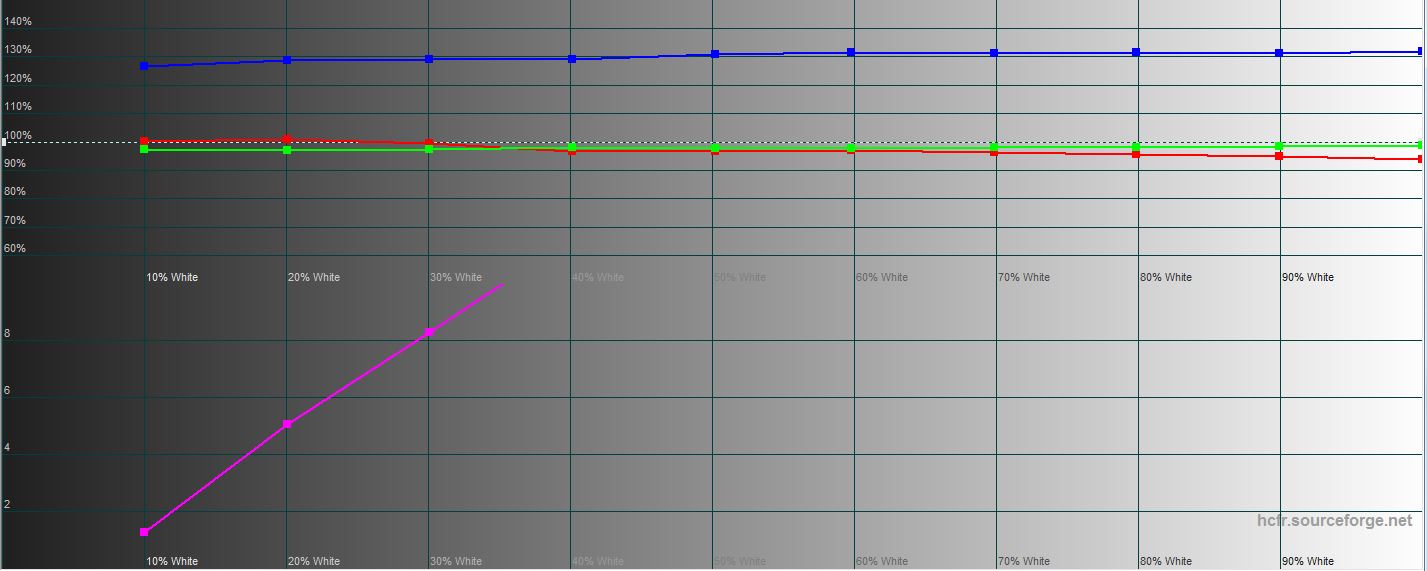
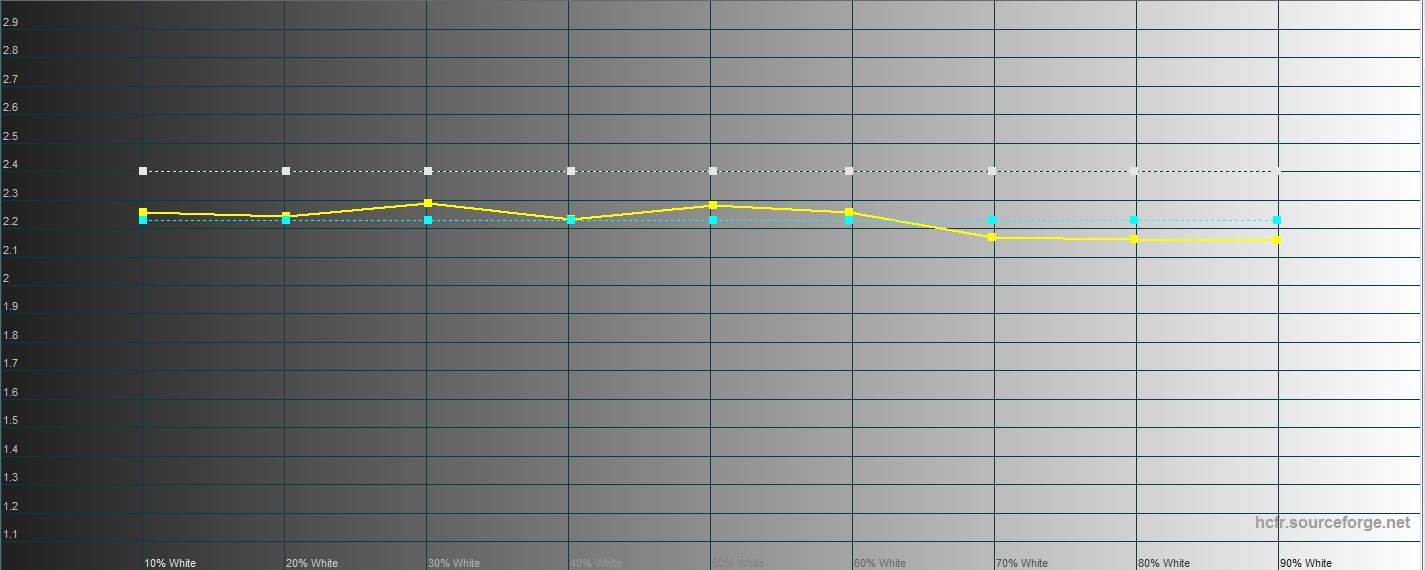
このモードでの画面の色域はわずかに異なります。緑色の sRGB 色空間を超えているため、必要以上に明るく見えます。色温度は一貫して上昇していますが、暗い色調ではわずかに低下します。つまり、明るい領域がスペクトルの冷たい部分に移動します。色成分グラフは、すべての OLED スクリーンの特徴である青色の増加を示しています。
</ img>
</ img>
</ img>
</ img>
</ img>


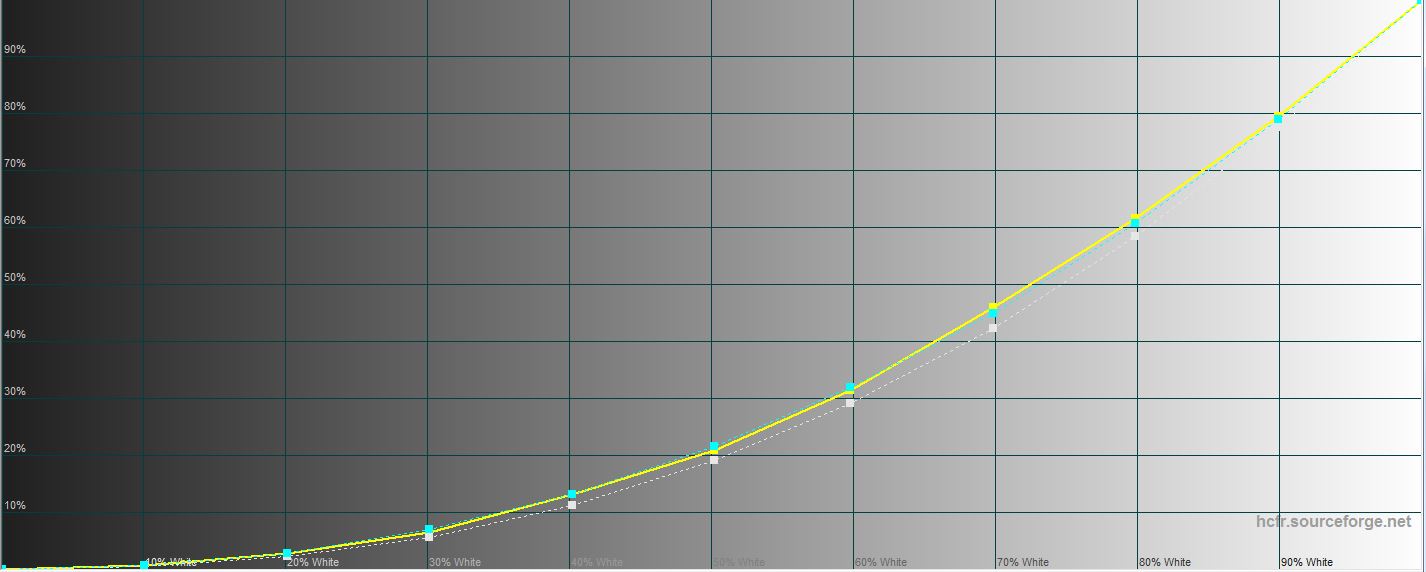
テスト 2. リッチ カラー モードでの外部ディスプレイ
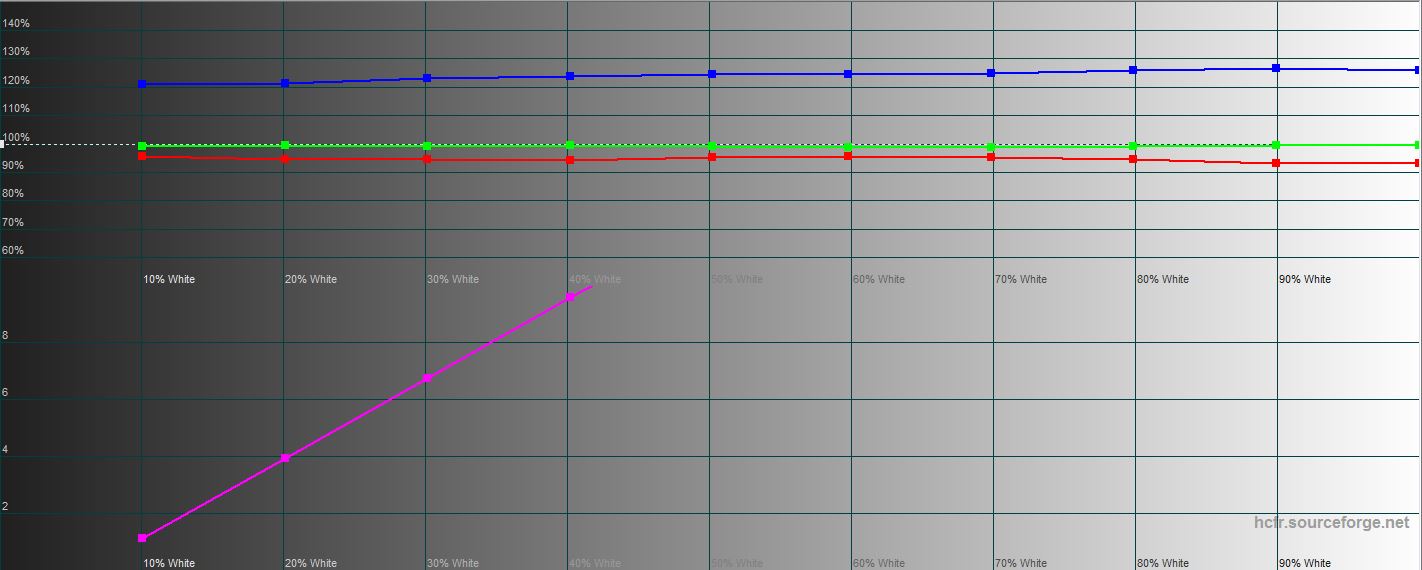
リッチカラーモードでは表示文字がはさらに強く現れます。青と緑は sRGB 色域をさらに超え、色温度はさらに高く、青成分は 120% から 130% に上昇します。ご覧のとおり、OLED スクリーンではこの状況が一貫して繰り返されています。ユーザーは明るい色を好み、実際よりも彩度が高くなります (すべての写真が実際よりも彩度が高く見える)。そして、過度の青さを目で見ることができる人は誰でもそれを見ることができます。実際、この設定は、必要に応じて青色のフィルターを含む、彼ら向けのものです。

</ img>
</ img>
</ img>
</ img>
</ img>
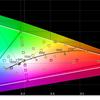

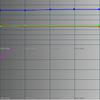
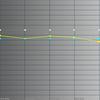
テスト 3. ナチュラルカラーモードでの内部ディスプレイ
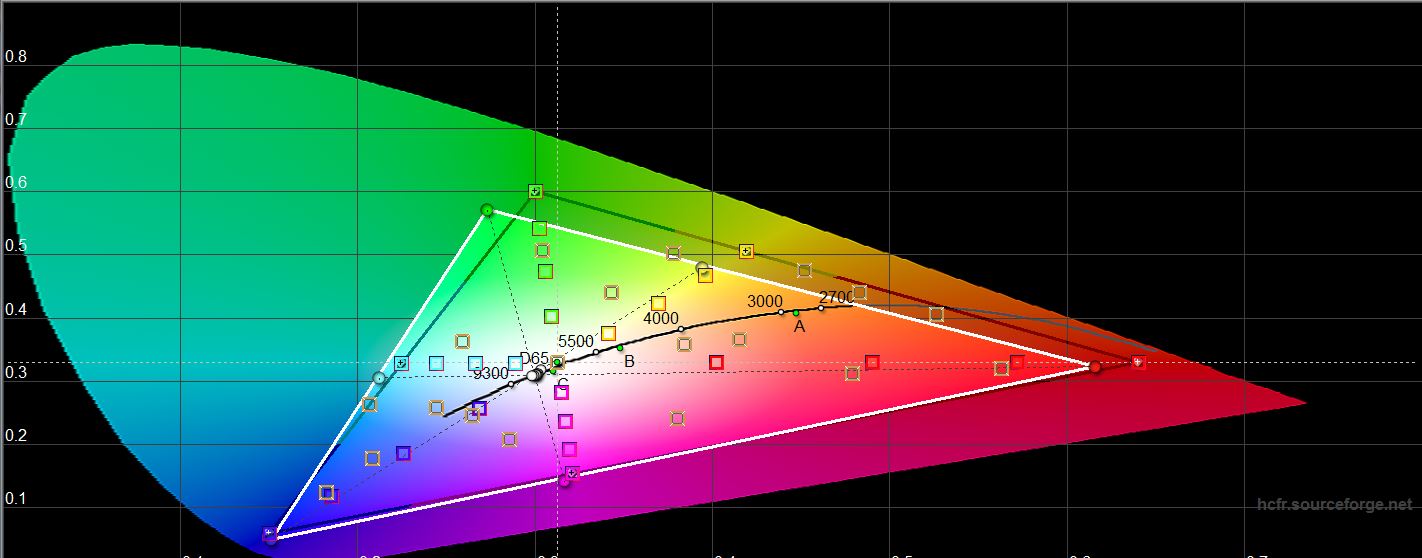
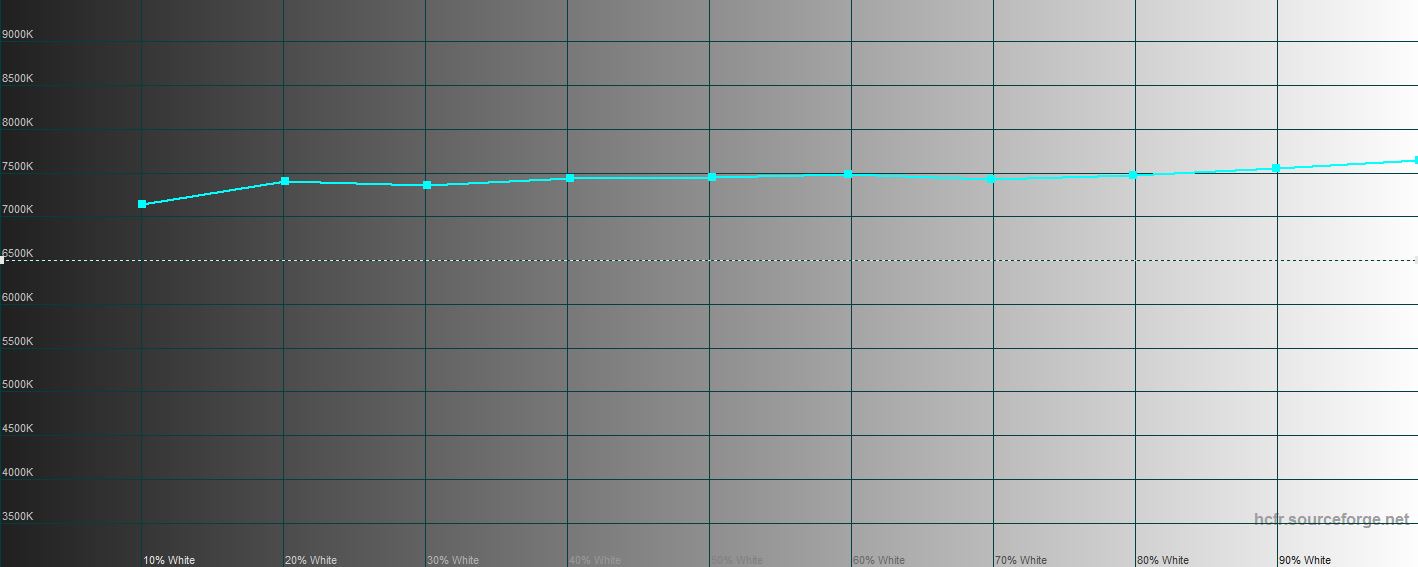
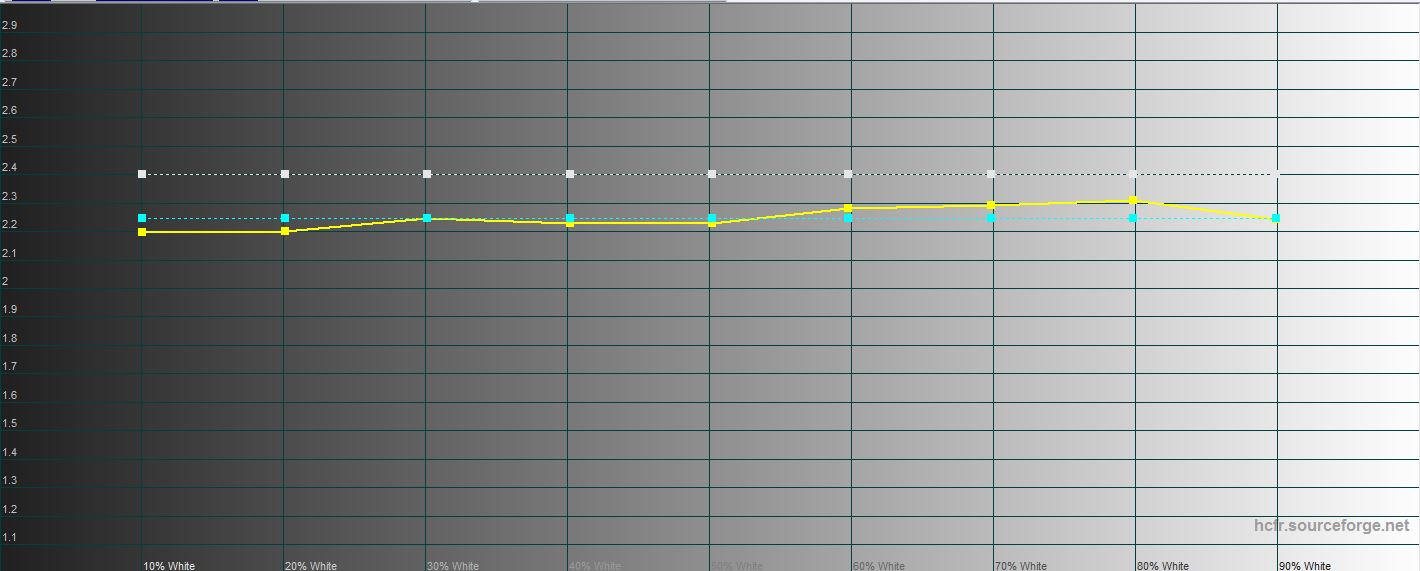
メインディスプレイには、一般的に次のような状況があります。繰り返します。唯一の違いは、色域が赤色では sRGB 色空間に及ばないものの、緑色では外部ディスプレイと同じくらい大きいことです。暗い色調での色温度の変動があまりなくなり、青の明るさもグラデーションの暗い部分を除いて理想値を上回り、ほぼ正常になりました。
</ img>
</ img>

</ img>
</ img>

</ img>
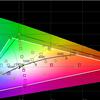
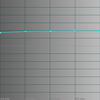
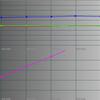

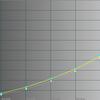
テスト4.リッチカラーモードの内部ディスプレイ
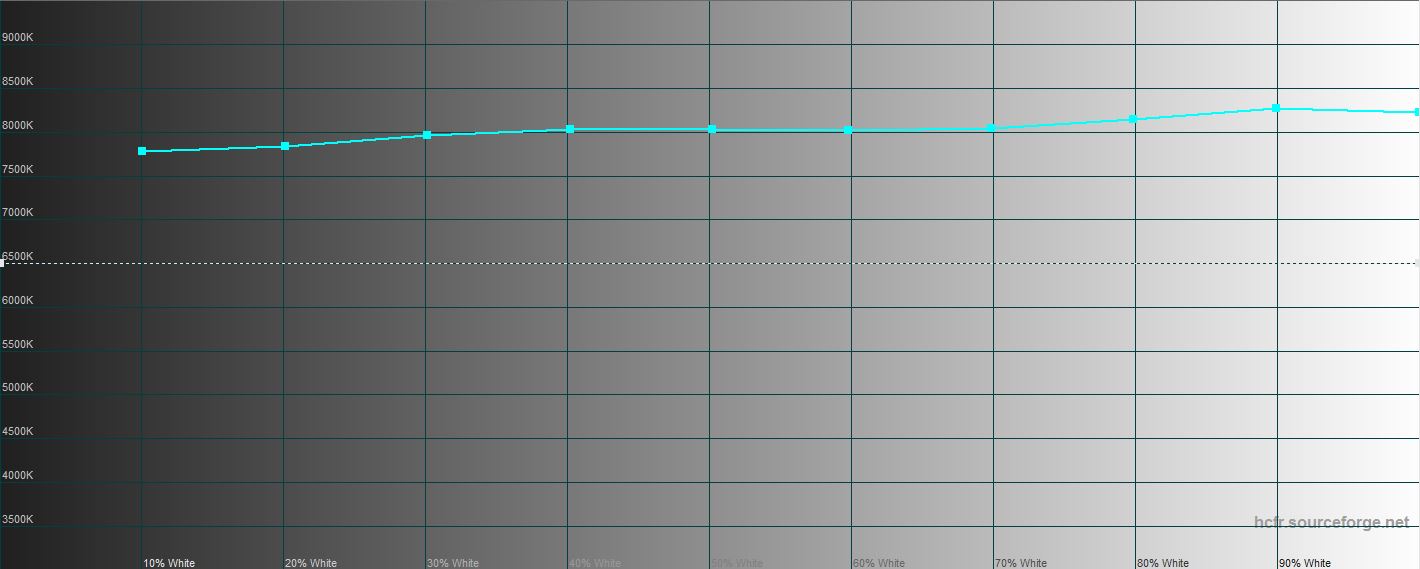
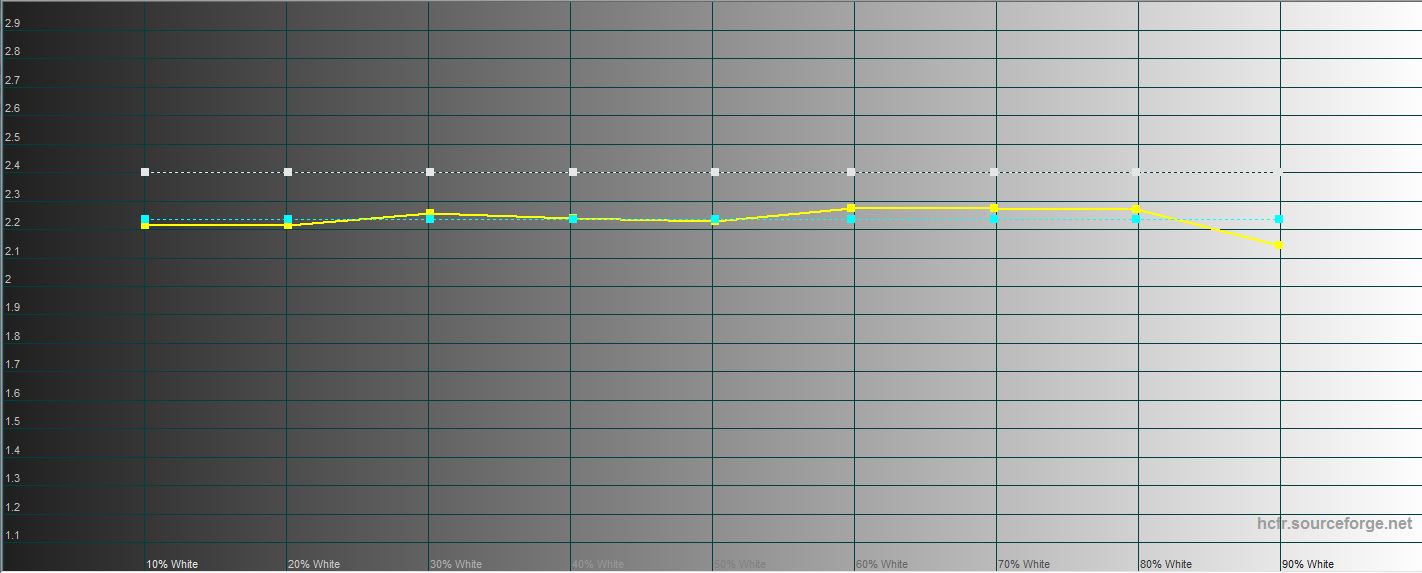
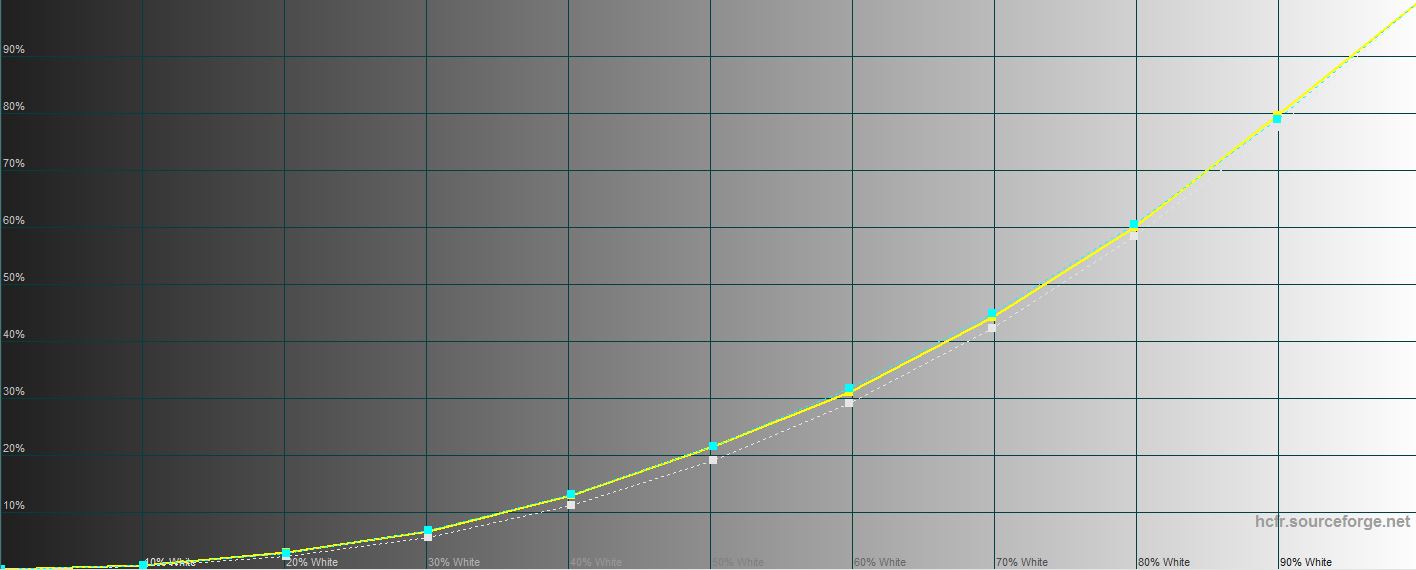
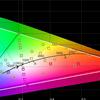
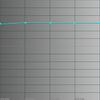
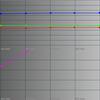
最後に、最後のテストは色が飽和カラーモードでのメインディスプレイのカバレッジはsRGBの色域(特にスペクトルの青と緑の部分)を超えており、色の温度は暗い、中程度、明るいグラデーショントーンで3つの異なるレベルを示しています。つまり、画像の明るい色が影響を受け、コストよりも少し明るく表示されます。だろう。ただし、ブルーレベルは外部ディスプレイほど増加しません。

</ img>
</ img>
</ img>
</ img>
</ img>


画面の個人的な印象
最初の Galaxy Fold に外部スクリーンがあった場合小さくて本来の目的に完全に使用できなかった場合、Galaxy Z Fold2 はその寸法と細長い対角線を備えており、現代のリーフレット アプリケーション (ソーシャル ネットワーク、インスタント メッセンジャー) に最適です。実は、これは他のスマートフォンの通常の画面を置き換えることができる本格的な自立型ディスプレイです。これにより、文字通り「外出先でも」不快感なくデバイスを使用できるようになります。さらに、New Mail、Privat24、またはスマート ケトルの制御などのいくつかの単純なアプリケーションを使用すると (私は小さな子供の父親として、水を厳密に定義された温度まで加熱する必要があるときにこのようなケトルを定期的に使用します)、外部画面は均一です。メインよりも便利です。たとえば、画面を開かずに店舗のポイントカードのバーコードをスキャンする必要がある場合に最適です。ちなみに、これが、私が使用しているチェーン店やガソリン スタンドのすべてのアプリケーションを仮想 EDGE パネルに導入した理由です。これは、手が忙しくて、アプリケーションをすばやく起動してコードをスキャンする必要がある場合に非常に便利です。
座りがちな方に便利なメイン画面使用例。スマートフォンを安全に開いてタブレット モードに切り替えることができるとき。ゲームをプレイしたり、写真を全画面で表示/表示したり、Web サイトを開きます。視覚的な感覚の点では、どちらの画面もスマートフォンの主力モデルの画面と何ら変わりはなく、要求の厳しいユーザーでも文句の付けようがありません(繰り返しますが、そのために青いフィルターが意図されています)。
Samsung Galaxy ZFold2ディスプレイについて知っておくべき3つのこと
- これらは本格的でハイテクであり、AMOLEDテクノロジーを使用し、同様のAMOLED画面のように動作します。
- メニューの1つのセクションで両方の画面の設定を同時に制御しますが、一部の設定はメイン画面のみに関係します。
- スマートフォンを開閉したときに2番目の画面で引き続き機能するアプリケーションを個別に選択できます。