YouTube と YouTube Music は iOS で最も人気のあるエンターテイメント アプリの 1 つですが、それは必ずしも
広告
広告
幸いなことに、新しい脱獄調整がリリースされましたYouTube 音楽 生まれ変わるそしてYouTube 生まれ変わるこれらの欠点が解消されます。
微調整により、アプリケーションに便利な機能が追加されますYouTube MusicとYouTube。これらの機能の一部は、通常、有料サブスクリプションでのみ使用できます。設定で微調整をインストールした後、新しいセクションがすべてのオプションとともに表示されます。
YouTube Music Reborn

広告
広告
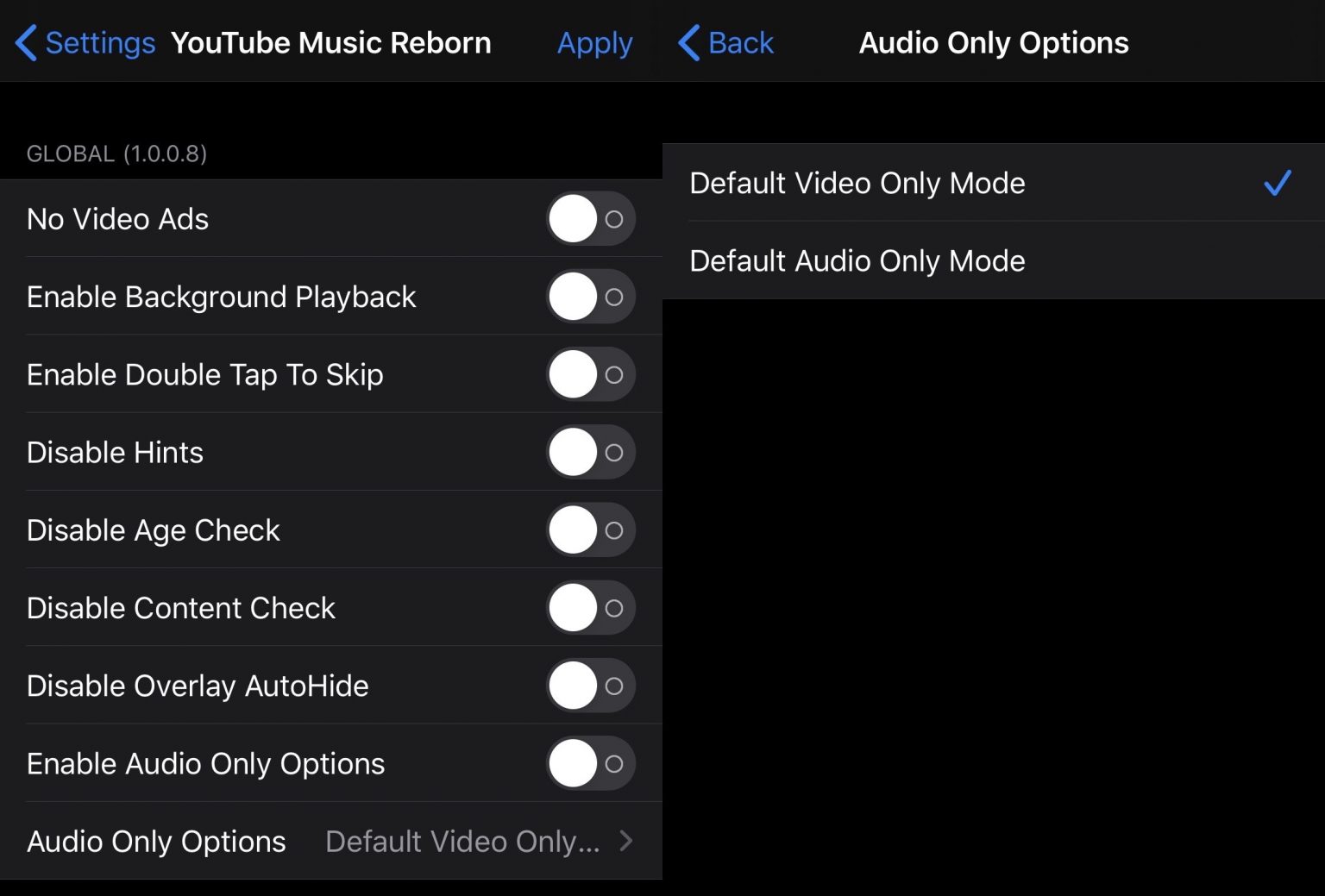
YouTube Music Rebornセクションでは、以下を設定できます。
- 動画の広告を非表示にします。
- バックグラウンド再生を追加します。
- タッチで早送りをオンにします。
- ヒントをオフにします。
- 年齢確認をオフにします。
- コンテンツの確認をオフにします。
- 音声のみを含めます。
変更を適用するための「適用」ボタンがあります。
YouTubeが生まれ変わりました
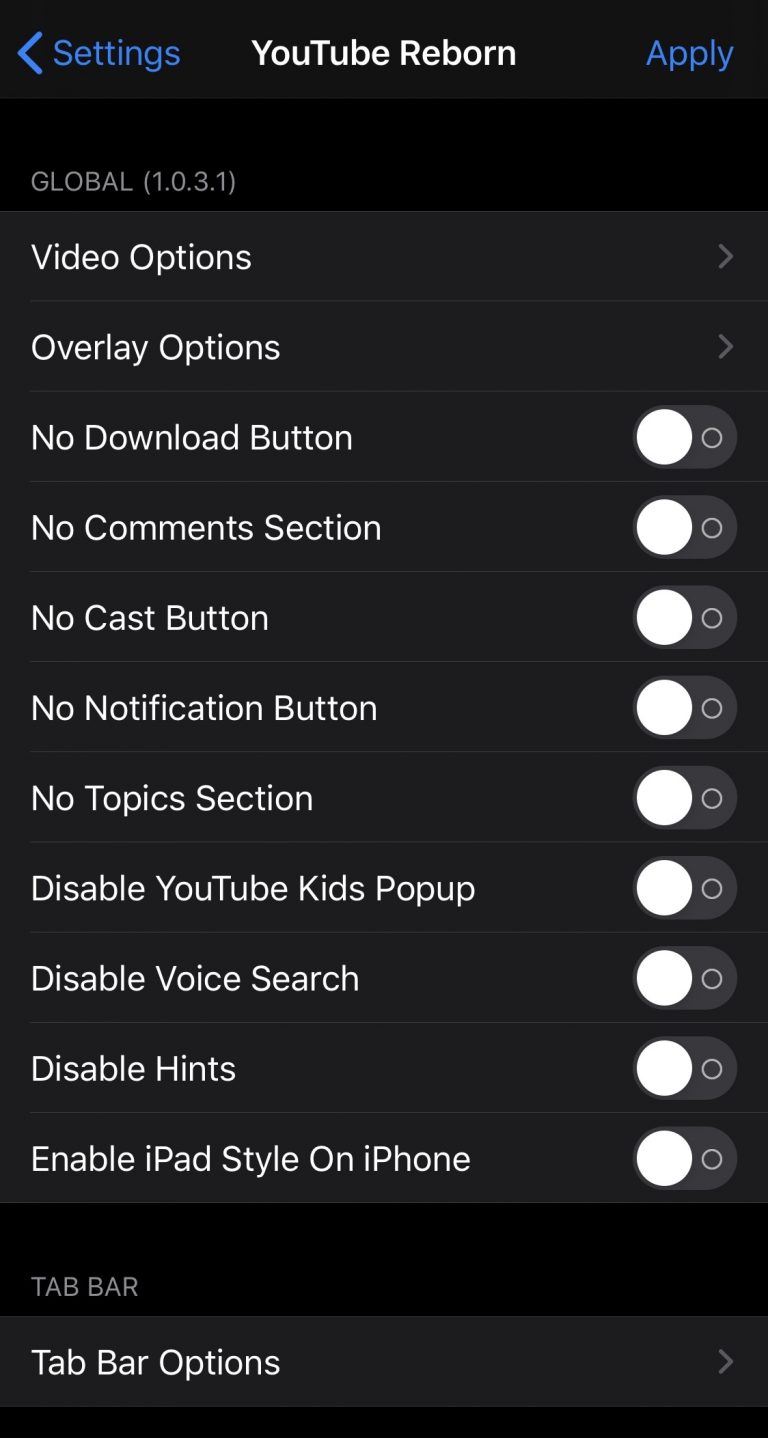

YouTubeリボーンセクションでは、以下を設定できます。
- ビデオ:
- 広告を非表示にします。
- バックグラウンド再生を追加します。
- モバイルインターネットでHDを使用します。
- 動画の最後でおすすめをオフにします。
- スクロールするにはダブルタップをオフにします。
- 年齢制限をオフにします。
- 常にプレーヤーを表示します。
- インターフェース:
- ステータスバーを垂直モードで表示します。
- おすすめをオフにします。
- 共有ボタンを非表示にします。
- 暗い背景を非表示にします。
- ダウンロードボタンを非表示にします。
- コメントを非表示にします。
- 通知ボタンを非表示にします。
- トピックセクションを非表示にします。
- YouTube Kidsの通知を非表示にします。
- 音声検索をオフにします。
- ヒントをオフにします。
- iPhoneにiPadスタイルのインターフェースを追加します。
- タブ:
- トレンド分析タブを非表示にします。
- 購読タブを非表示にします。
- 受信トレイセクションを非表示にします。
- ライブラリを非表示にします。
変更を適用するための「適用」ボタンもあります。
どちらの調整も、アプリケーションに便利な機能を追加します。好みに合わせてカスタマイズできます。これは、これらのアプリケーションを頻繁に使用するユーザーに特に当てはまります。特に優れているのは、非常に多くの広告を無効にする機能です。
YouTube Music の調整をダウンロードできますReborn と YouTube Reborn は、どの調整マネージャーでも Twickd リポジトリから無料で利用できます。この調整は、ジェイルブレイクされた iOS 9、10、11、12、13 デバイスと、YouTube および YouTube Music アプリで機能します。