
</ img>
-ラップトップを持ってキッチンに行かないでください; Wi-Fiはそこで終わりません。
民俗知恵
よくある状況?もし、あんたが
これは何ですか?
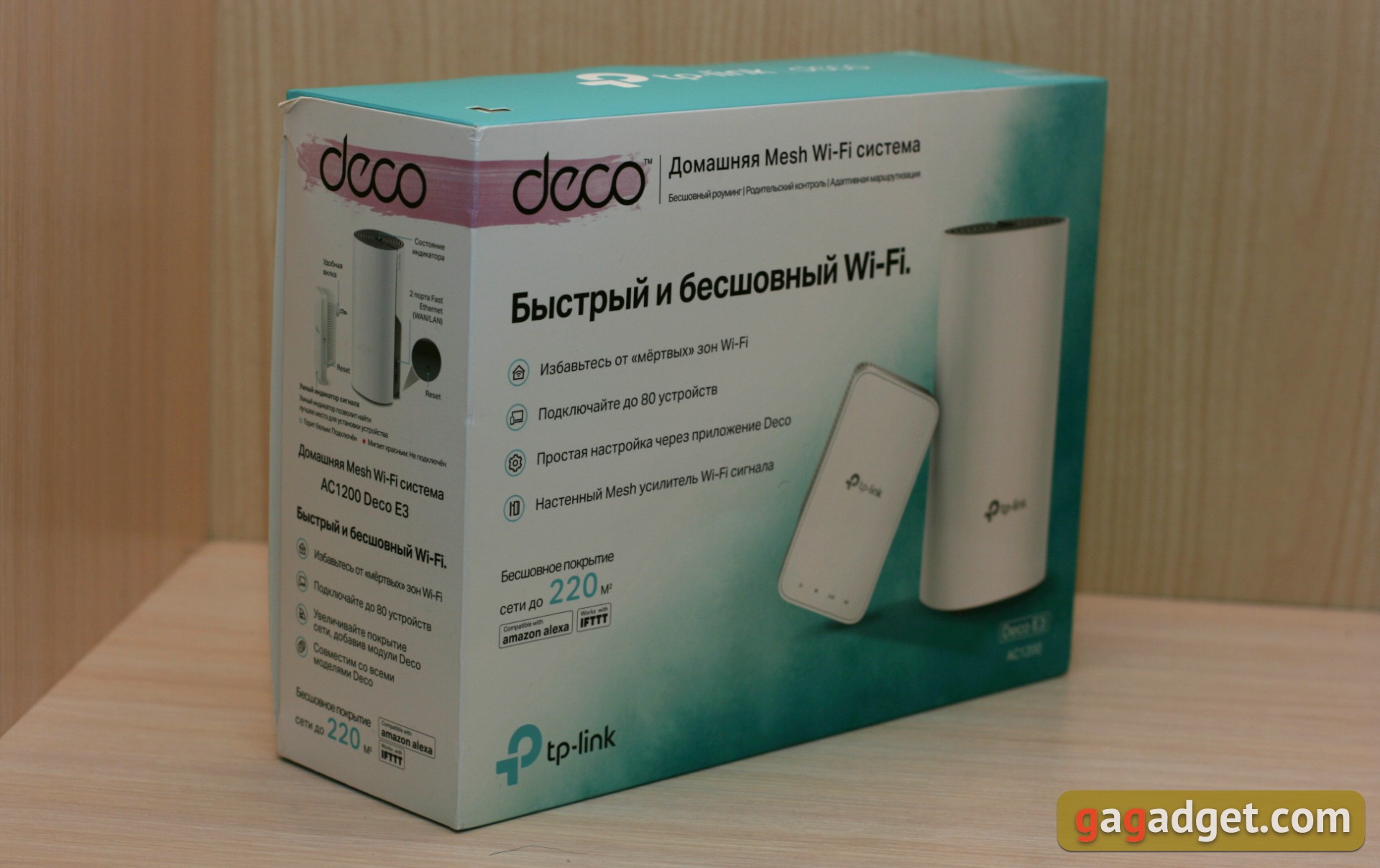
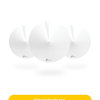
TP-Link Deco E3はホームメッシュシステムです。「パスポートによると」5 GHzの周波数で最大867 Mbit / sの通信速度のワイヤレスネットワークで最大220平方メートルのエリアをカバーします。このキットは、Deco E4RルーターとDeco M3W信号増幅器で構成されています。
何が彼女を面白くしますか?
ラインの隣人の間の最大の使いやすさと費用対効果。これは最適なスターターキットで、余分なものは何もありません。その理由がわかります。
箱の中身は?
もう一つの箱。真剣に: 見栄えの良い外箱の内側にある –もう 1 つは白いボール紙でできており、すでに中身が入っています。廉価品とは言えないほどの贅沢な内容が詰め込まれています。
</ img>

</ img>
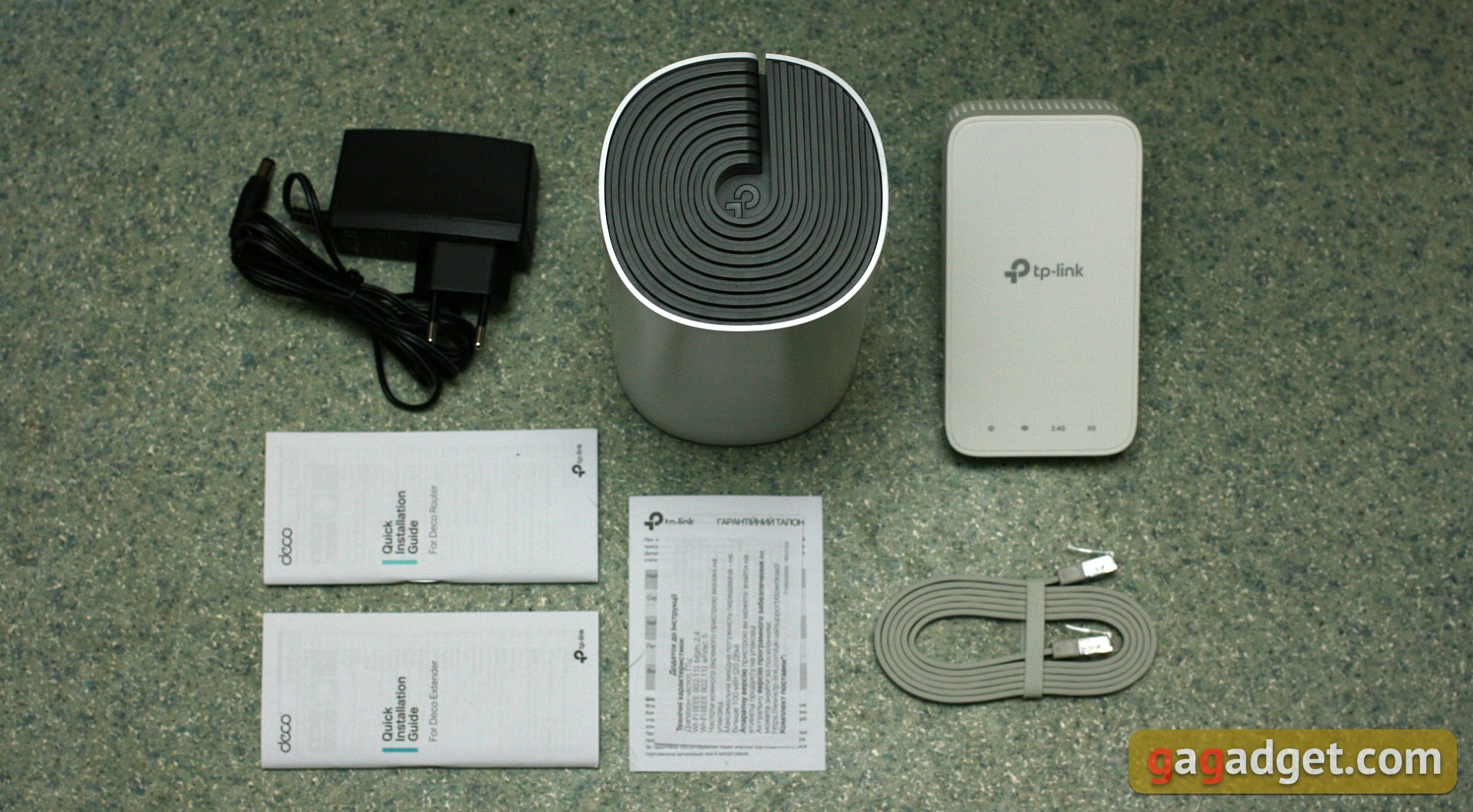
しかし、それは簡単です。 2つのデバイスに加えて、電源とフラットイーサネットケーブルのみが1メートル以上の長さです。そして、あらゆる種類の紙片。ユニット全体からの電源ケーブルの長さは約140 cmで、その黒い色は全体像を少し損ないますが、いくつかのプロモーション写真では、それは白であるべきだとわかりました。
</ img>
どのように見えますか?
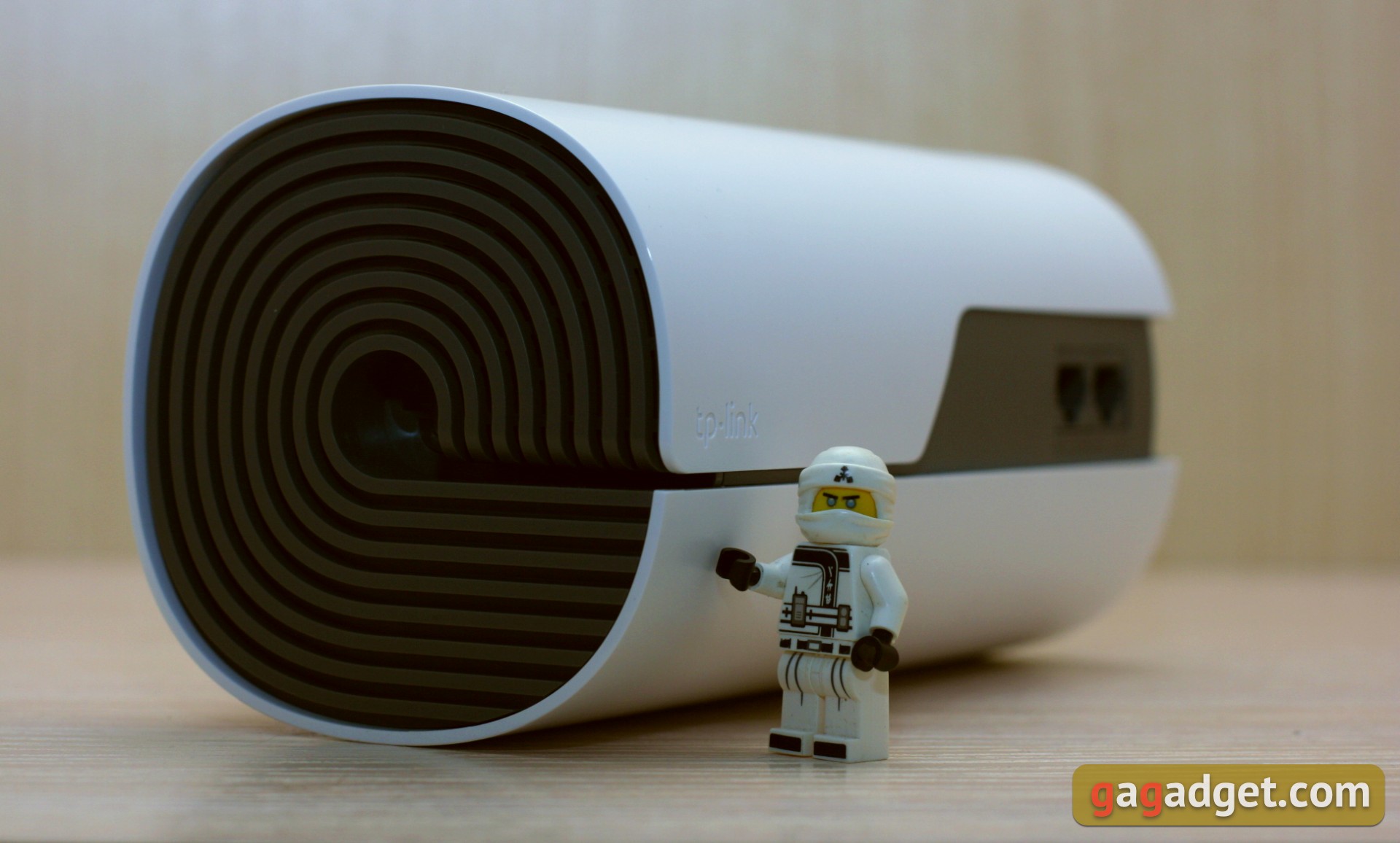
普通でない。大きなデバイスは Deco E4R ルーターです。ミニマルな白いプラスチック製のシリンダー、アンテナは突き出ていません。スタイリッシュなサボテンポットや装飾的な花瓶のように見えます。あるいはある種の宇宙船。
</ img>
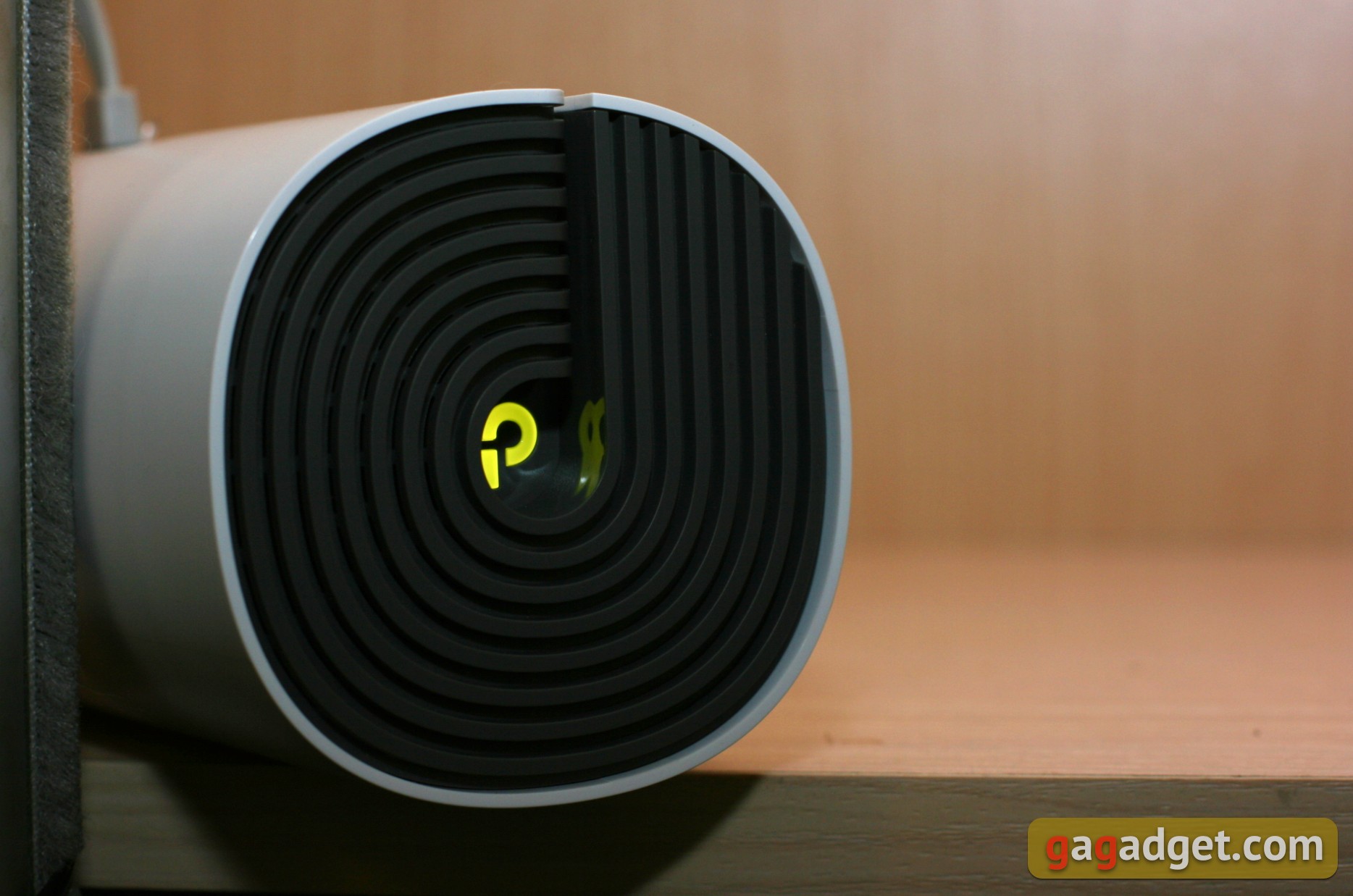
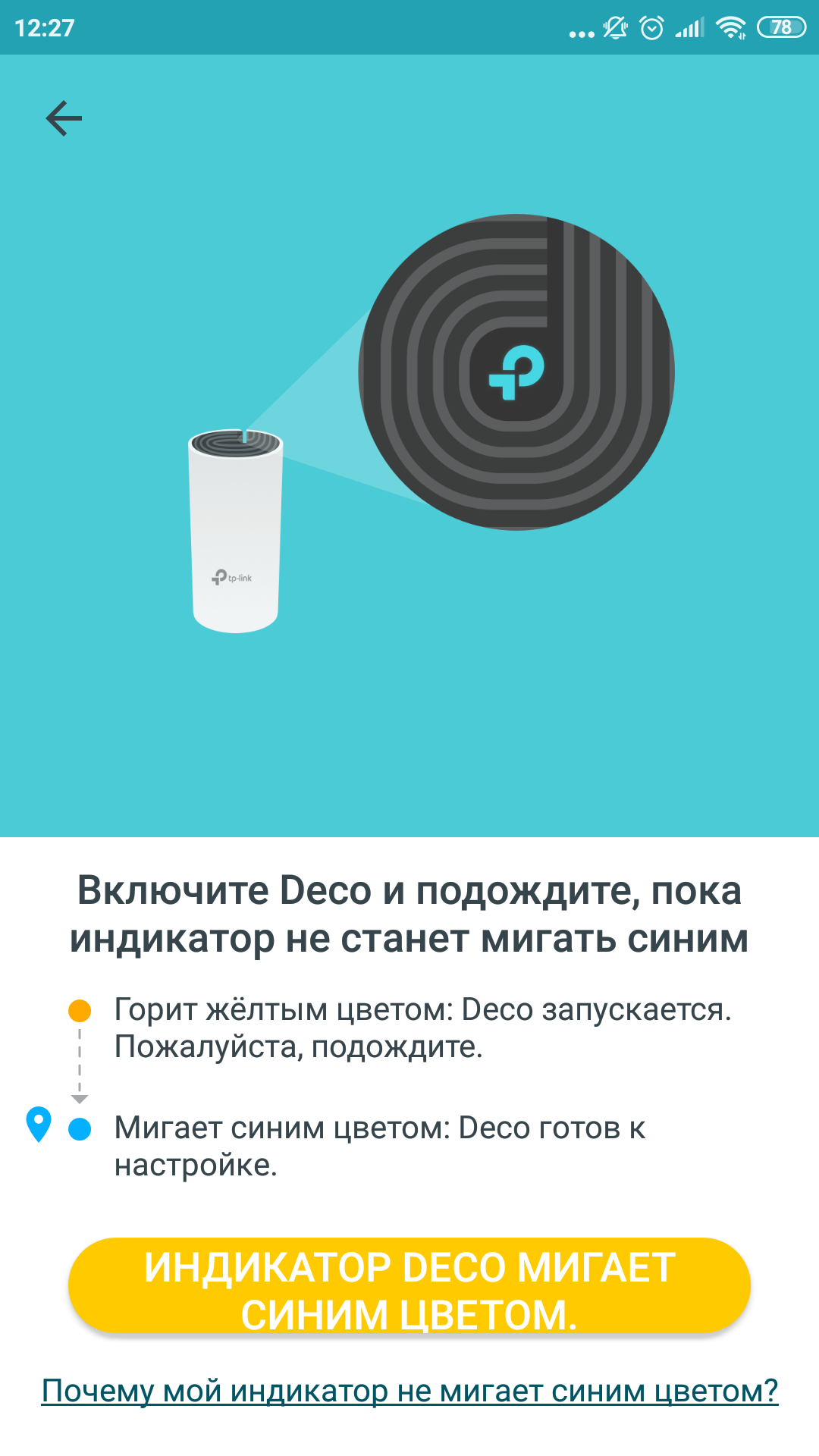
ケースにはボタンがありません。レリーフ パターンの中央の上端には、ステータス LED とも呼ばれるメーカーのロゴがあります。これはシステムで何が起こっているかを示す唯一の指標であり、最も目立つ場所にはありません。しかし、それは非常に強力であり、デバイスが棚の上にあるときは、その上のスペースを照らします。興味深い効果です。ルーターの状態はインジケーターの色でわかります。詳細は説明書に記載されています。
</ img>
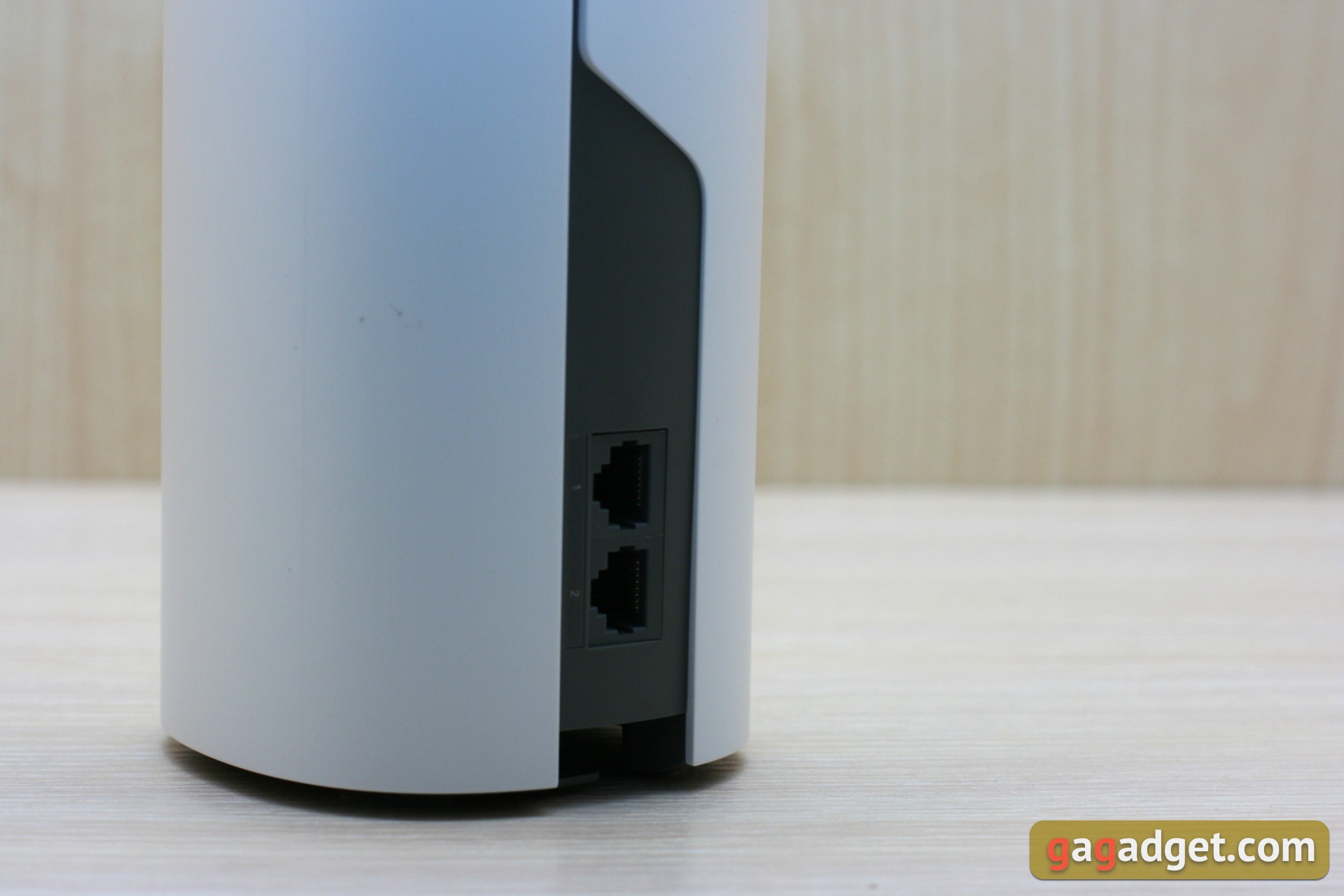
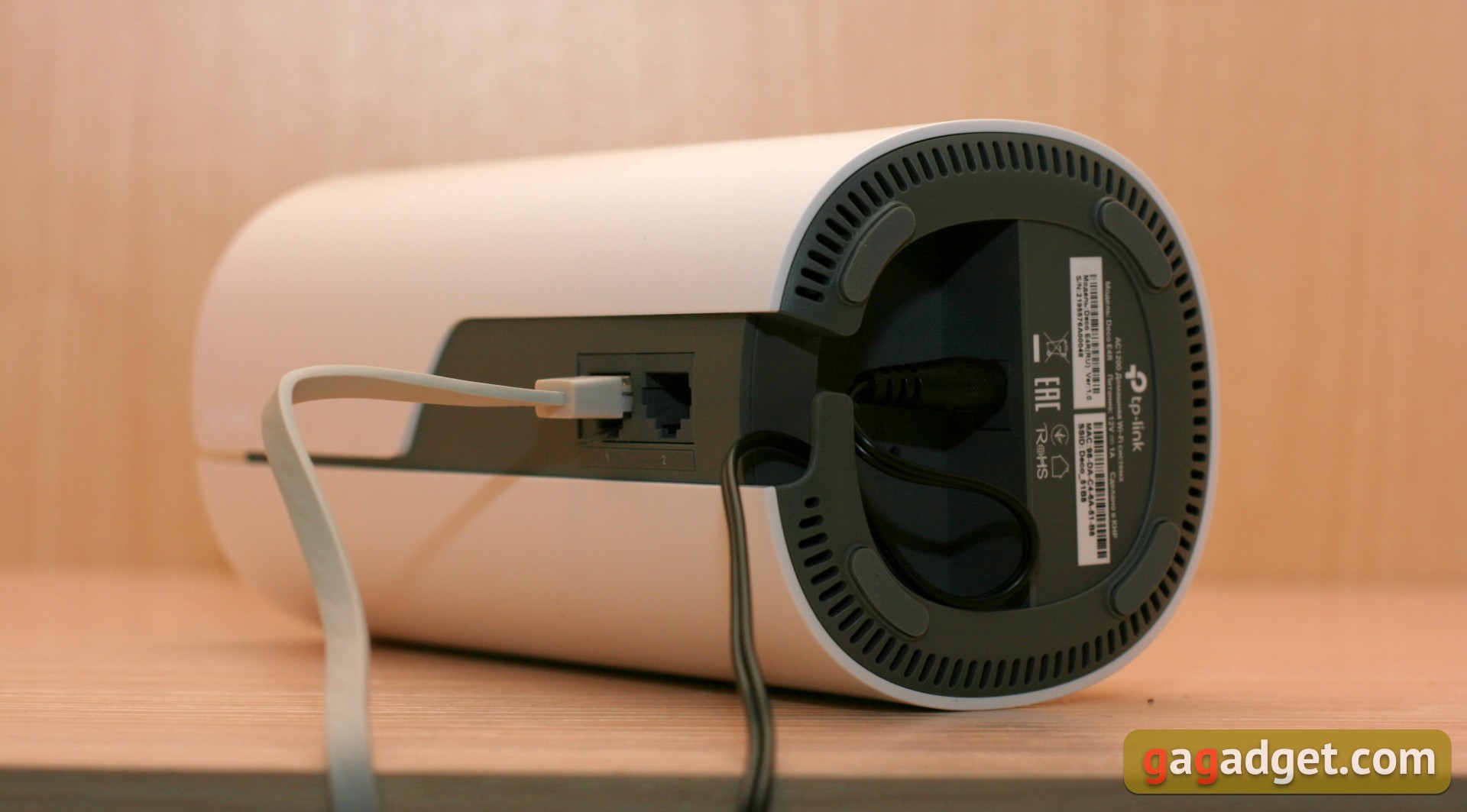
Deco E4R には 2 つの RJ-45 ポートが装備されています。外部インターネット ケーブルを 1 つに接続し、2 つ目 (たとえば、コンピューター) に接続する必要があります。有線接続が必要ない場合は何も必要ありません。何がどのポートに接続されるかは関係なく、システムは接続のタイプ自体を認識します。このデバイスは明らかにワイヤレス ネットワーク用に設計されているため、ケーブルを使用して複数のデバイスを接続するには、別のスイッチが必要になります (2 番目のポートに含めることができます)。
</ img>
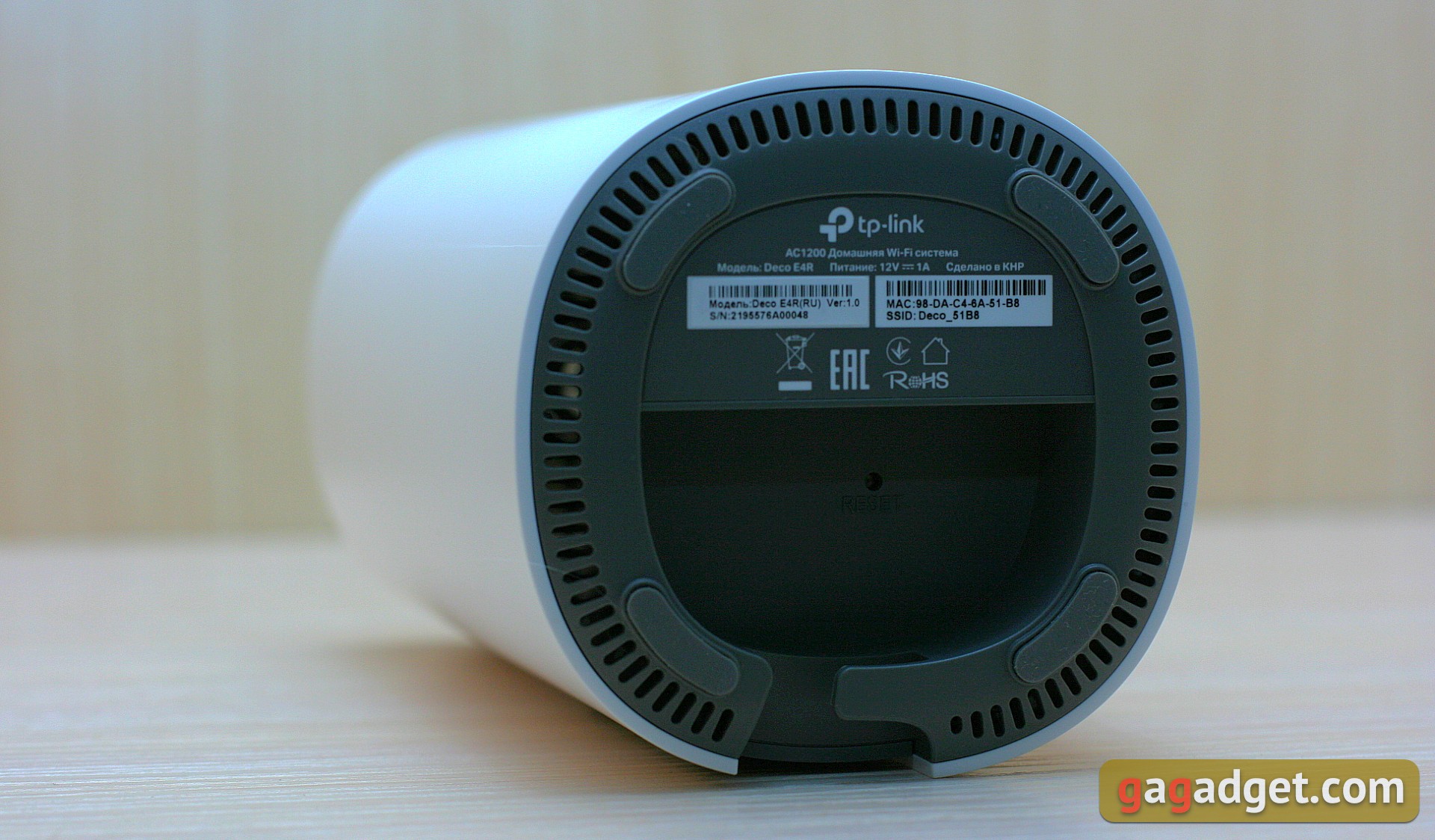
底部には電源用のコネクタ、ツイストケーブル用の小さなスペース、リセットボタン用の小さな穴があります。
</ img>
壁取り付けオプションはありません提供された。唯一の正しい設置方法は垂直です。一方で、このようなフォームファクターは不便で珍しいように思えるかもしれません。一方、これは明らかに装飾的な要素 (デバイスのライン全体の名前で表現されています) であり、アンテナや電球が入った通常の箱ではありません。

</ img>
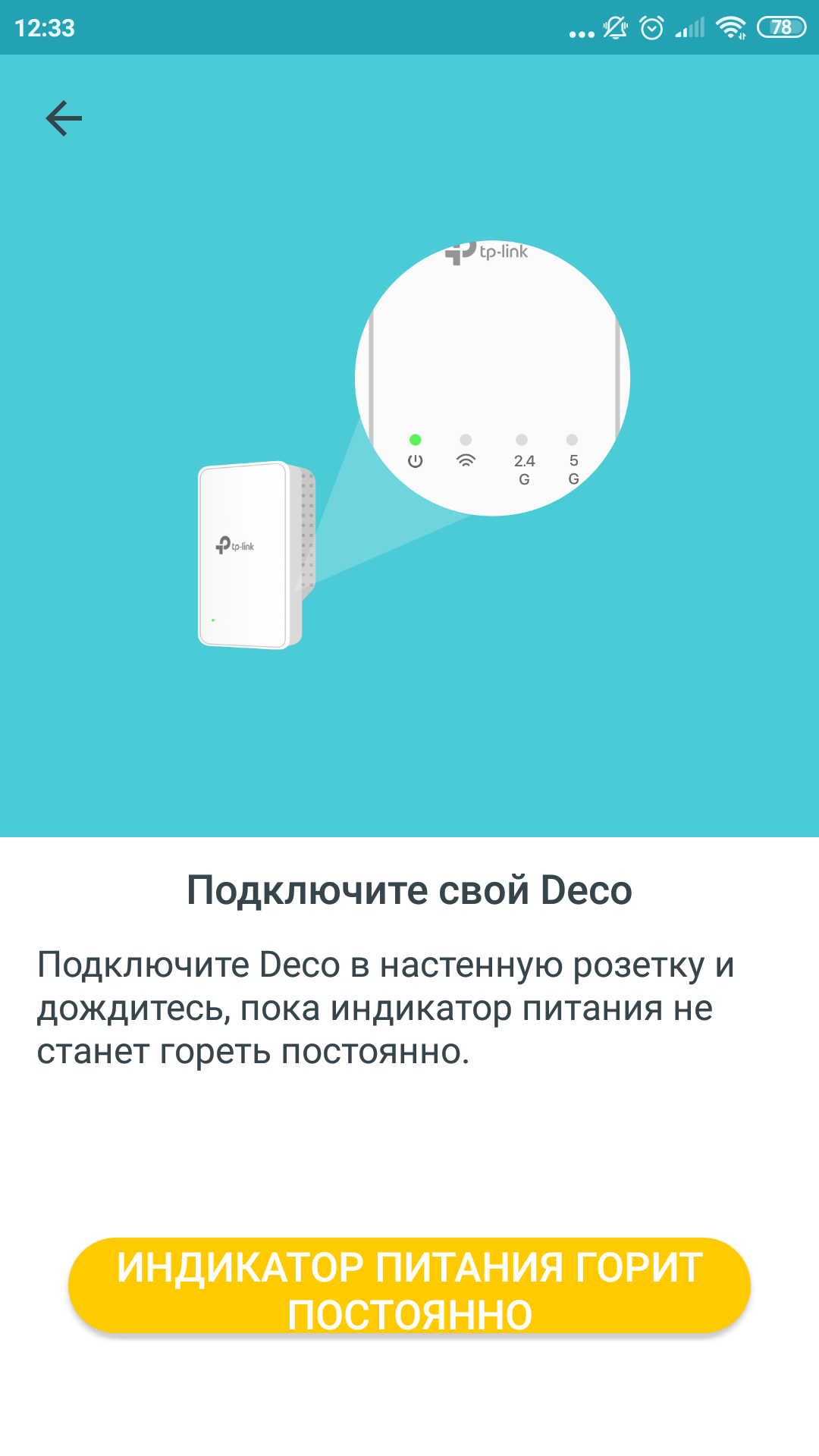
小さいデバイスは Deco 信号ブースターですM3W。別途電源を必要とせず、ケースにコンセントに差し込むプラグが付いています。アンプのコンパクトさを考えるとこれは便利です。
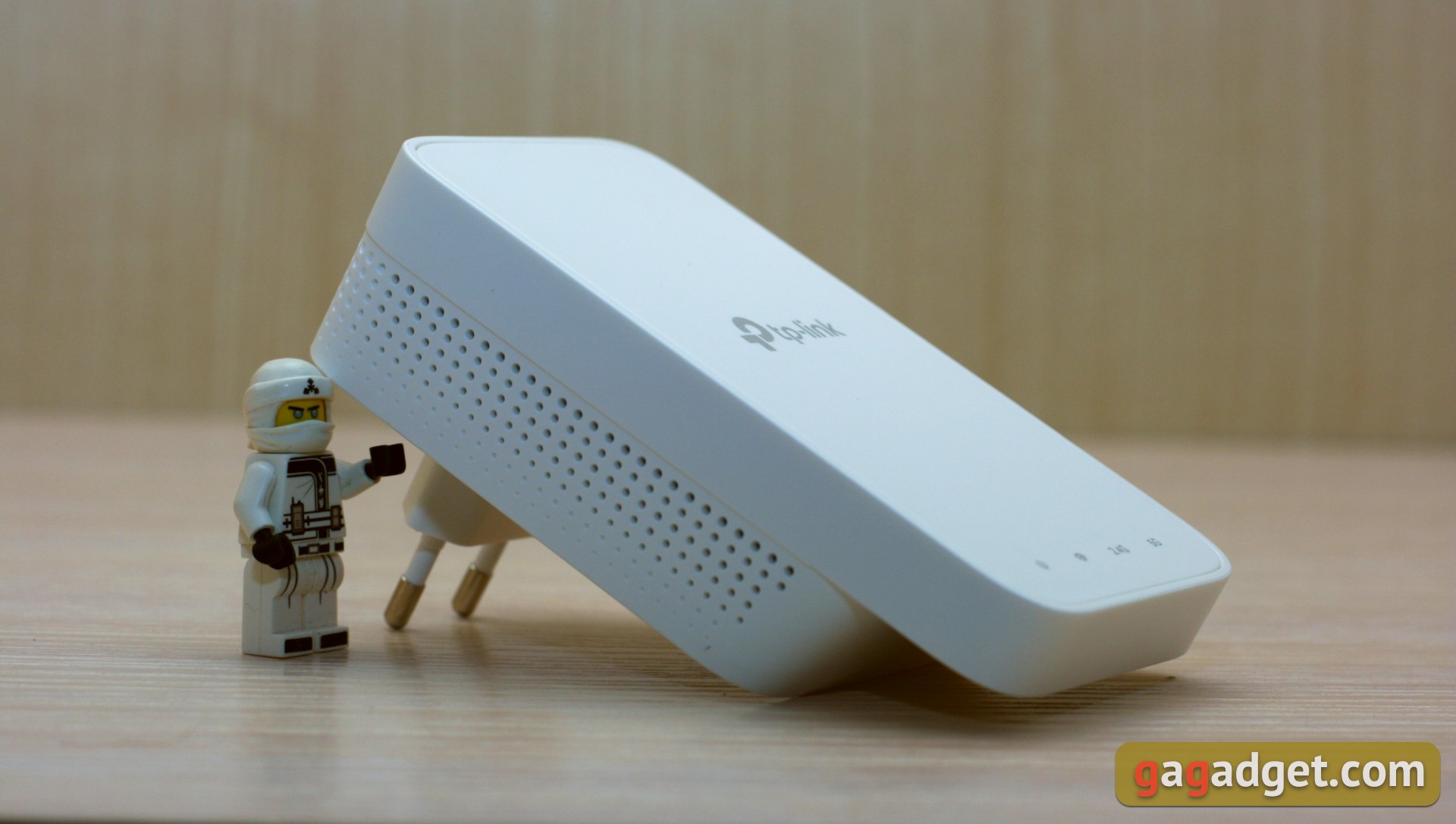
</ img>
こちらの表示の方が馴染みがあります。目立つ場所には、電源、ワイヤレス信号、および動作モード (2.4 GHz および 5 GHz) を示す白いインジケーターがあります。側面に隠れたリセットボタンがあります。これ以上のコントロールはありません。ここでは必要ありません。
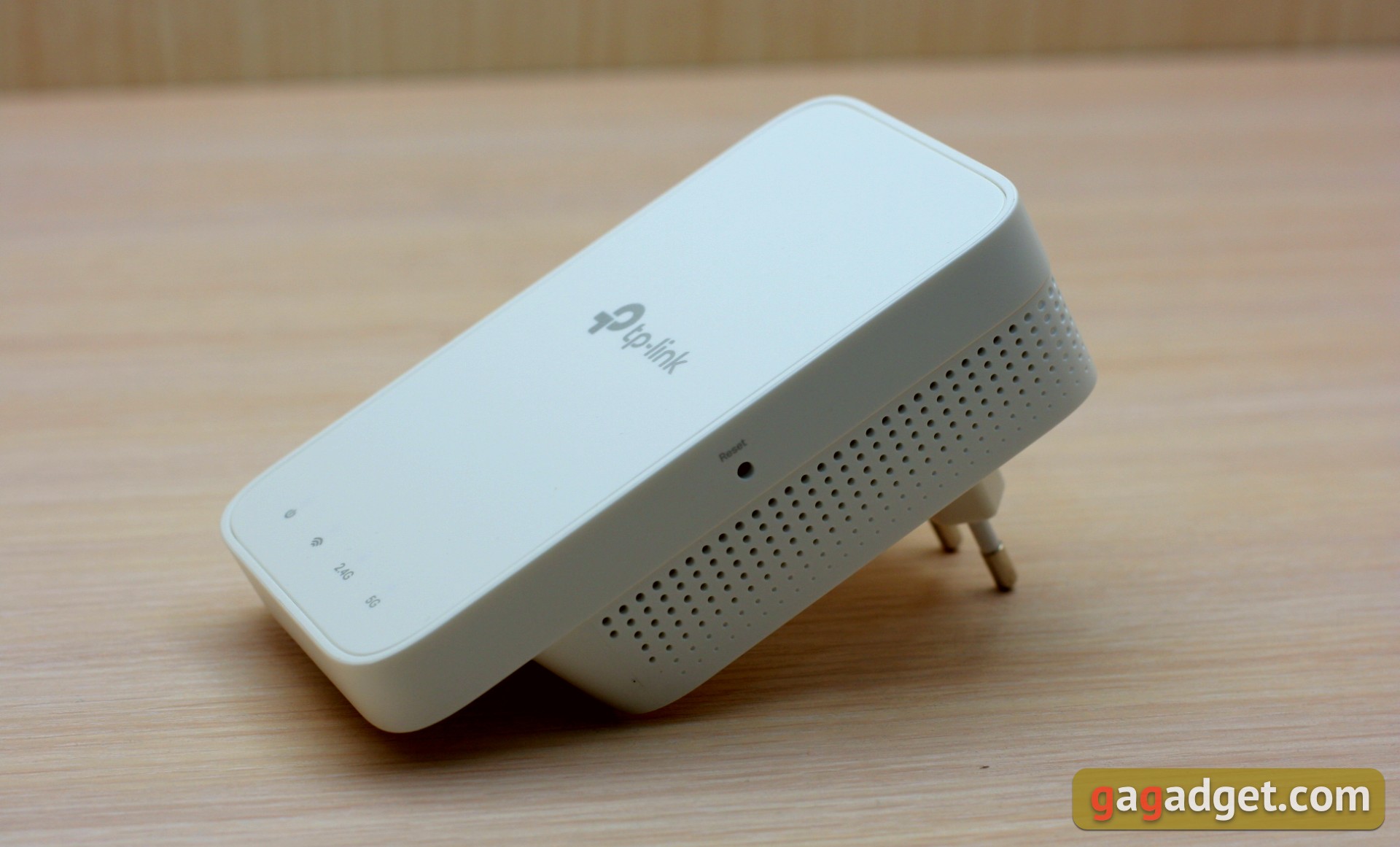
</ img>
接続および構成方法
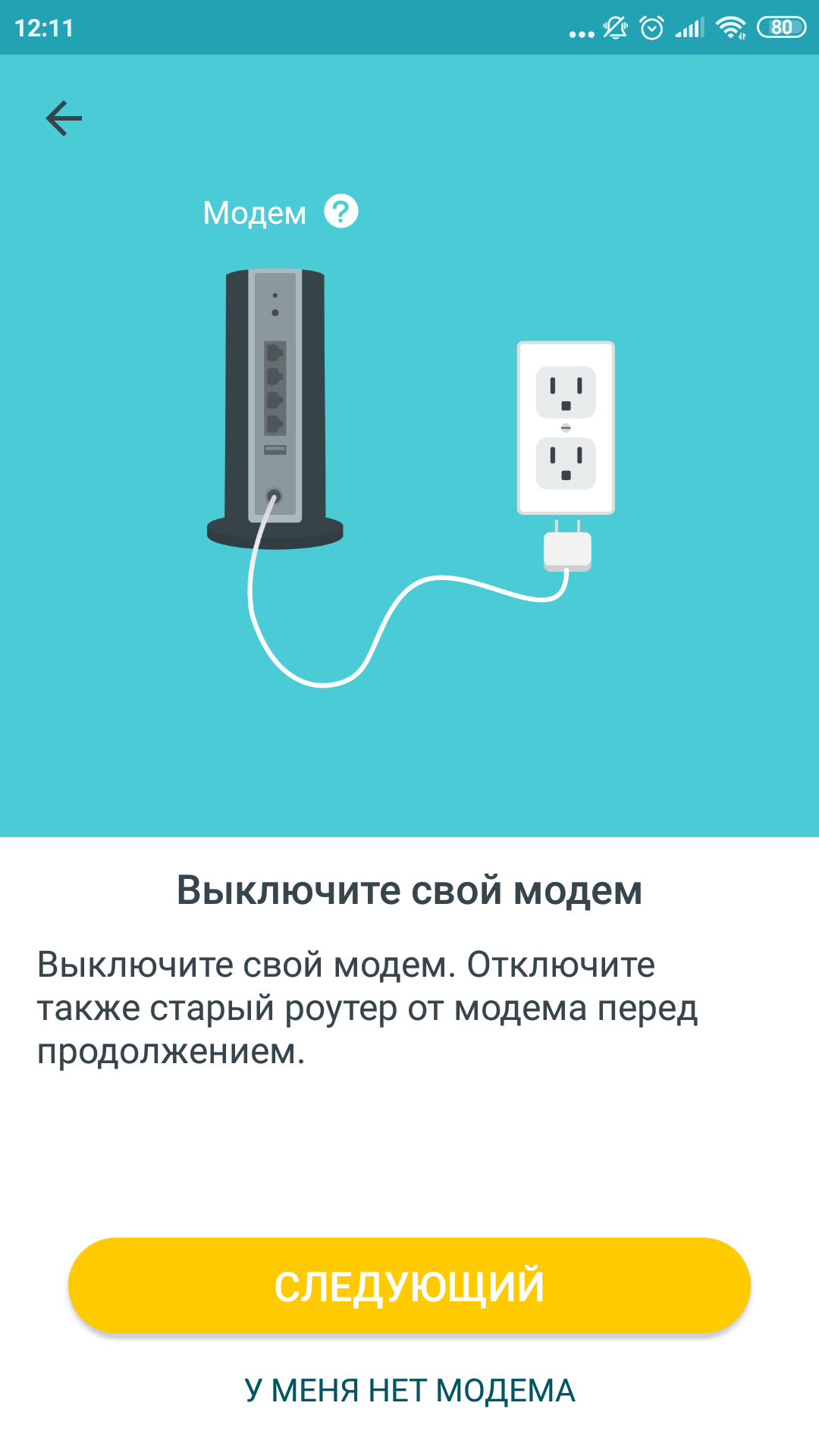
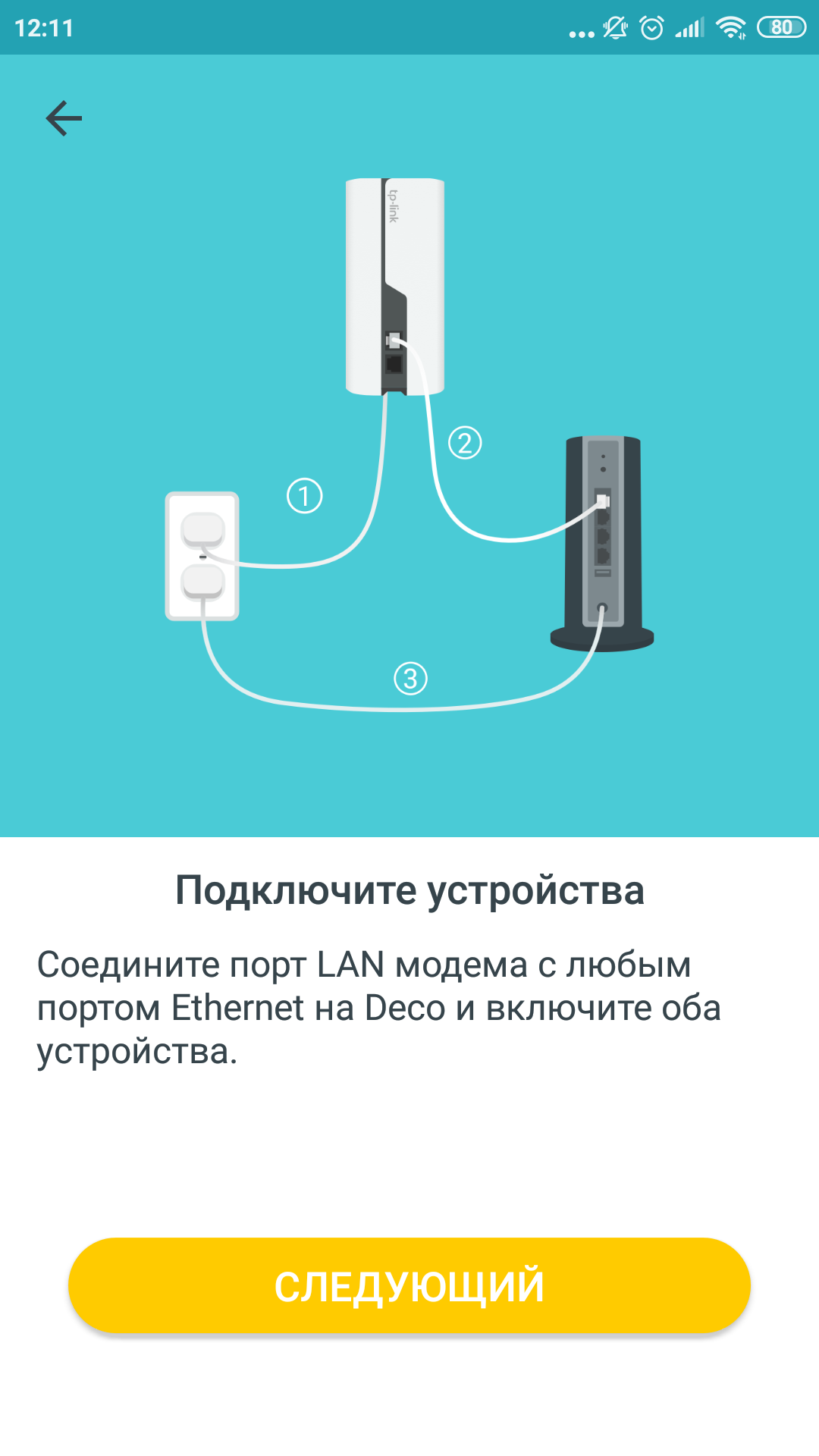
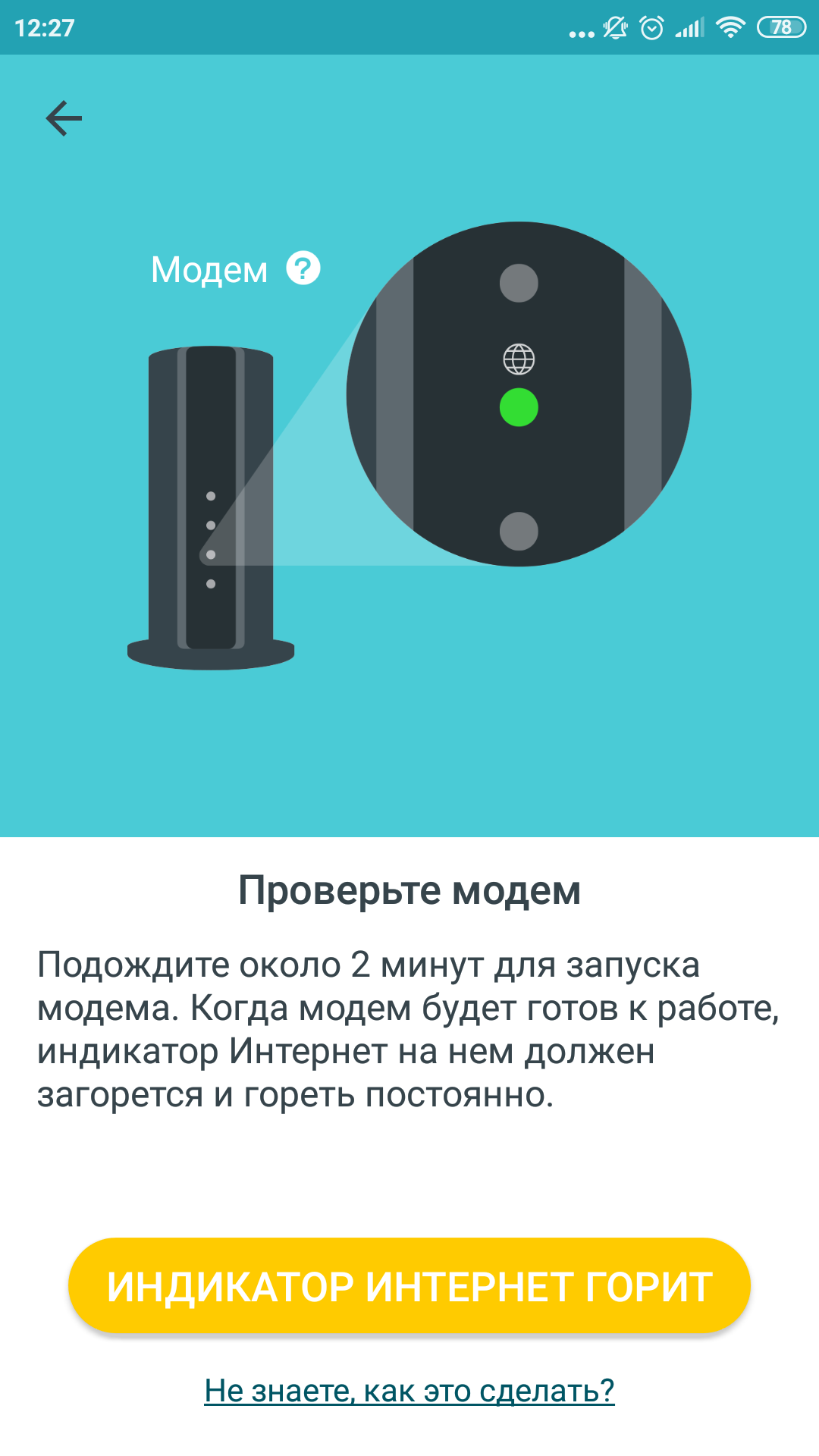
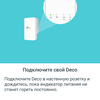
とても簡単です。 まず、着信インターネットケーブルを接続し、ルーターとアンプを接続する必要があります。残念ながら、これがなければ、ルーターはまだインターネットも電気も独立して生成することができません。今後は、すべての準備手順をスキップして、すぐにモバイルアプリケーションのインストールに進むことができると言います。このアプリケーションのセットアップウィザードは、デバイスの場所からケーブルを接続するまでの接続プロセス全体をカバーしています。
</ img>
ルーターをインターネットソースの隣に置きます(モデム、電源ソケット、天井からぶら下がっているケーブルなど)。アンプをルーターから少し離れた場所(別の部屋や別のフロアなど)のコンセントに接続します。そのため、Wi-Fi 信号源である両方のデバイスが、届きにくい隅を含む最大エリアをカバーし、同時に相互に信号が到達します。最初に最適な場所を見つけることができなかった場合でも、信号増幅器をより便利な場所にある別のコンセントにいつでも切り替えることができます。他のケーブルに依存しないので本当に便利です。さらに、同じ信号増幅器を 1 つ以上購入することで、将来的にネットワーク カバレッジを拡大することができます。
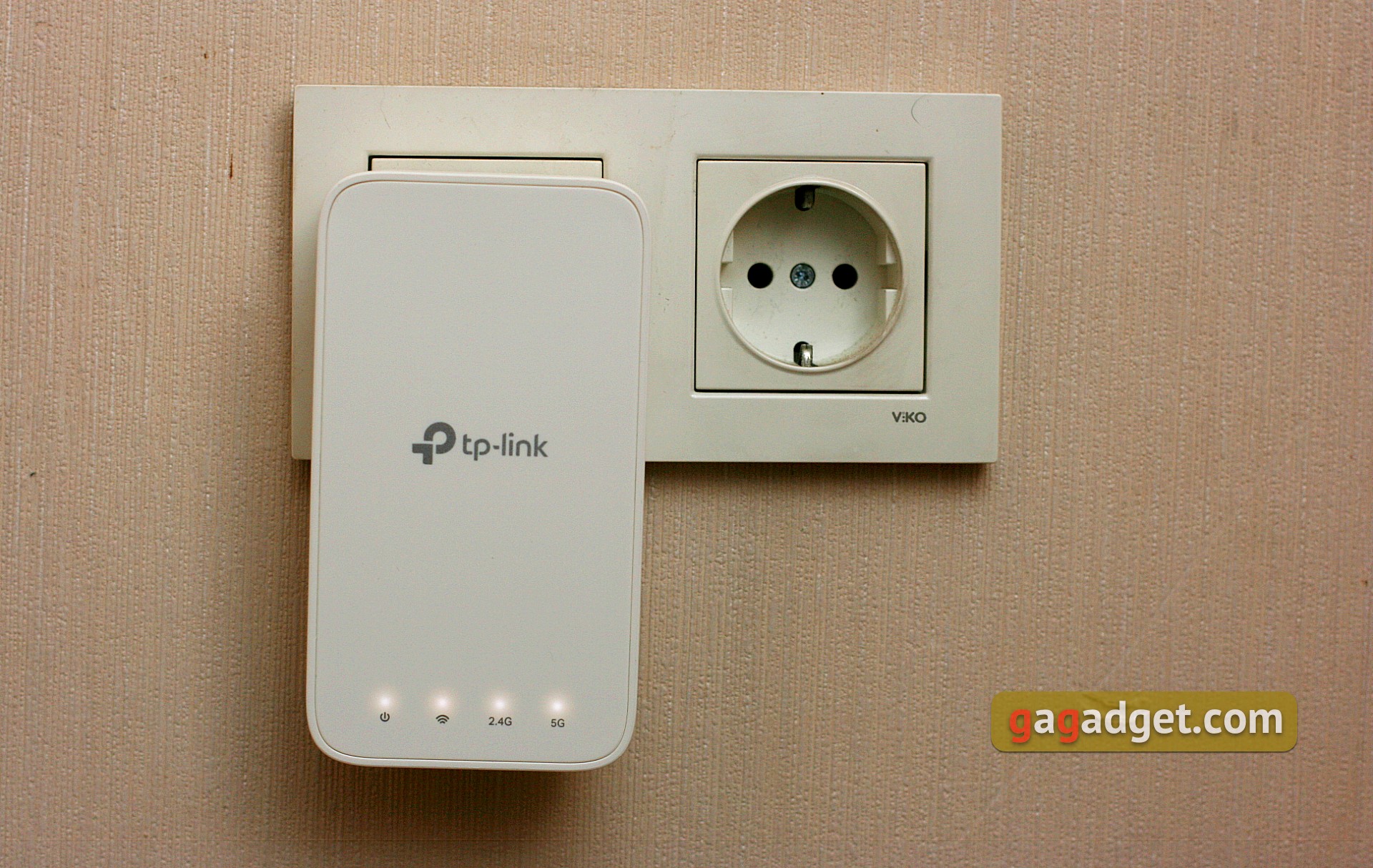
</ img>
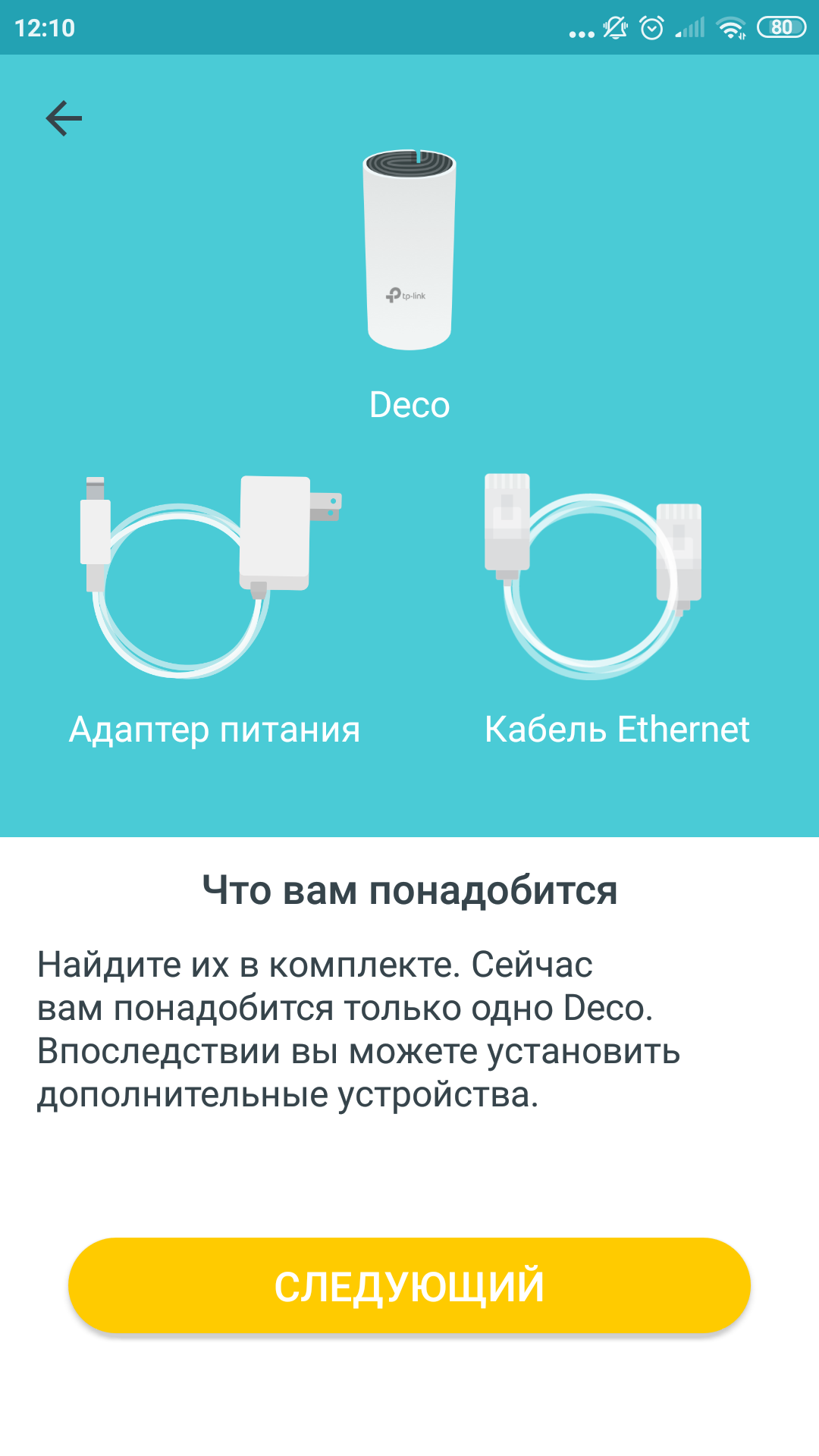
それで、腺が配置され、オンになりました。次に、システムを制御するためにスマートフォンに Deco モバイル アプリケーションをインストールします。 App Store と Play マーケットへのリンクは、箱に QR コードの形で記載されています。 TP-Link ルーターを管理するための Tether アプリケーションをすでに持っているため、このアイデアはあまり好きではありませんでした。同じブランドのすべてのデバイスが 1 つのプログラムでサポートされていれば良いでしょう。 2 つ目のデメリットは、TP-Link サービスへのアカウント登録とメールアドレスの確認が必要なことです。これは、ルーターの接続時に予期したものと正確に一致しない可能性があります。一方、この方法により、クラウド サービスを使用する機会が得られます。つまり、外出先からアプリケーションを通じてデバイスを制御することができます。
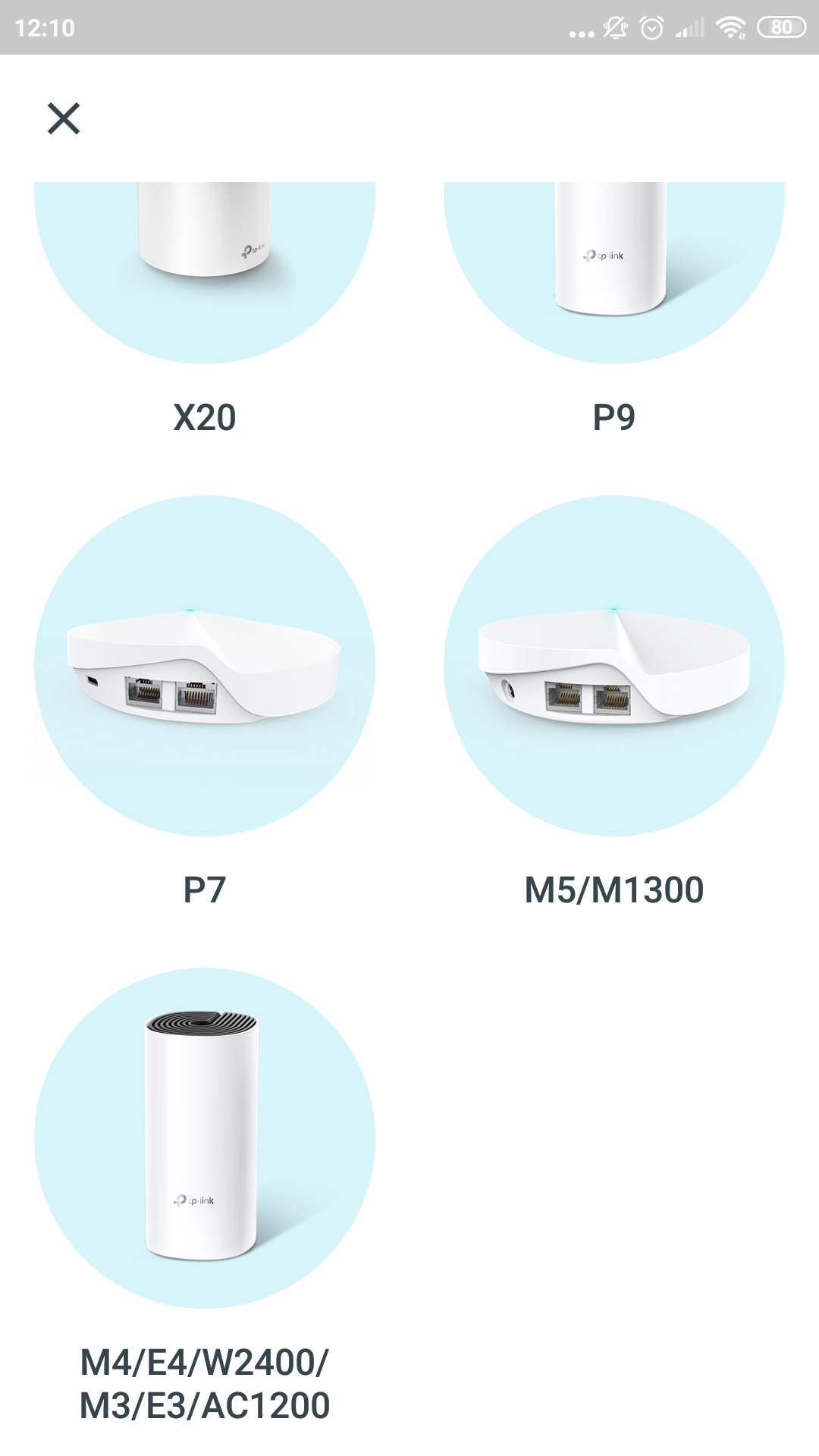
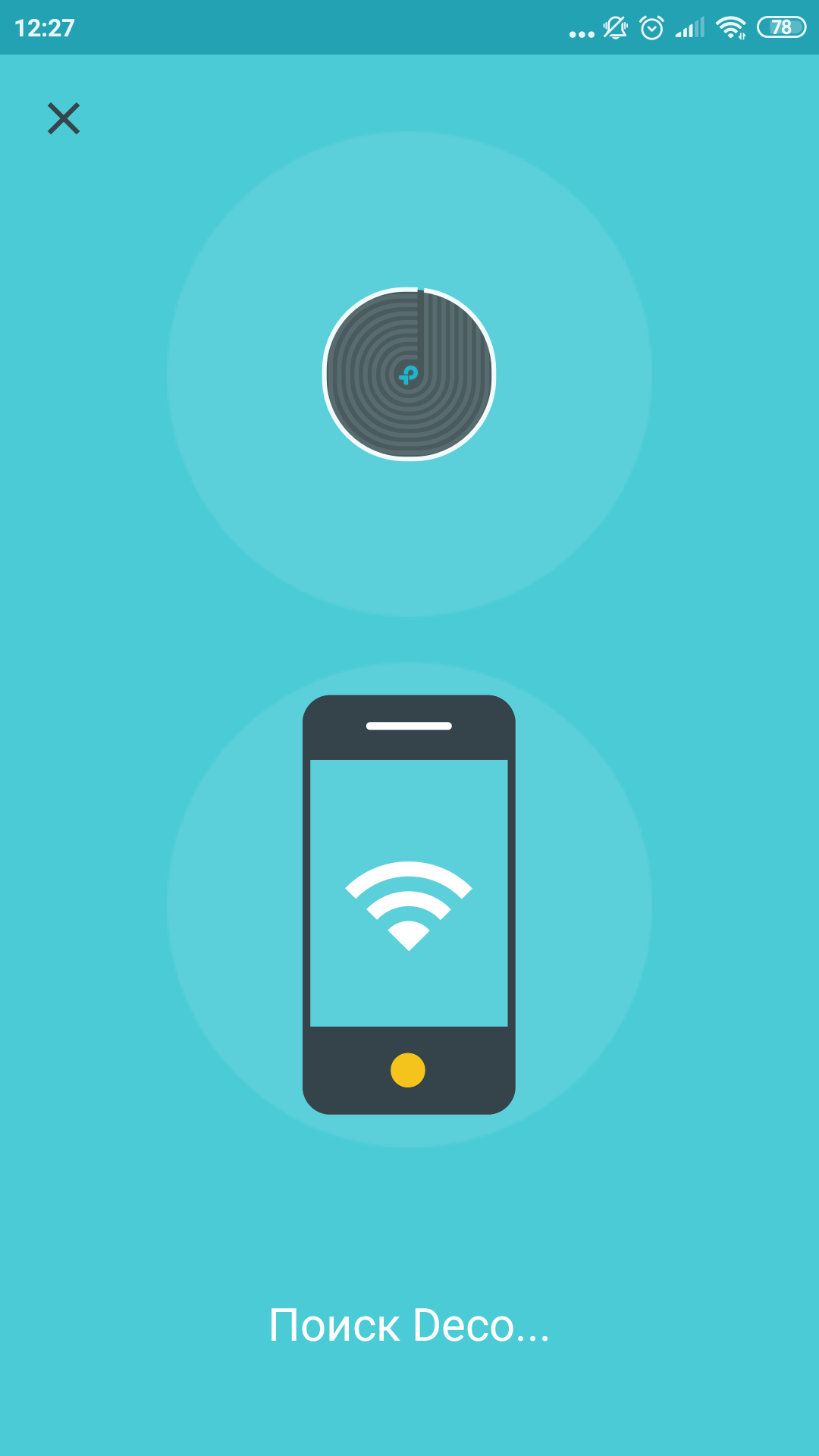
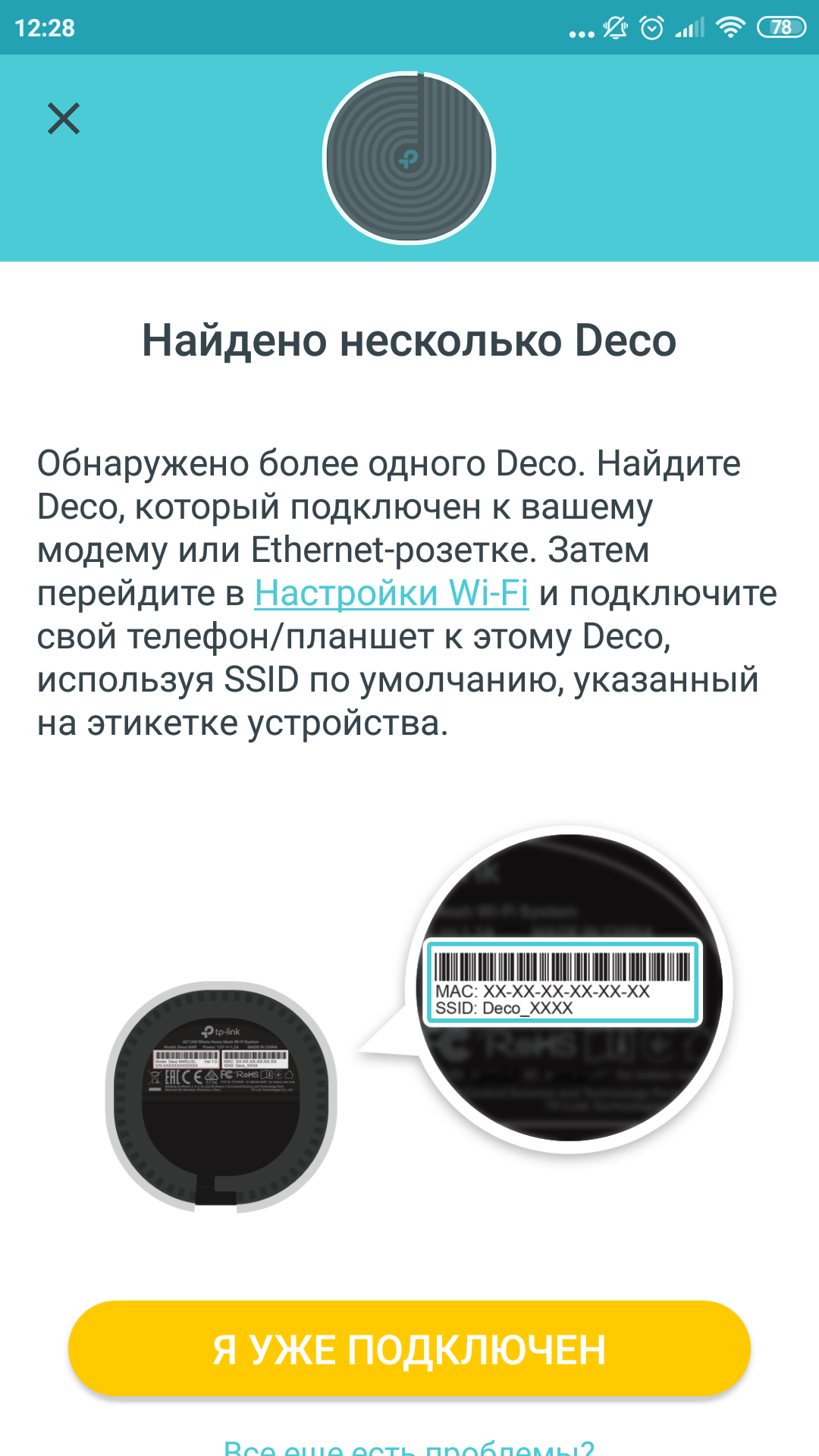
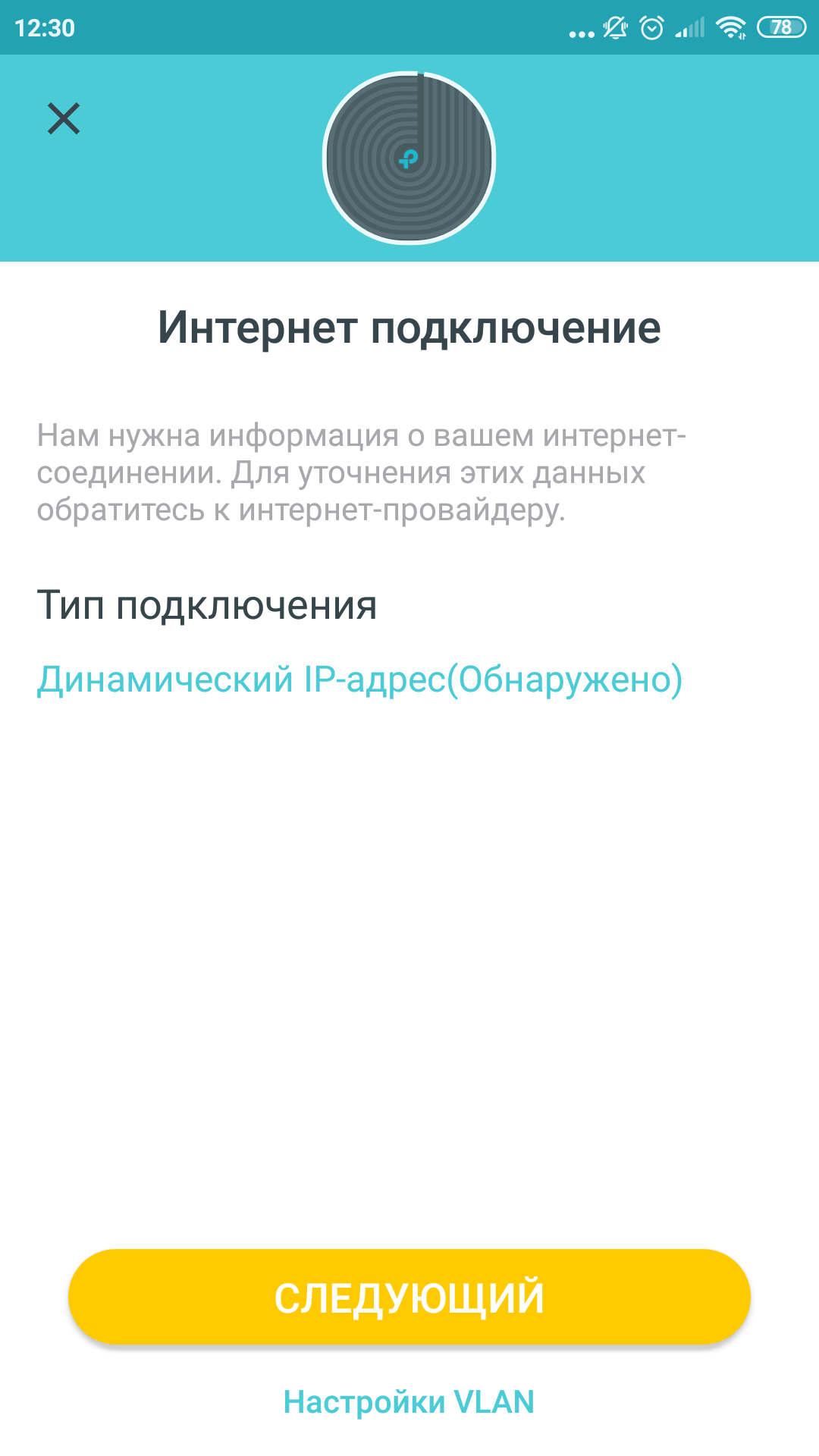
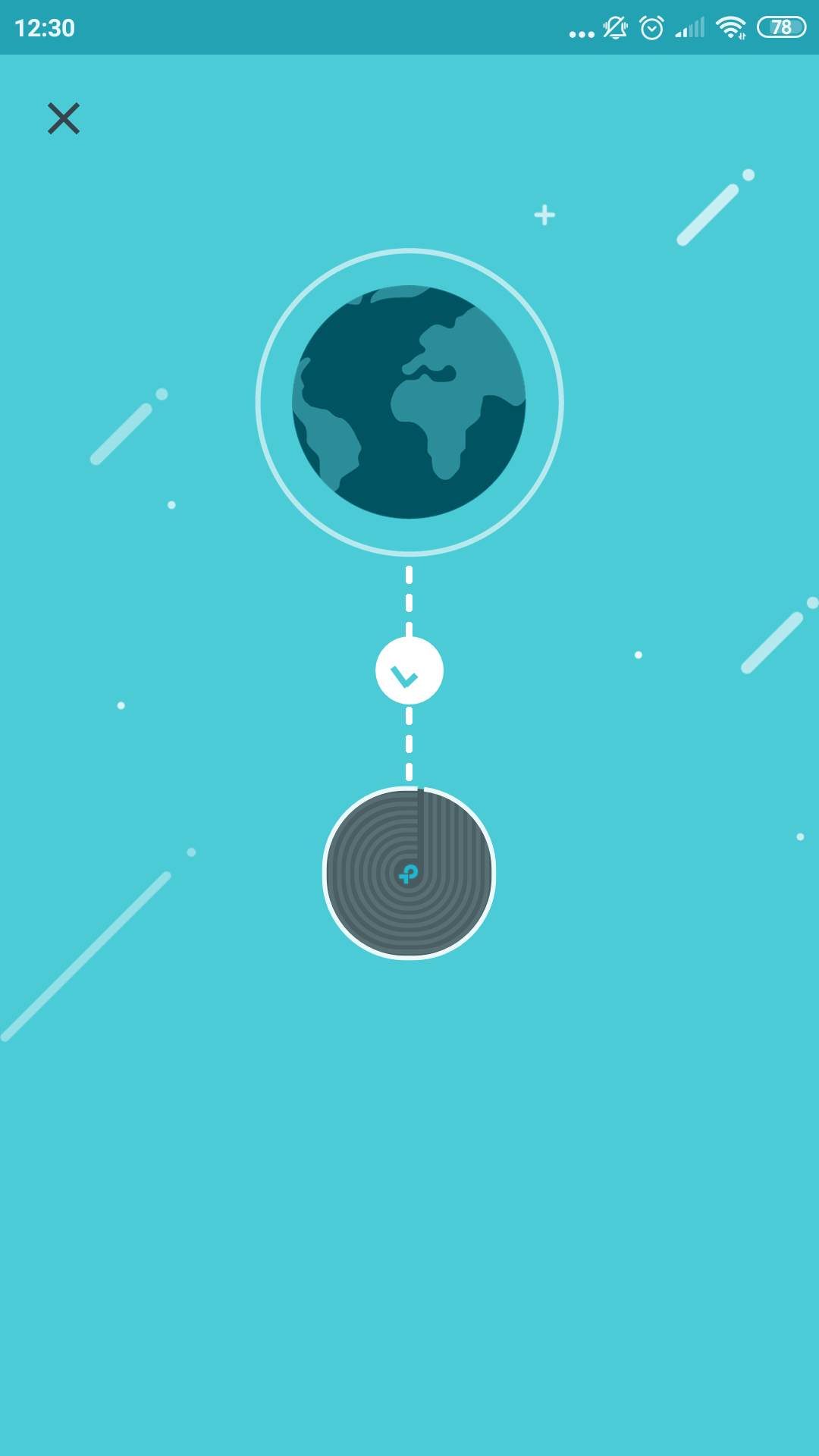
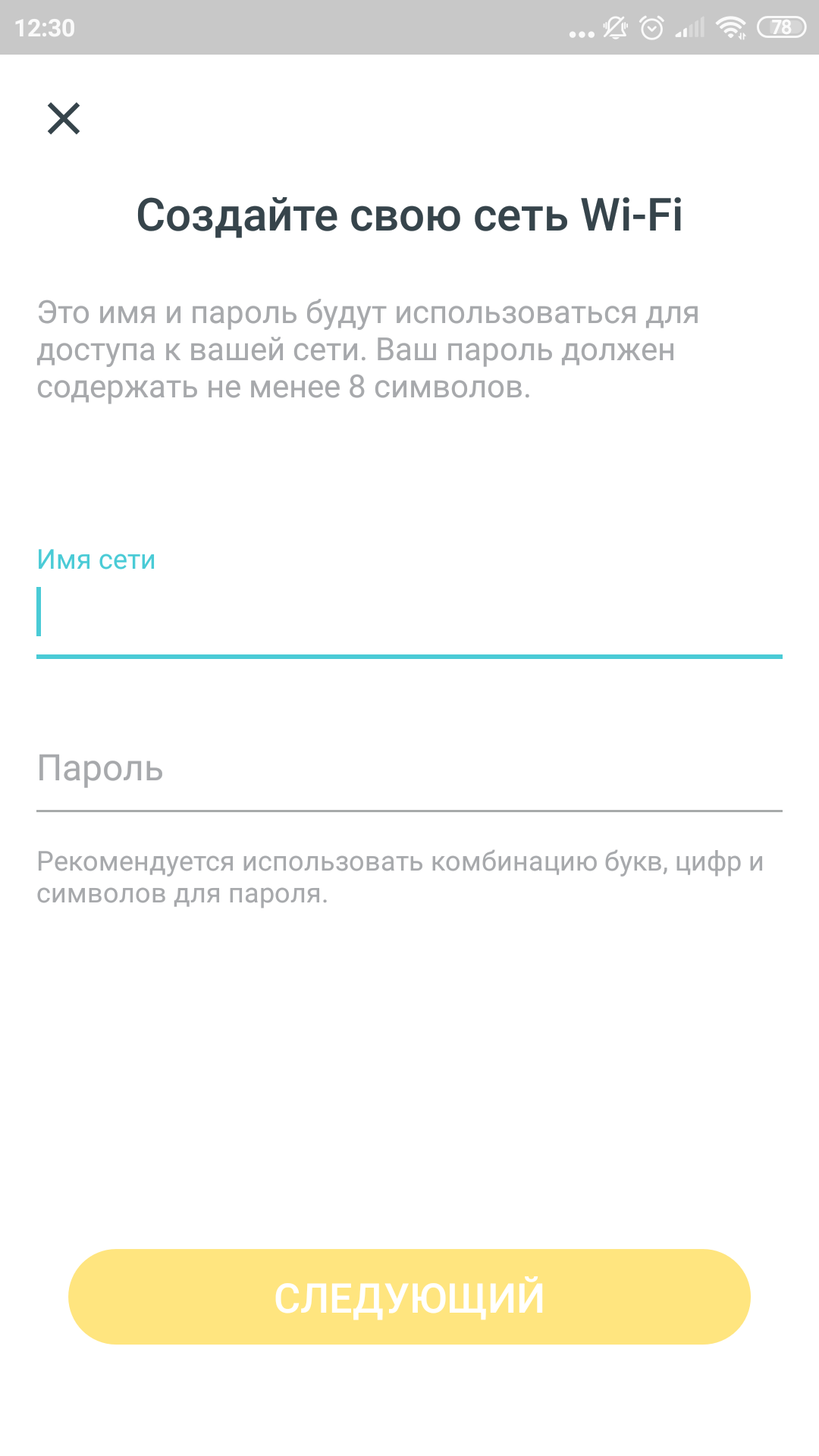
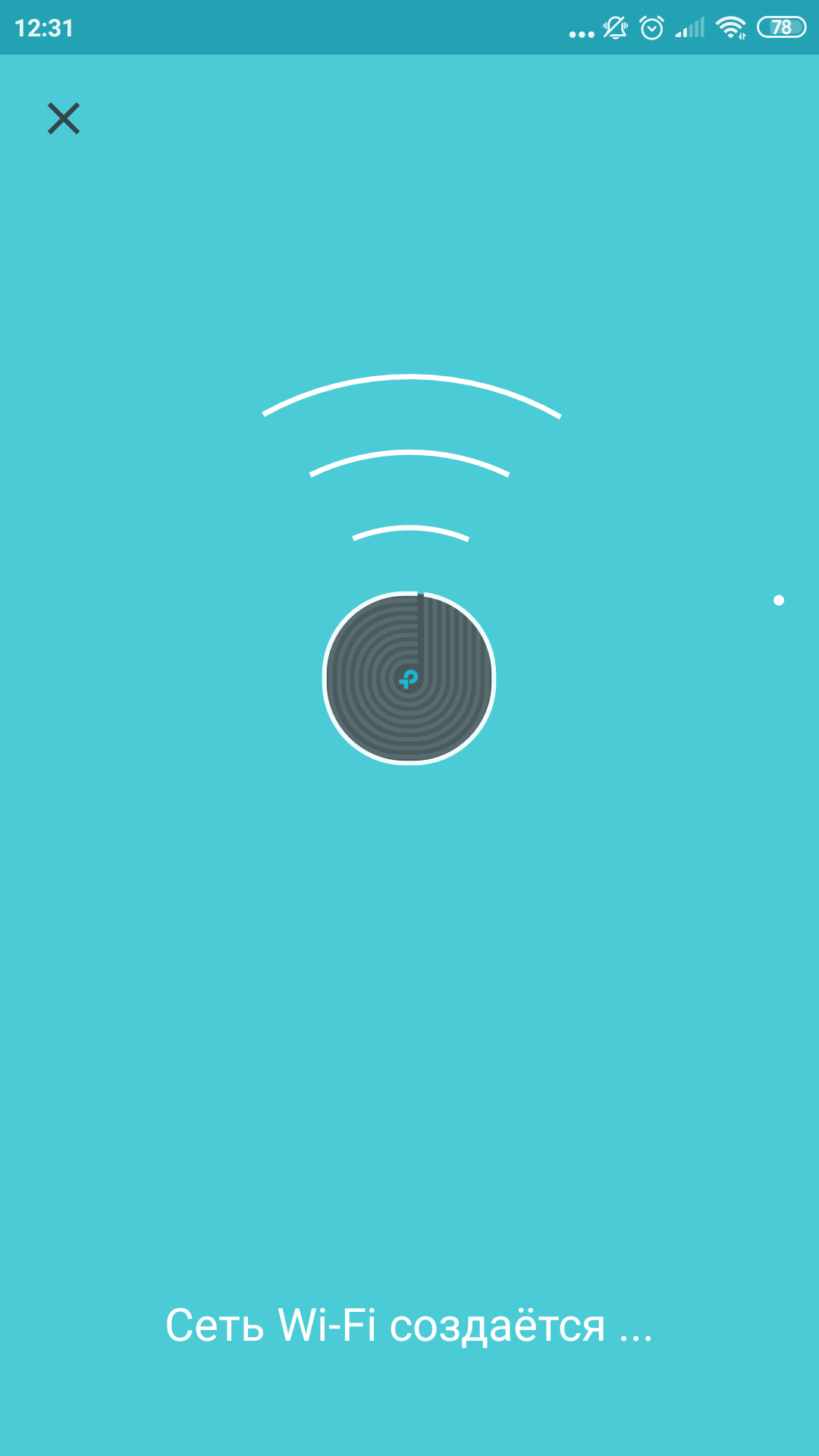
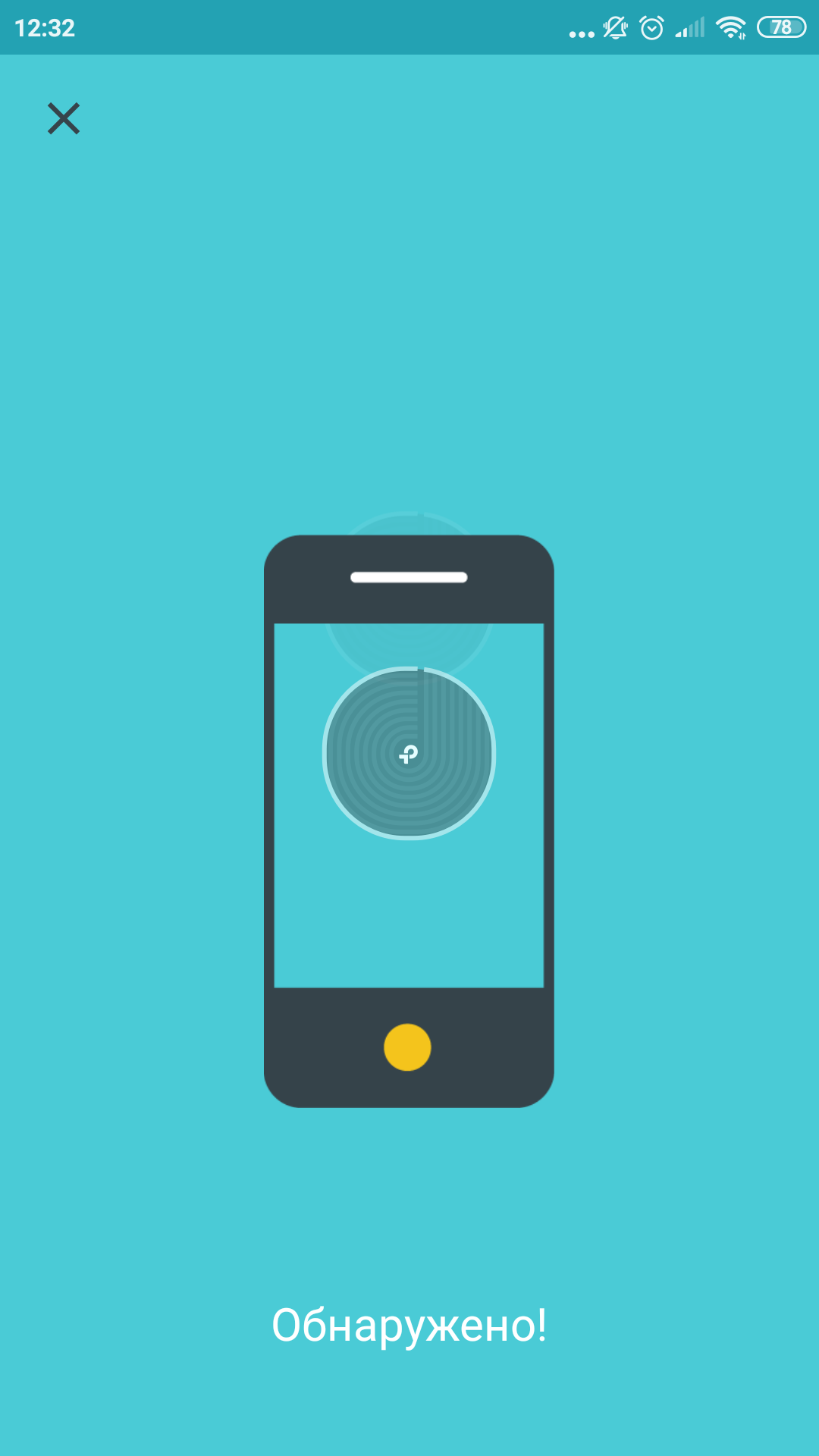
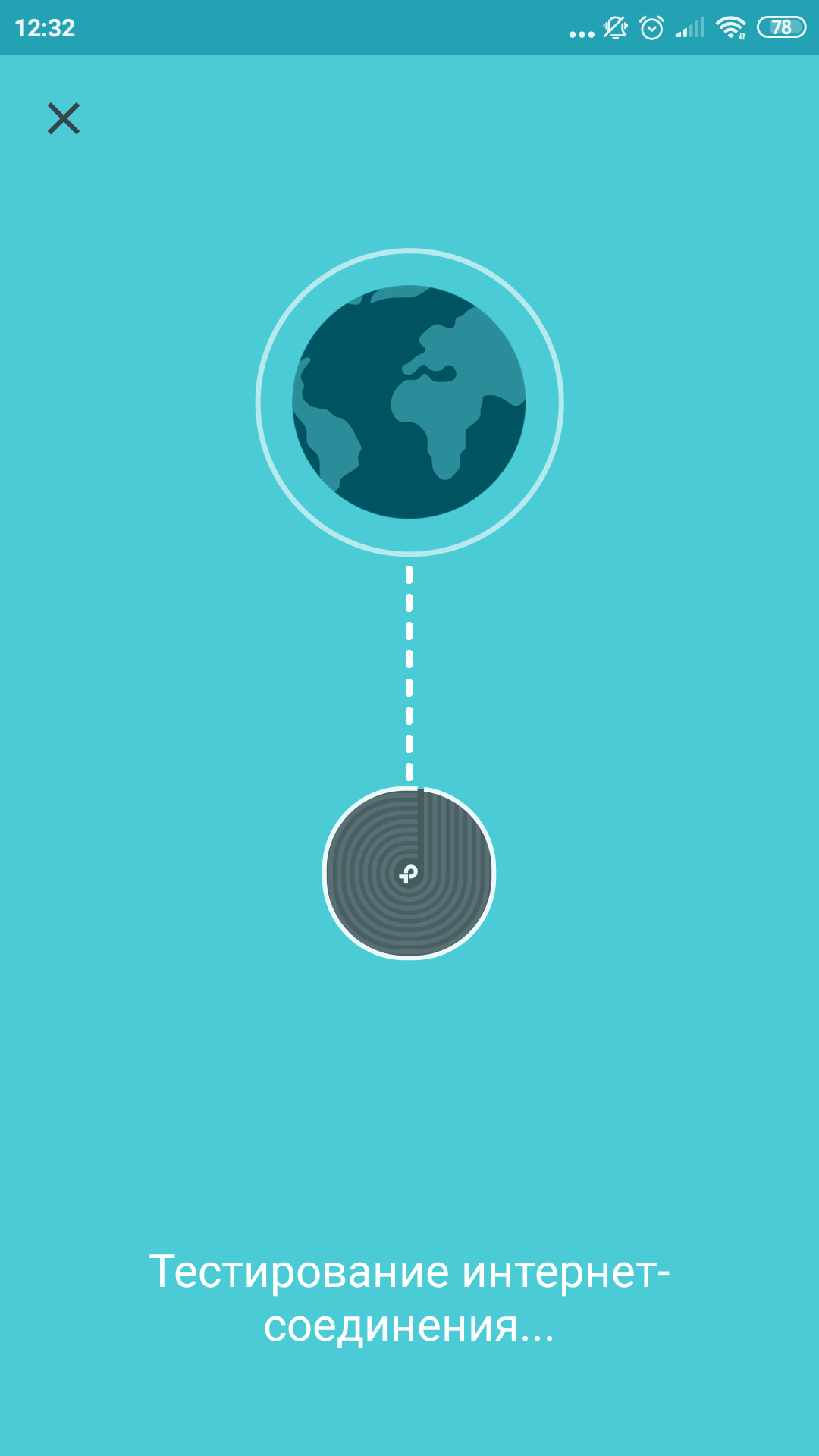
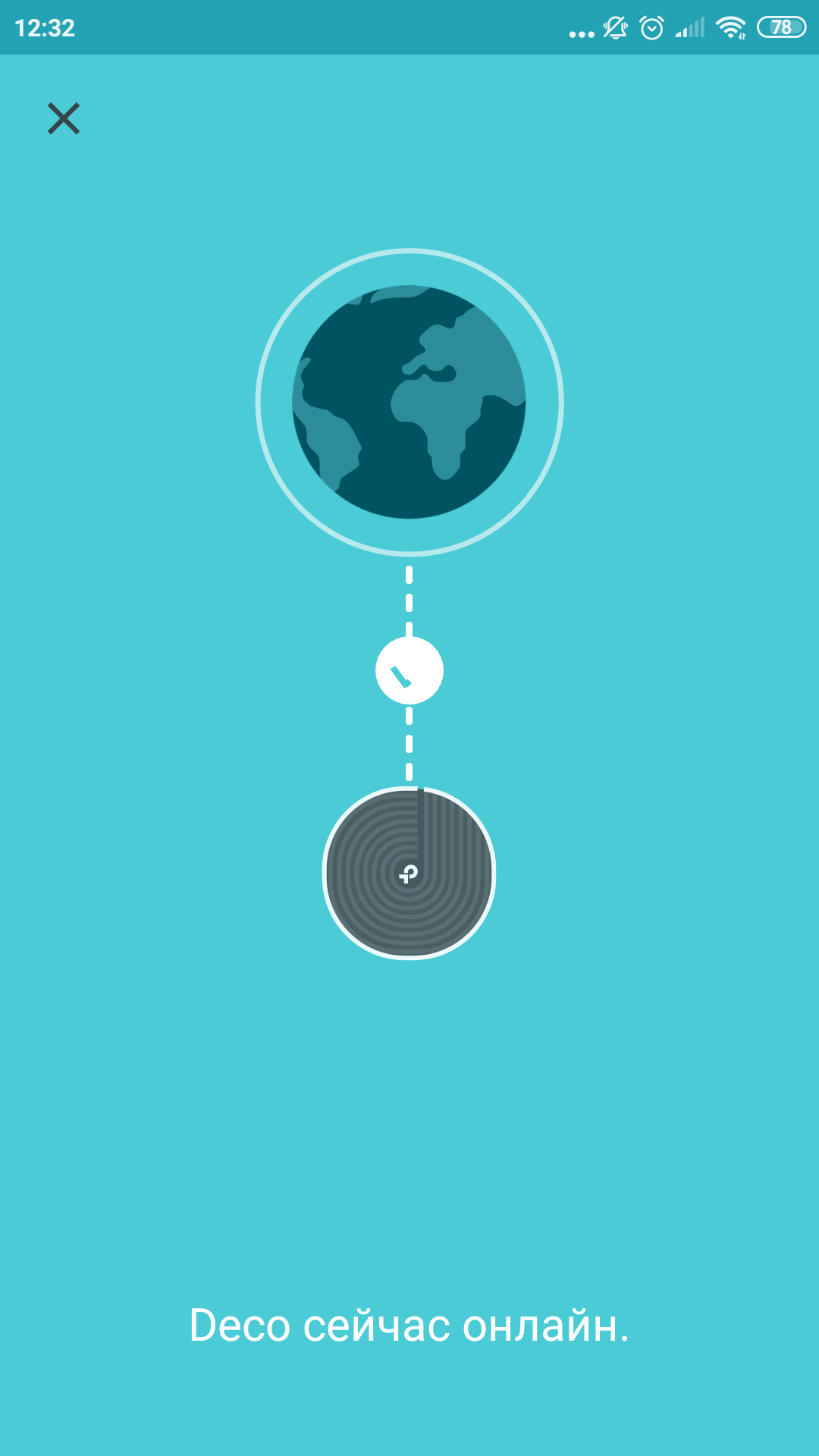
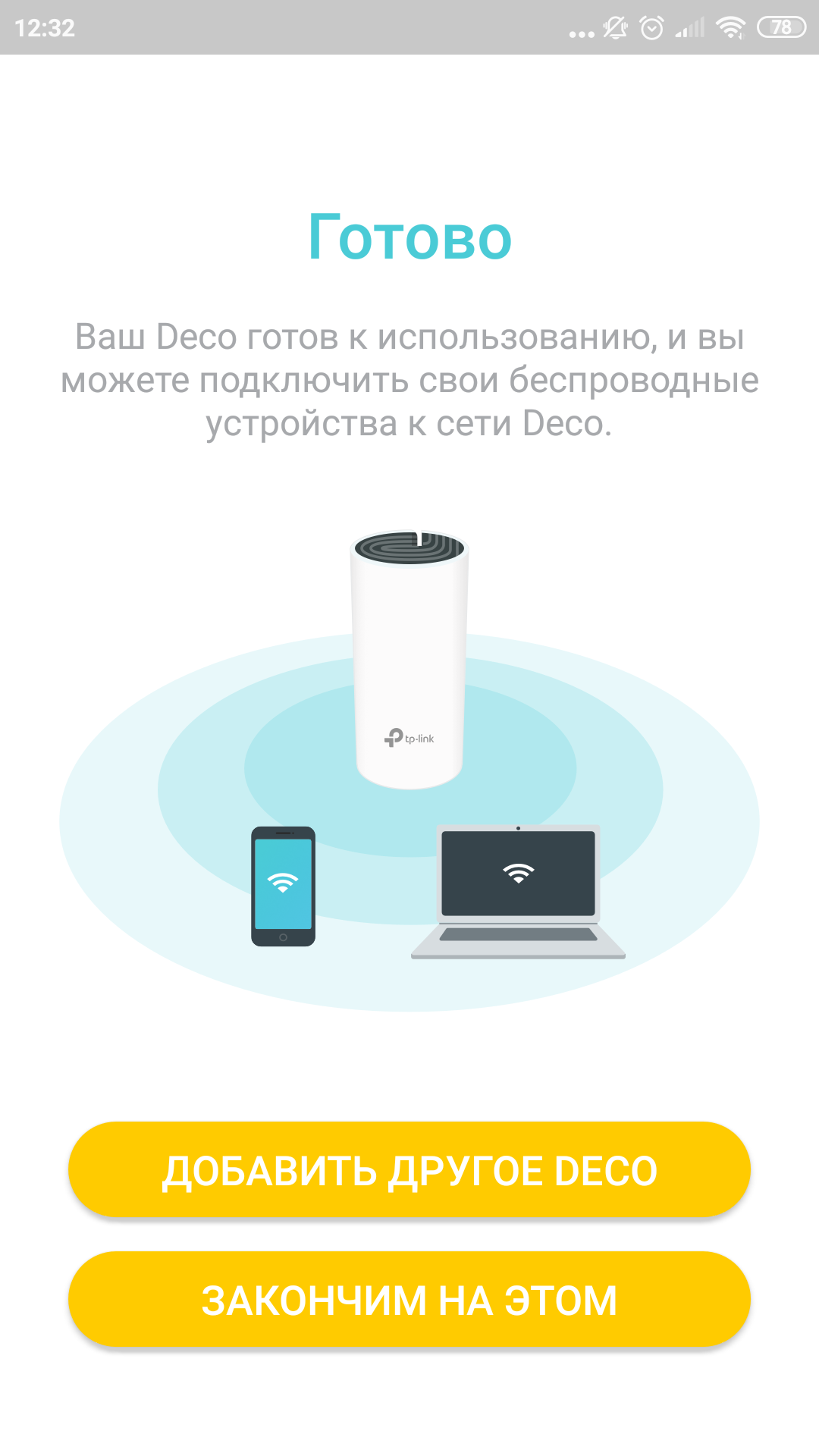
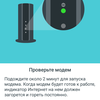
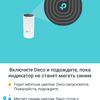
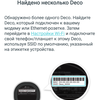
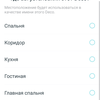
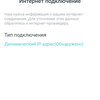
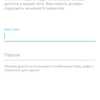
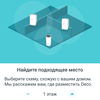
インストールはウィザードを使用して行われます。応用。ウィザードは非常に詳細で理解しやすいです。これをオンにして、押して、待って、完了です。初期インストールプロセス中に、下のステッカーに示されている名前 (SSID) でルーターに接続する必要がありますが、この名前は変更できます。
</ img>

</ img>
</ img>
</ img>
</ img>
</ img>

</ img>
</ img>
</ img>
</ img>
</ img>
</ img>

</ img>

</ img>
</ img>
</ img>
</ img>
</ img>

</ img>
</ img>
</ img>
</ img>
</ img>
</ img>

</ img>
</ img>

</ img>













特別プロジェクト
未来のラップトップ:2つのタッチスクリーンを備えたASUS ZenBook Duo Proのレビュー
セットアップ時に、どの署名を行うことが可能かキットに含まれているデバイスをインストールすると、アプリケーションで、たとえば誰かが「寝室の信号増幅器」のプラグをソケットから抜いたことがわかります。一般に、すべてがシンプルで人間的です。
何ができる?
Wi-Fi で最大 220 平方メートルのエリアをカバーメートル。実際の値は部屋の形状、壁の構成、材質によって異なることは明らかです。しかし、キットの助けを借りて、信号レベルの弱い領域を取り除くことができるという事実は絶対に確かです。明確にするためにもう一度説明させてください。このキット内のルーターがメインデバイスです。インターネットを配信し、アンプがそれを拾って、ルーター自体からの信号が届かない場所に送信します。この場合、ネットワークは 1 つだけあり、名前とパスワードは 1 つだけです。デバイス間の切り替え (ローミング) はユーザーに気付かれずに行われ、すべてが 1 つの大きなネットワークのように見えます。ちなみにデュアルバンドでもあり、周波数を考える必要がなく、2.4GHzと5GHzがサポートされておりデバイスに応じて自動選択されます。接続速度に関しては特に不満はありませんでした。

</ img>
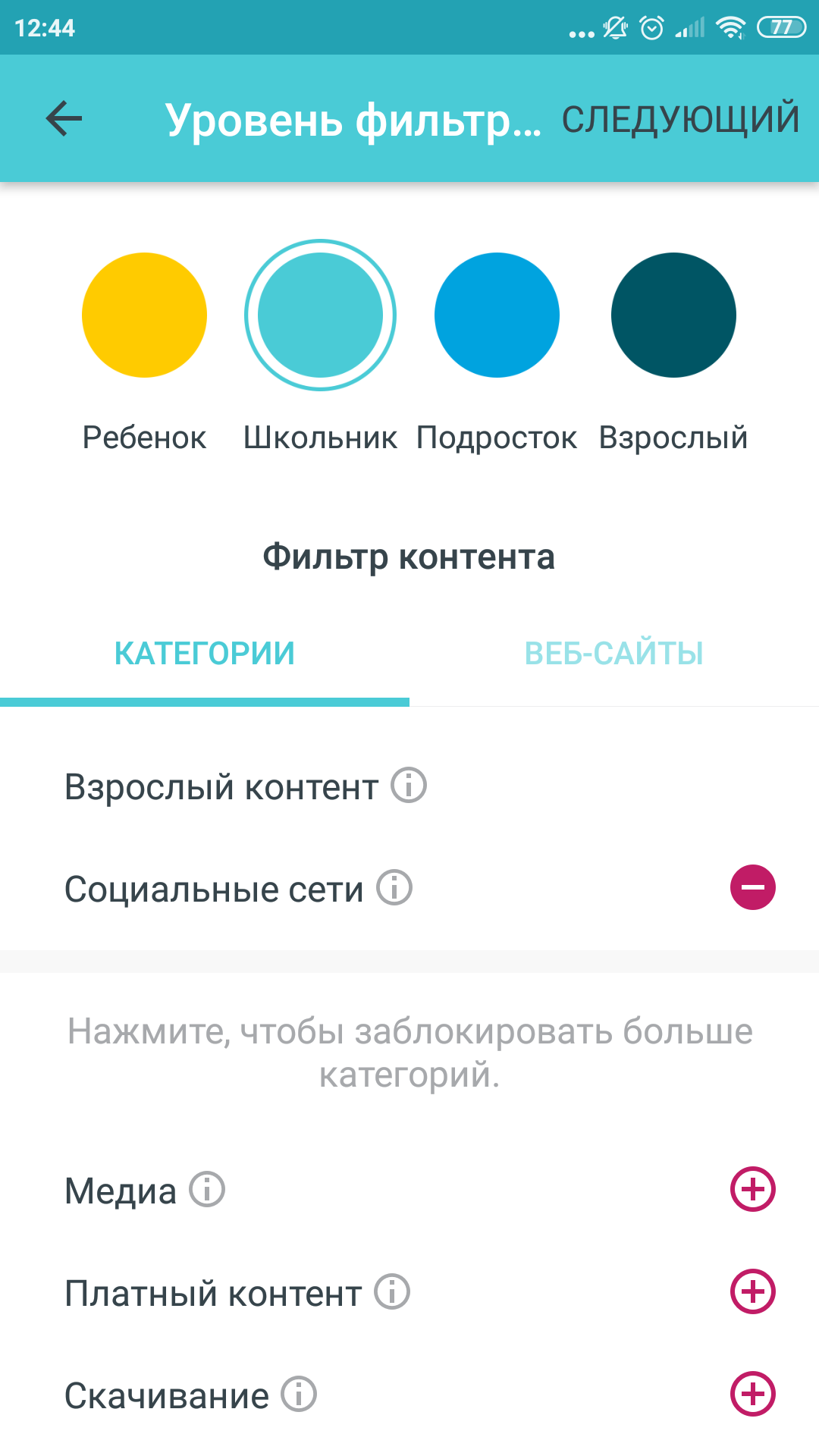
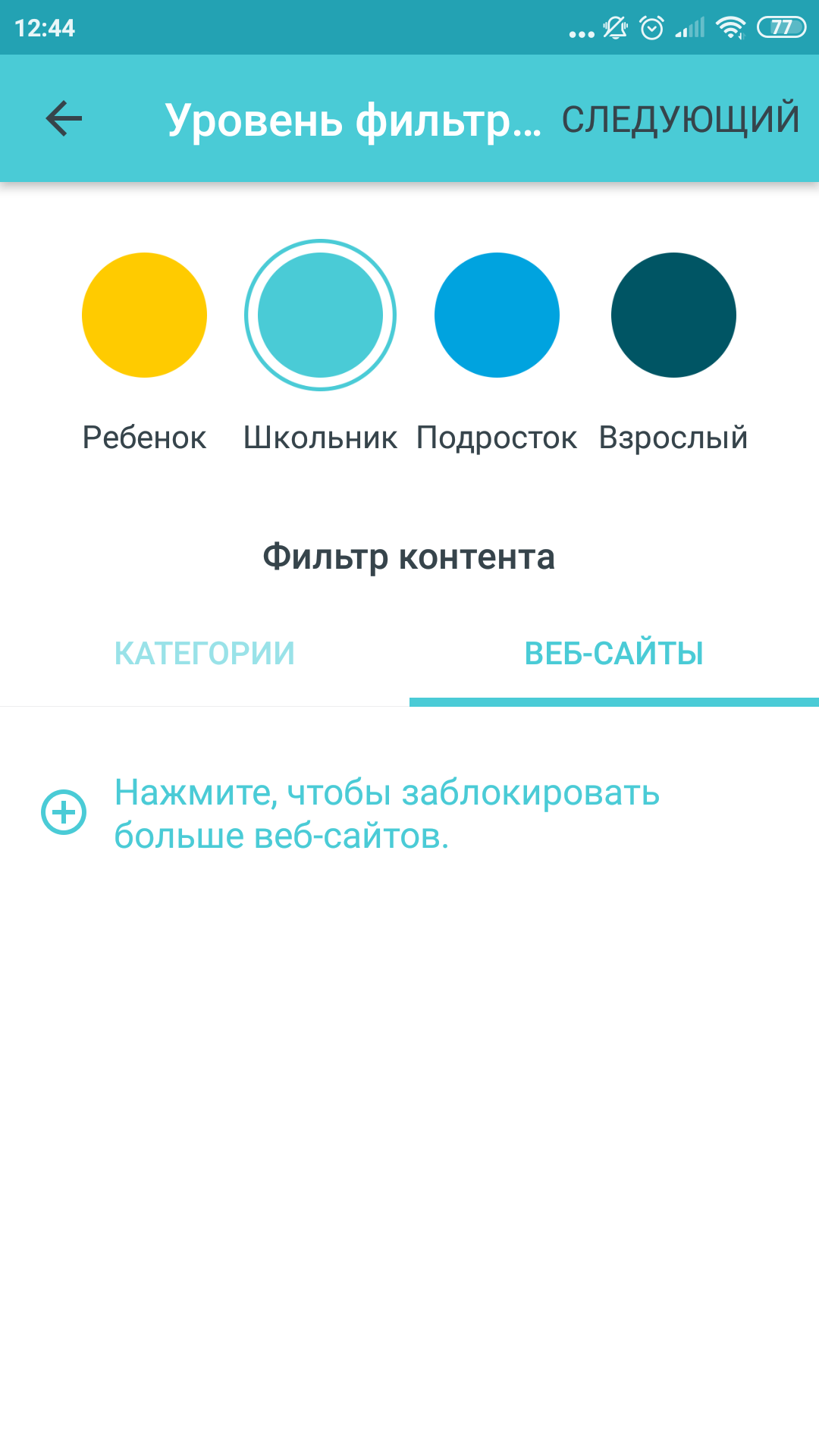
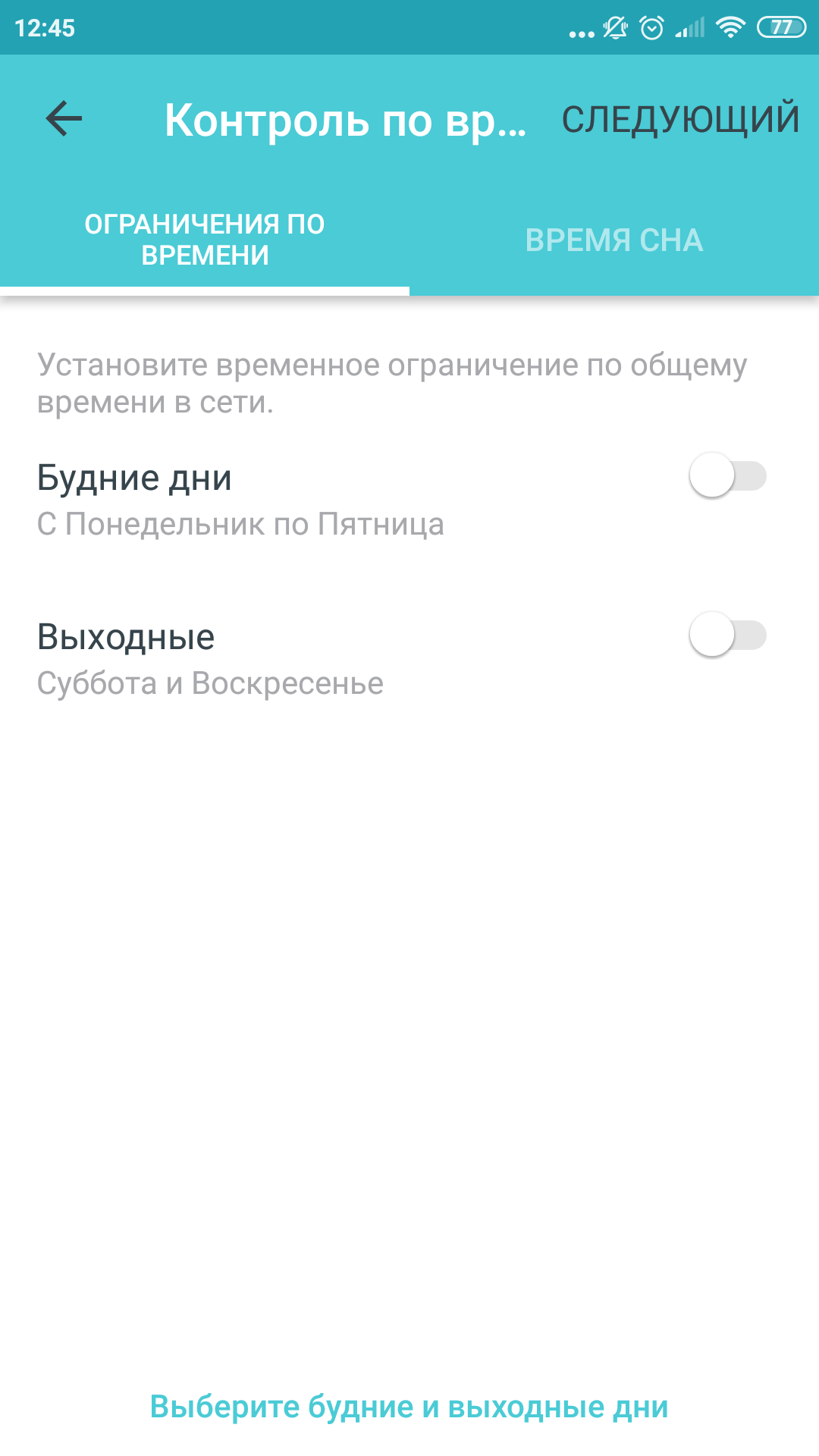
それでは、設定と機能を見てみましょう。 それらはすべてアプリケーションに集中しており、比較的少数です。洗練されたネットワーク機器の巨大なコントロールパネルのようなものはありません。ここでは、ユーザーの便宜のためにすべてが投獄されます。ユーザーは理解しにくい用語を理解するのが面倒です。同じペアレンタルコントロールを使用します。子供が属する年齢カテゴリ(未就学児、男子学生、ティーンエイジャー)を選択し、接続されているもののリストで彼のデバイスを指定できます。システム自体は、子供がソーシャルネットワークを使用するかどうか、使用する場合はどのモードで使用するかを提案します。幸いなことに、これを少し細かく調整することもできます。念のため、現実の世界では単純な親の注意に代わるコントロール設定はできないことに注意してください。

</ img>
</ img>
</ img>

</ img>
</ img>

</ img>
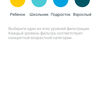
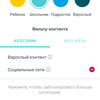
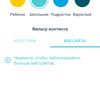

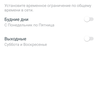
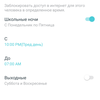
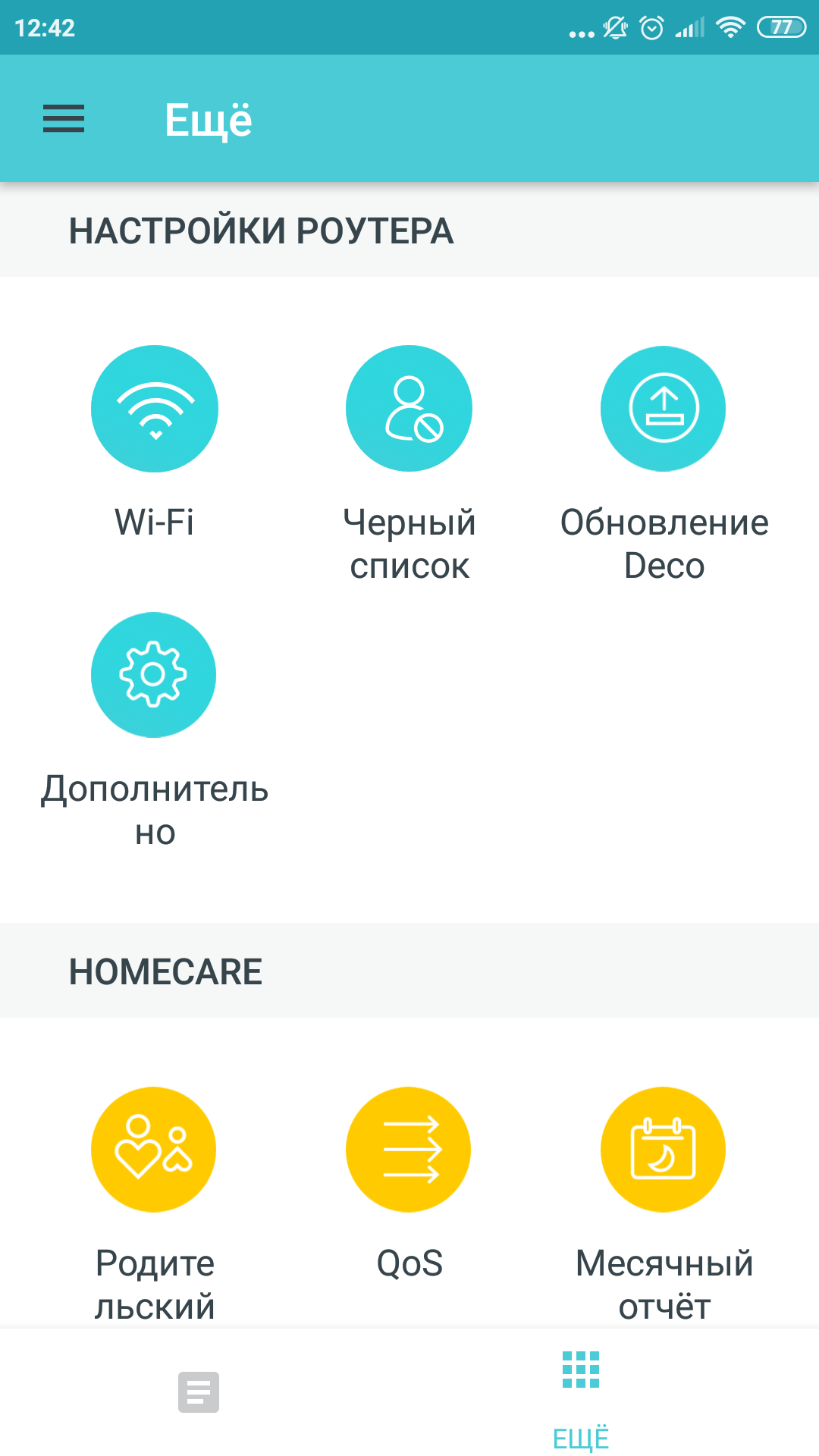
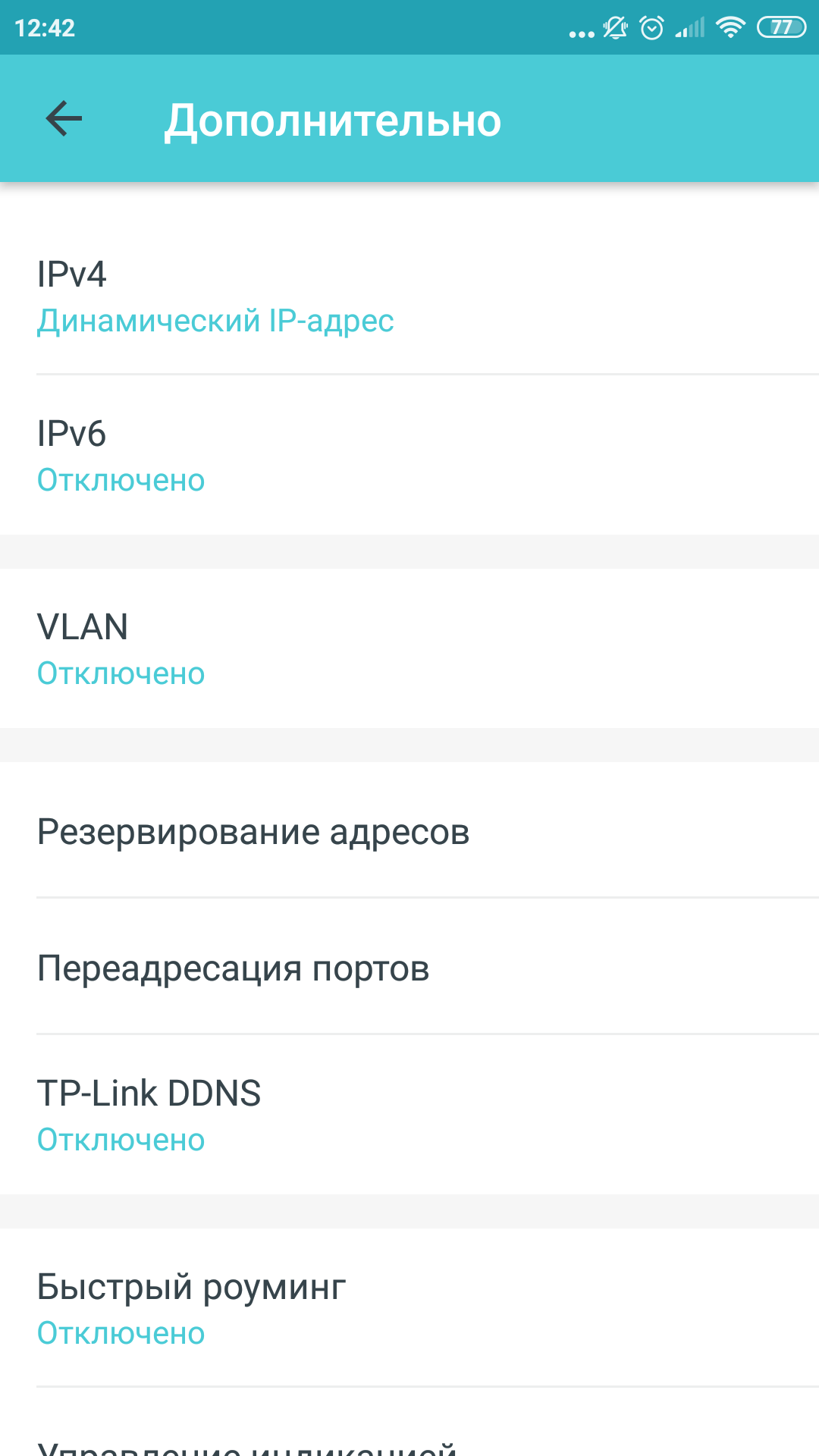
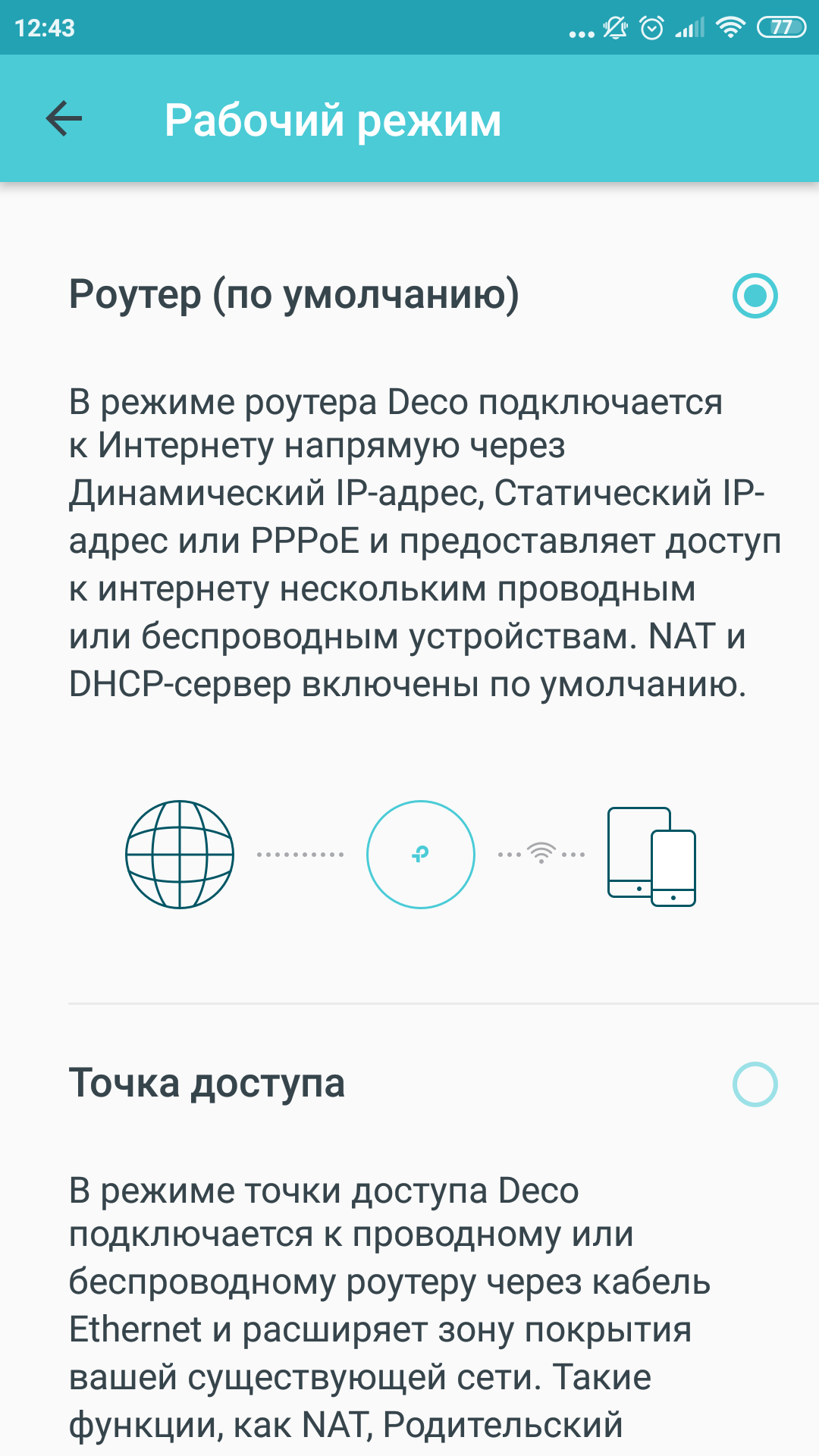
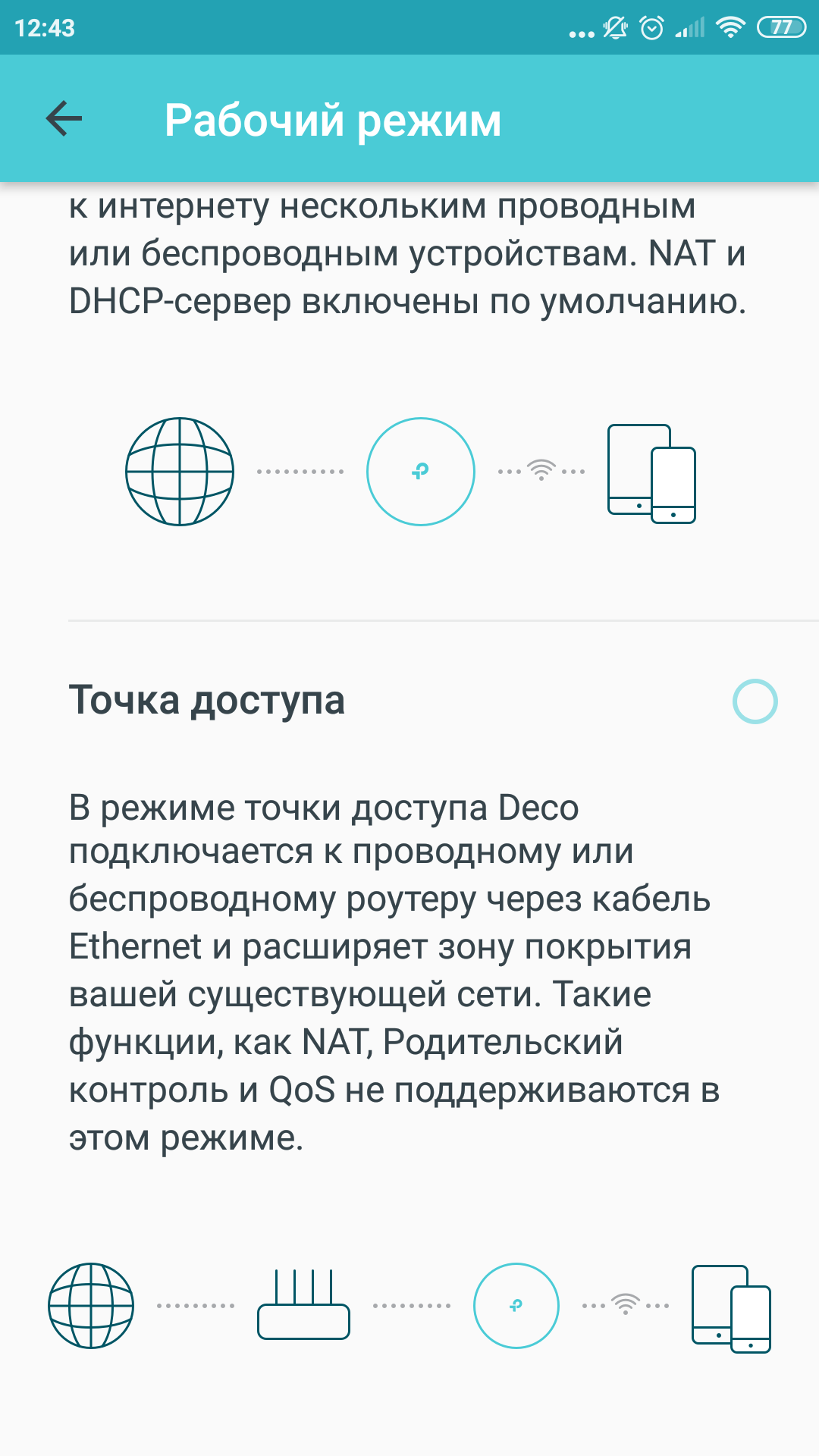
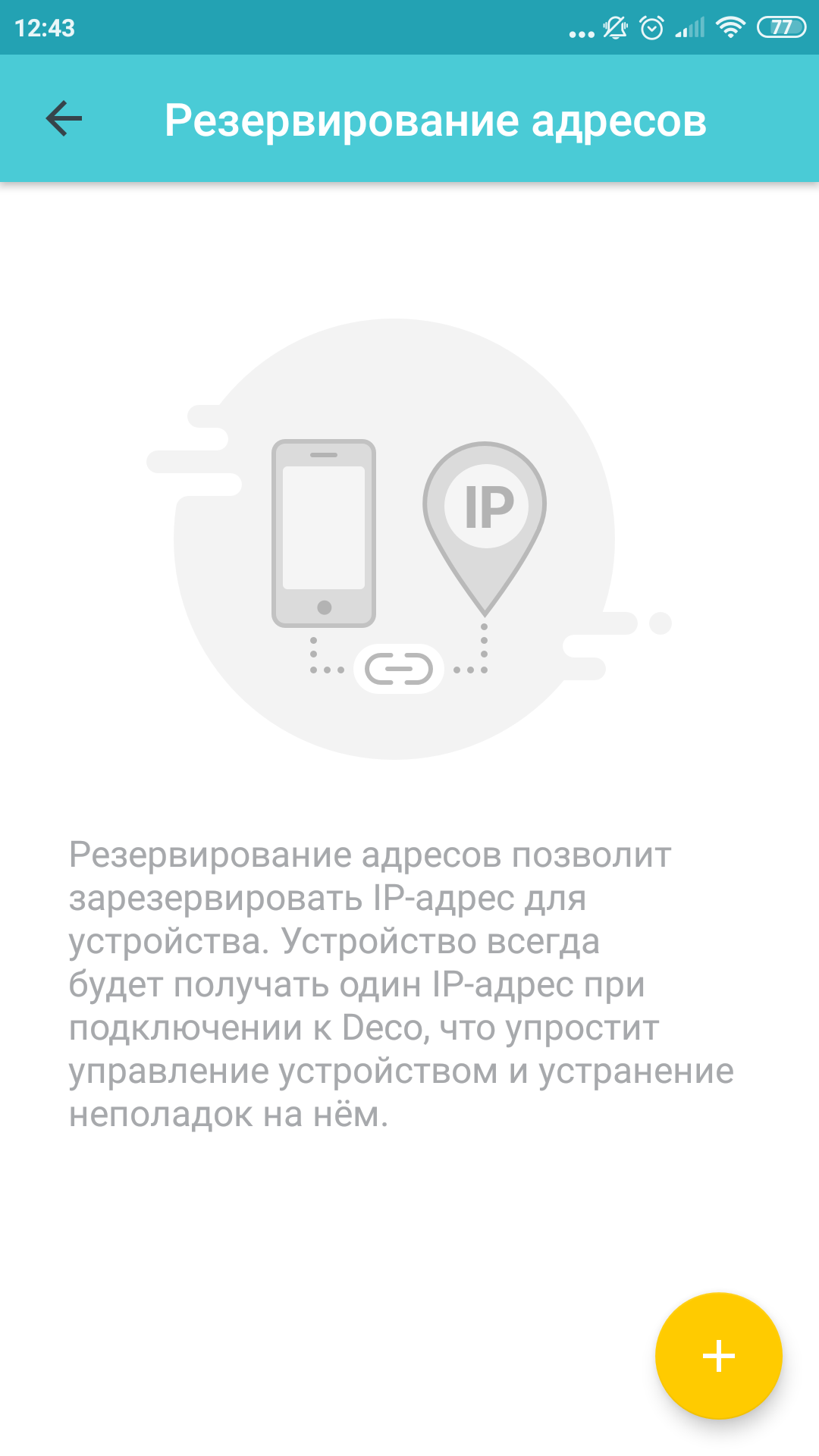
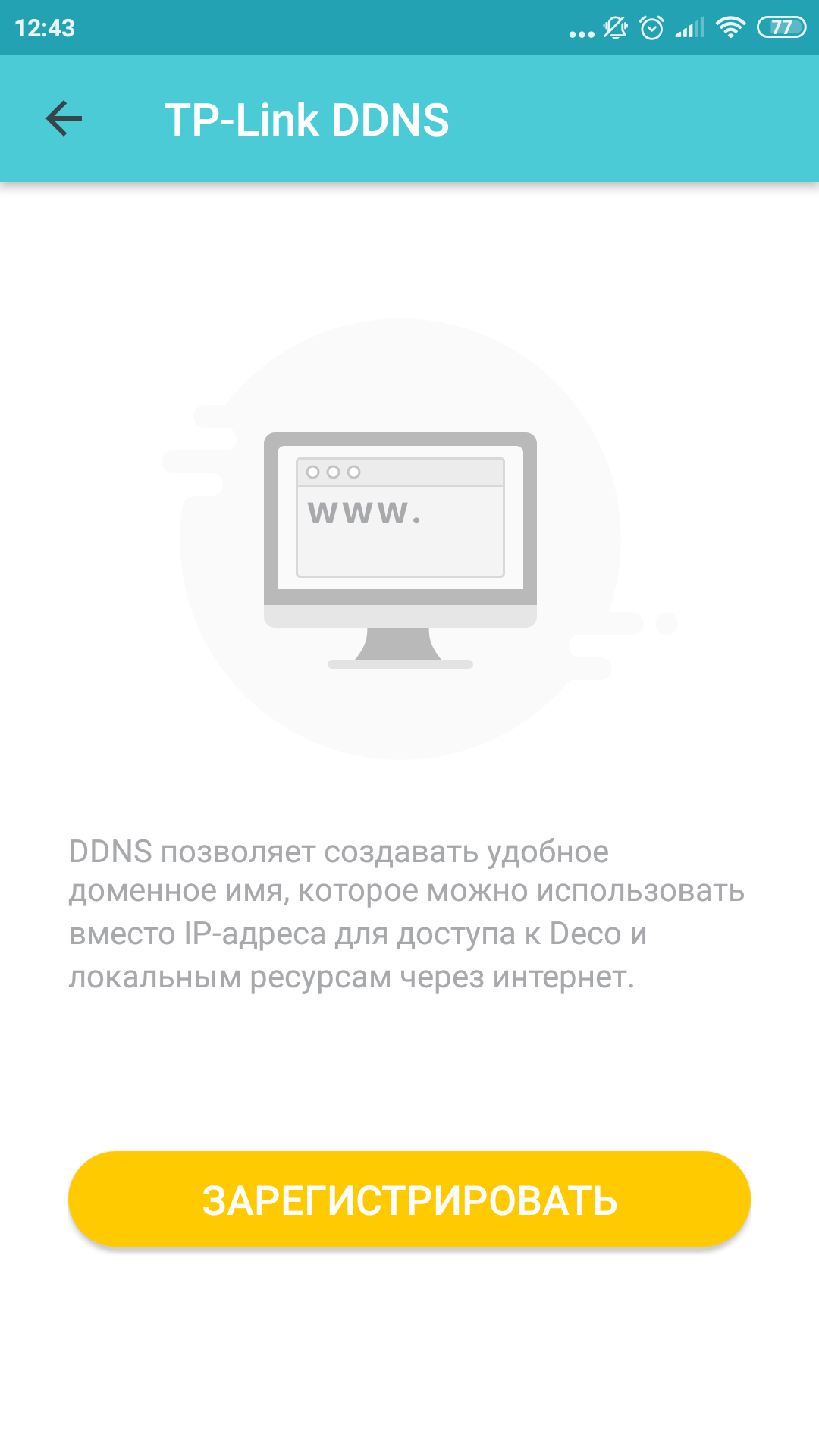
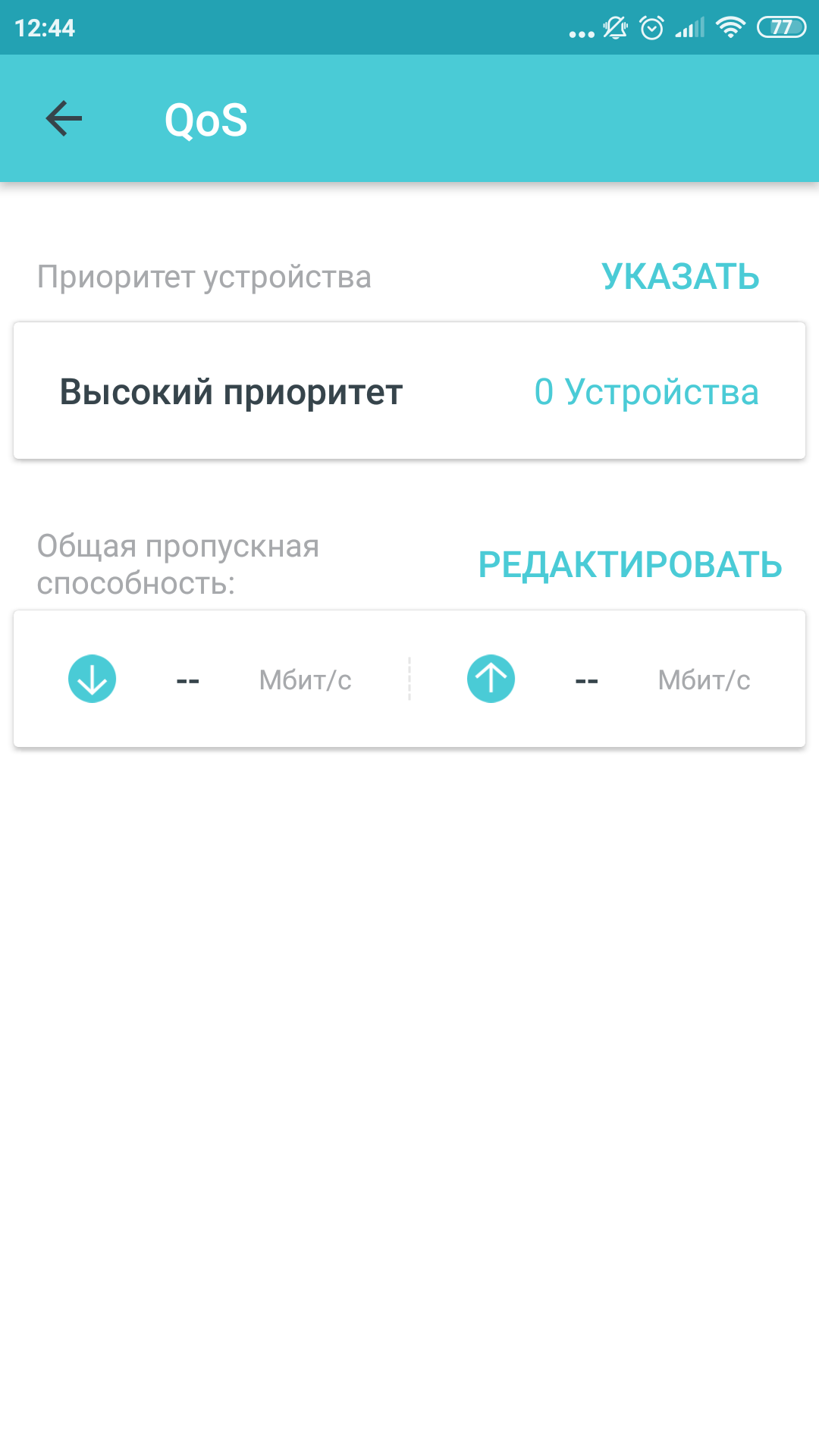
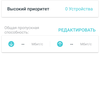
しかし、さらに先へ進みます。 アプリケーションでは、接続されたデバイスと以前に接続されたデバイスのリストを見ることができますが、現在は非アクティブです。各デバイスには名前を付けることができ、必要に応じて、ネットワークの使用時に高い優先度を設定できます。別のゲストネットワークモードを有効にし、最も不快なゲストをブラックリストに登録し、アドレス予約またはポート転送を設定できます。無線経由でデバイスのファームウェアを更新することもここから行われます。ちなみに、ここで上で書いた過剰な照明をオフにすることもできます。異常に明るいLED表示のために、夜間モードが用意されています。一般に、設定はほとんどありませんが、ほとんどのユーザーにとってはこれで十分です。
</ img>
</ img>
</ img>
</ img>

</ img>
</ img>
</ img>

</ img>
</ img>
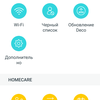
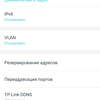
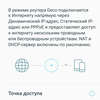


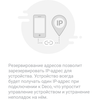

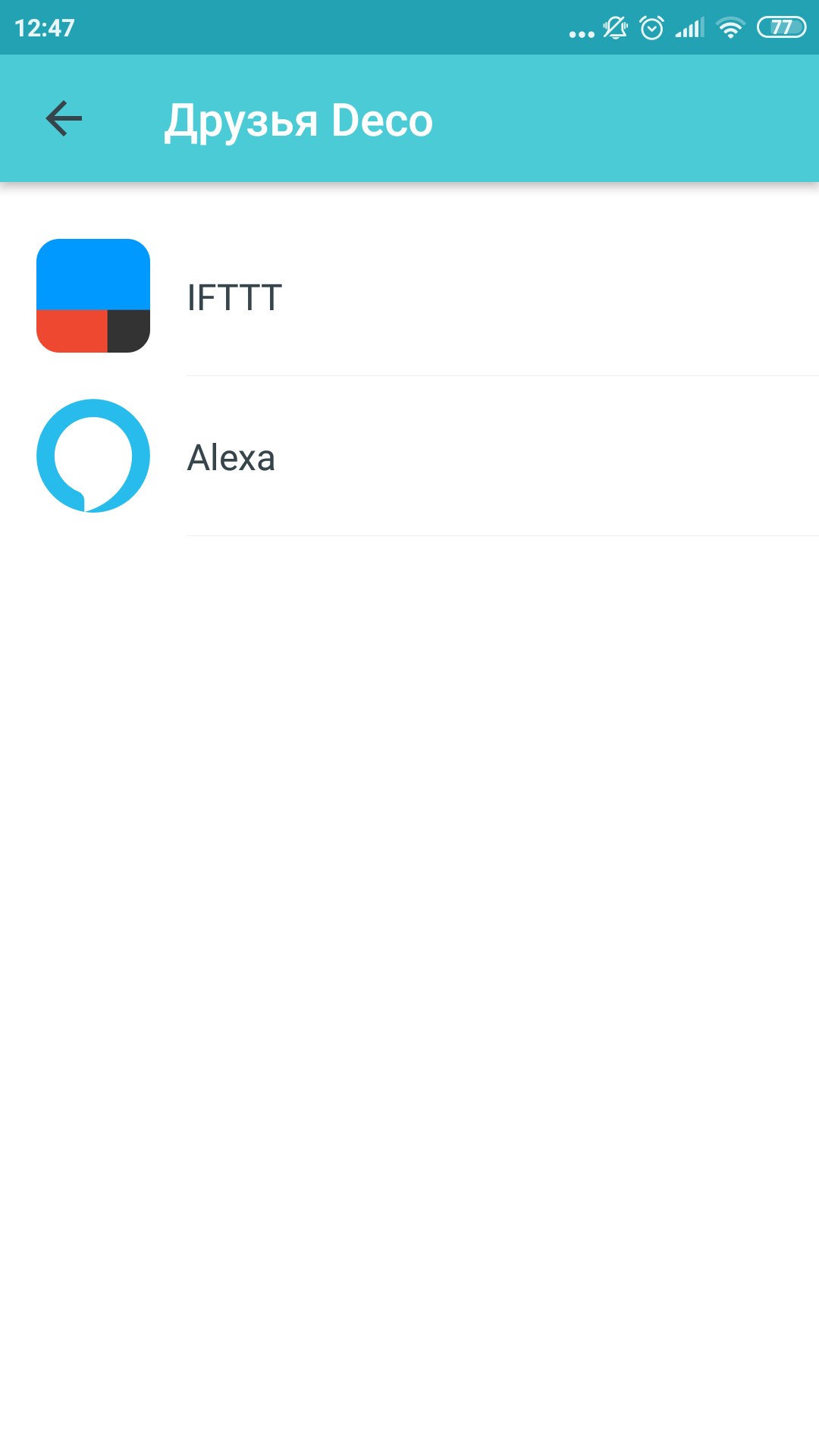
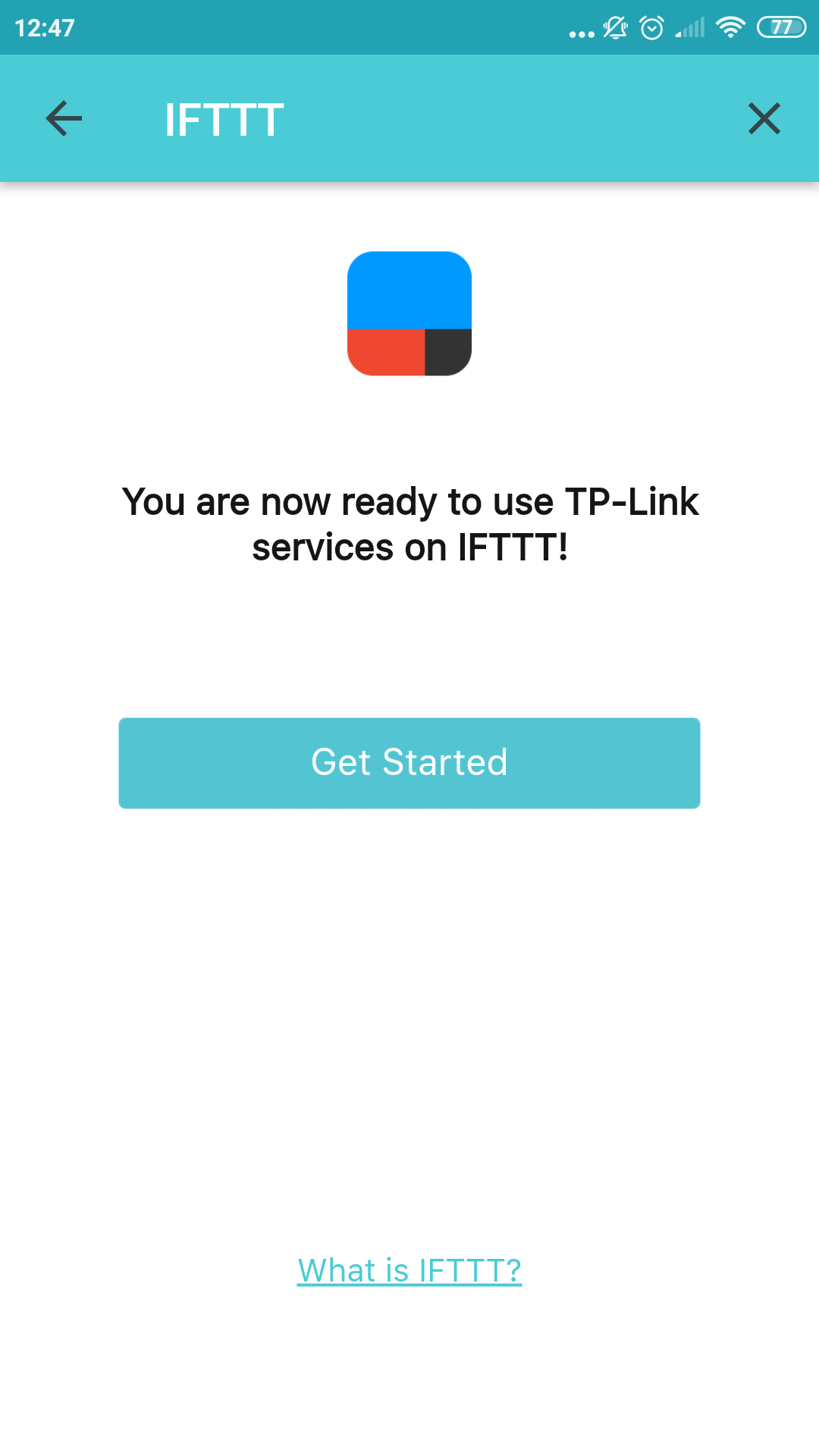
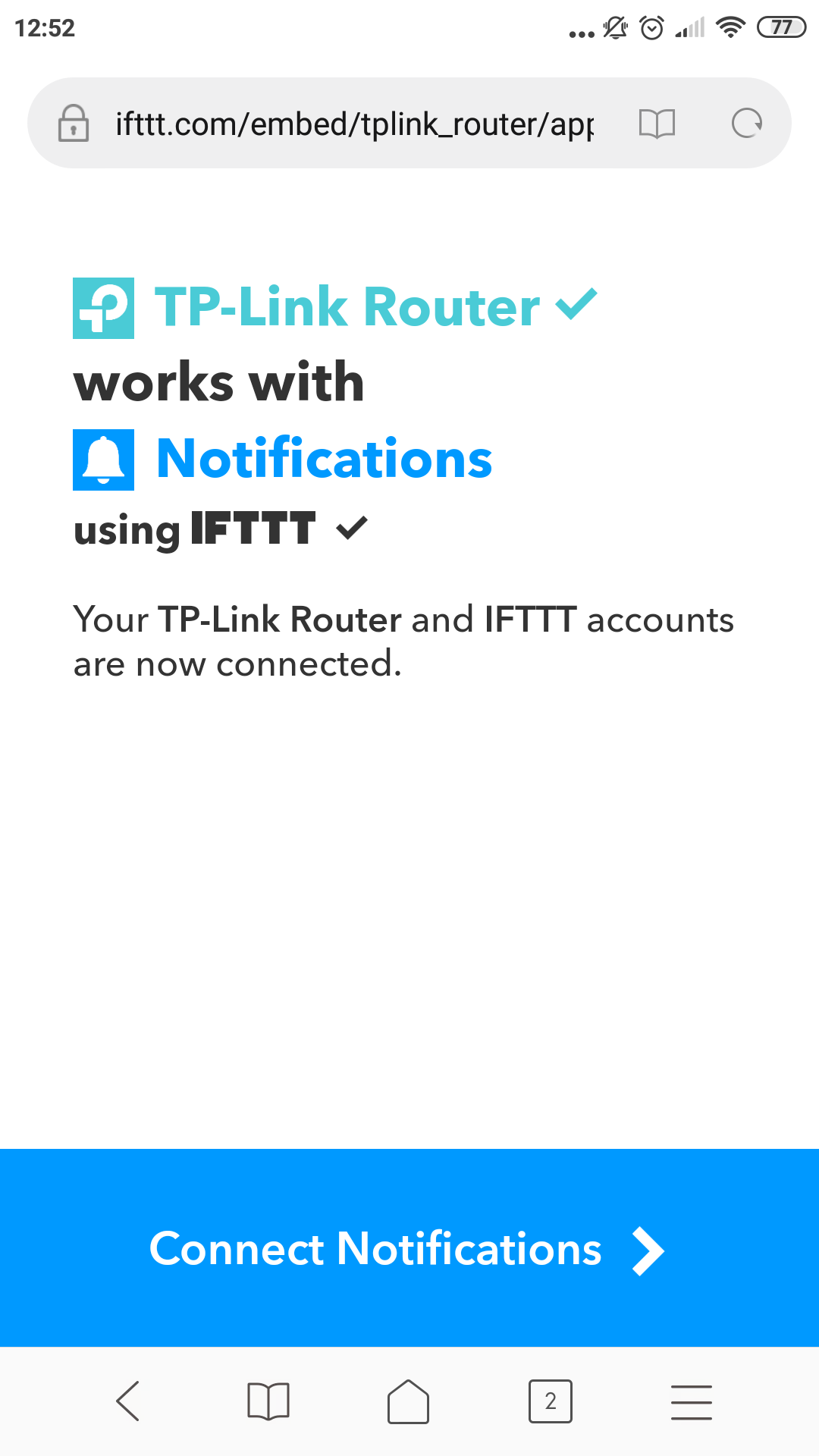
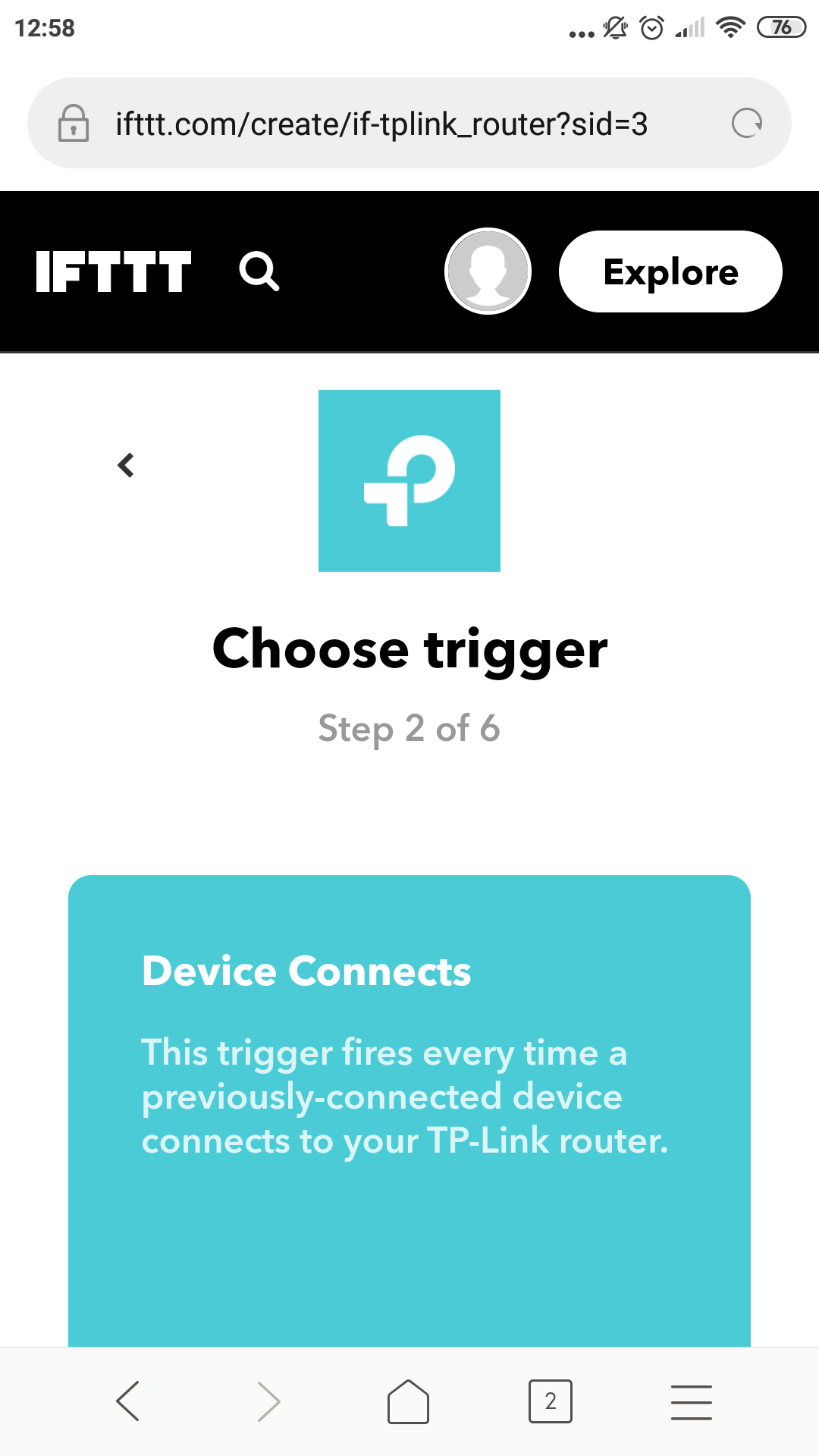
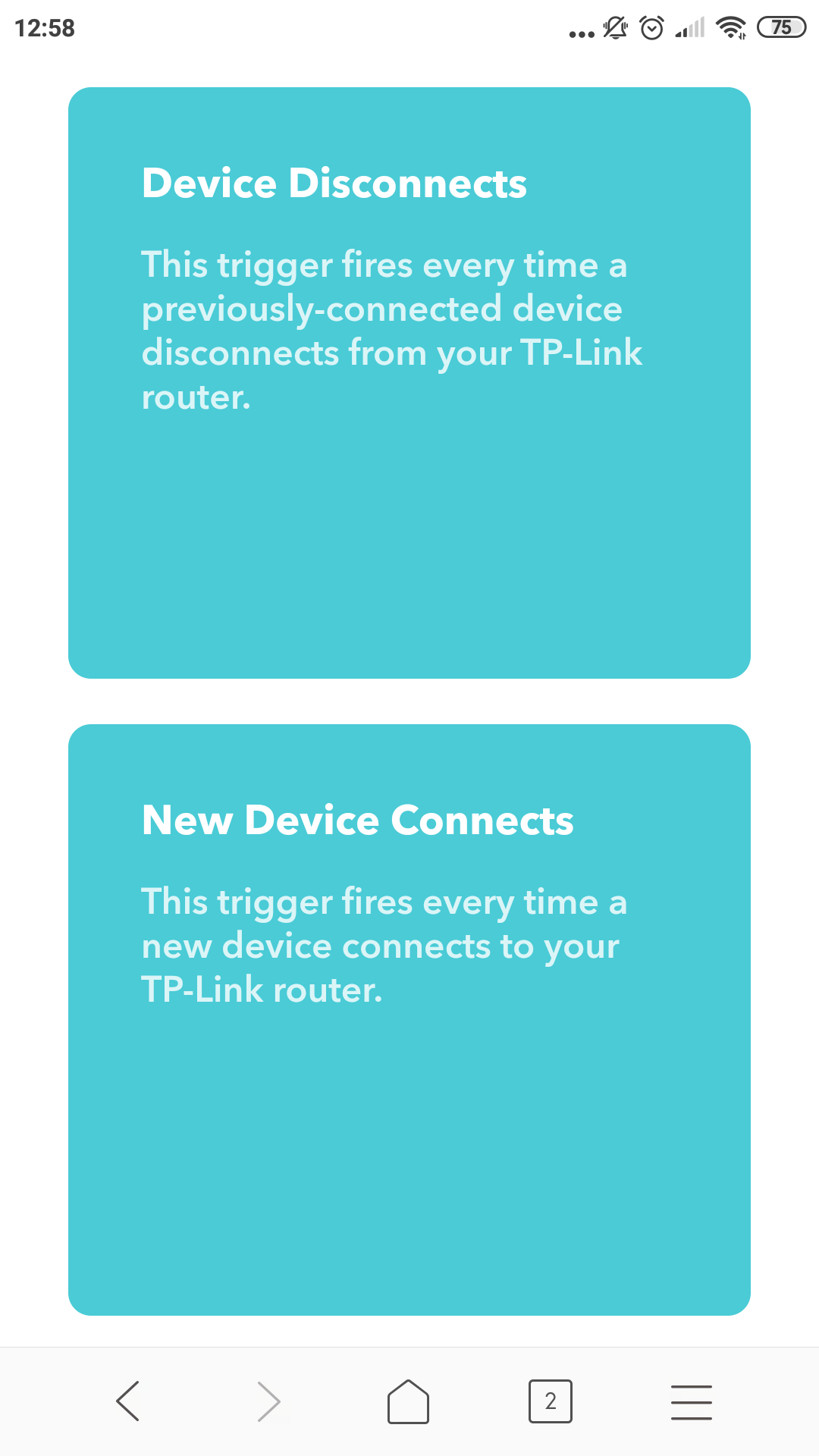
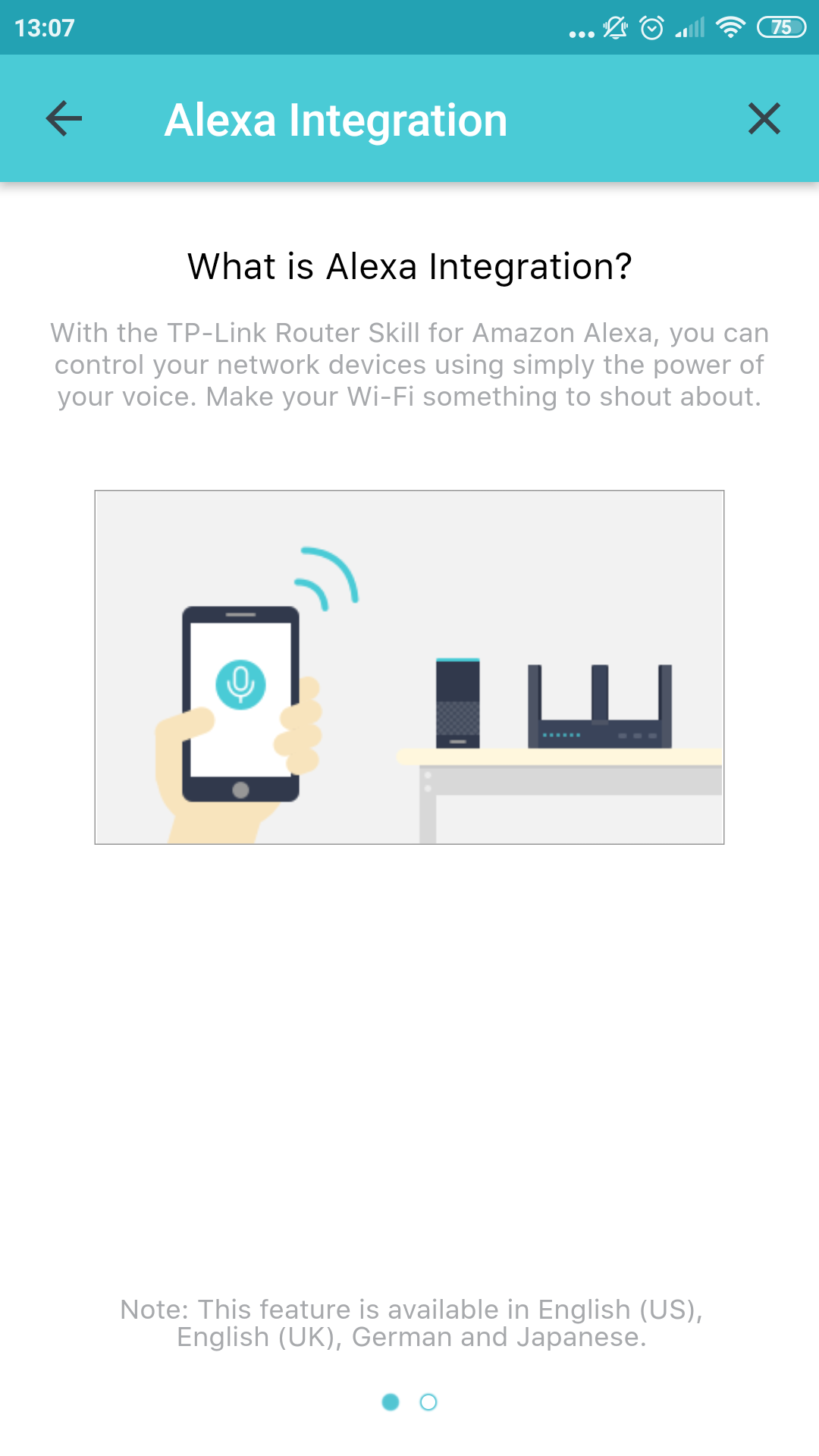
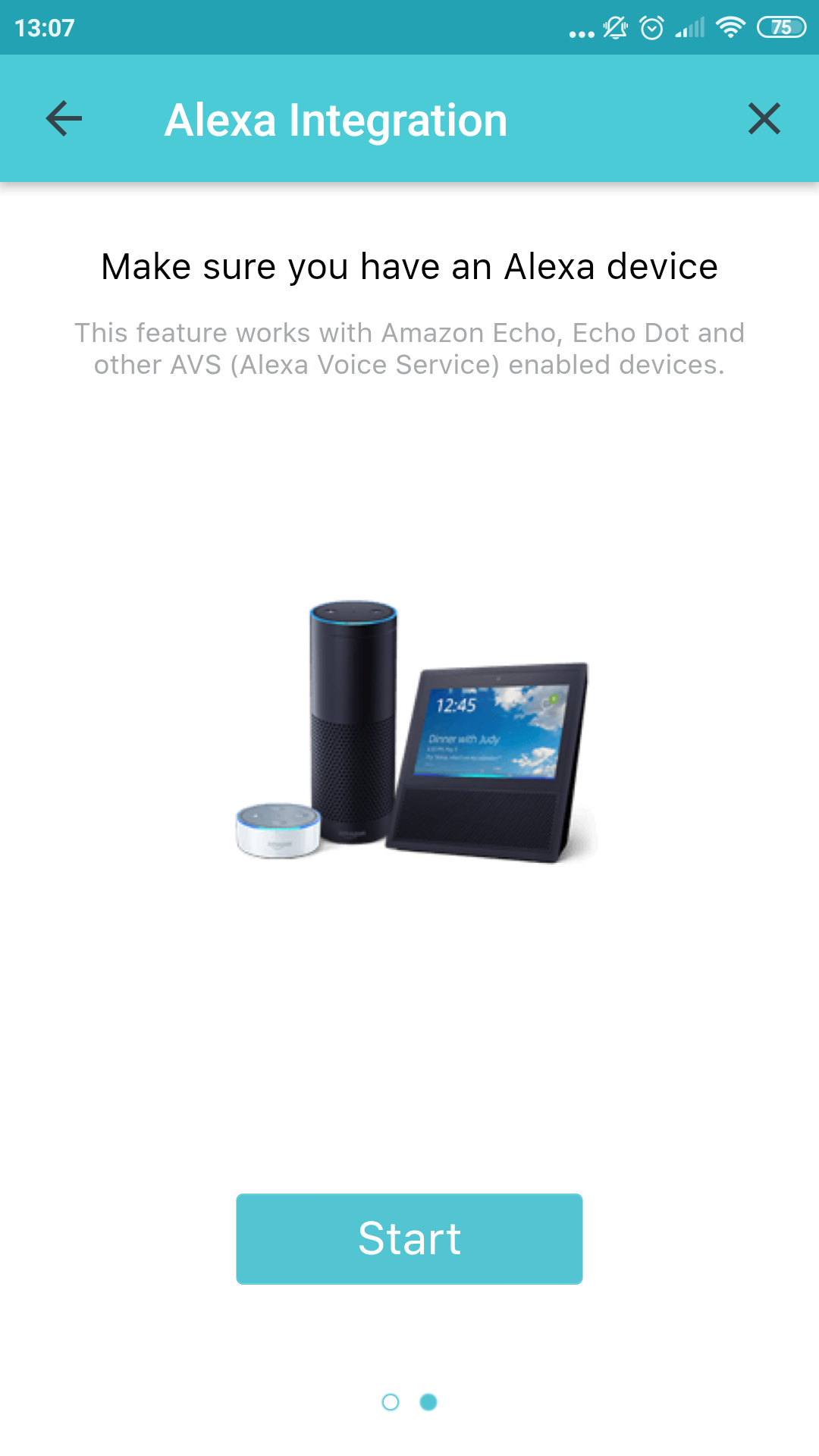
デバイスの別の機能を呼び出すことができますAmazon Alexa 音声アシスタントと IFTTT サービスのサポート。 Alexa との連携をテストする機会はありませんでしたが、IFTTT の開発をほぼその開始当初から見てきており、コメントすることができます。このような略語を初めて聞く場合は、次の段落を飛ばしても問題ありません。このサービスについては長く話すことができます。
</ img>
</ img>
</ img>

</ img>
</ img>
</ img>

</ img>
</ img>
</ img>
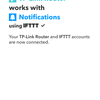
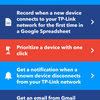
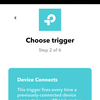
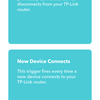
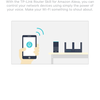
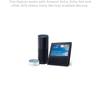
したがって、スクリプトを実行するためのトリガーが利用可能です方法は 3 つだけです。以前に接続したデバイスをネットワークに接続すること、そのようなデバイスを切断すること、そして新しいデバイスを接続することです。このスパースセットにより、「ネットワーク上の新しいデバイスの接続に関するすべての事実を Google テーブルに記録する」などのかなりマニアックなシナリオが実現します。たとえばカフェにルーターを設置し、Wi-Fi を使用するゲストの動態を表やグラフで追跡すると、興味深い結果が得られるかもしれません。別のシナリオ –指定されたデバイスがネットワークから切断されたときに電子メールを送信します。このようにして、デバイスの簡単な監視を組織化できます。新しいデバイスが接続されたときにプッシュ通知を送信するためのスクリプトを設定し、自宅にあるデバイスの動物園が徐々に新しいネットワークに接続されるのを興味深く観察しました。しかし、そのような複雑な回避策を使わなくても、同じことを達成できます。一般に、これは素晴らしいことですが、この機能はほとんどの家庭ユーザーには評価されそうにありません。オタク的な段落の終わり。
乾燥した残渣に
TP-Link Deco E3 キット - 最も手頃な価格、さらに、広い Wi-Fi カバレッジをカバーする、シンプルですぐに使用できる、将来的に拡張可能なソリューションです。一方で、より機能的でより高価なオプションもあります。たとえば、Deco P7(レビューはこちら)の価格は約7,000 UAHです。家庭用ソリューションは Tenda によって製造されていますが、いずれも Deco E3 よりも高価です。 Zyxel にも優れたデバイスがありますが、市場には掲載されていません。一方で、シャーマンの太鼓や、即席のルーターから大規模なネットワークを組み立てる方法もあります。しかし、ここにはある種の黄金比があります。 Deco E3 の価格は 2,300 グリブナで、ホーム ユーザーにとって最も使いやすく、手頃な価格のメッシュ ソリューションのように見えます。
TP-Link Deco E3を購入する3つの理由:
- クラウドサービスによるシステム構成の柔軟性とシンプルさ
- 良好なカバレッジと速度
- スタイリッシュで珍しい外観
TP-Link Deco E3を購入しない3つの理由:
- 小さな部屋の冗長性
- ギガビットポートの欠如
- 珍しい人間工学
TP-Link デコ E3
比較的安価でとても使いやすいキットを使用して、小さなアパートや家の Wi-Fi ネットワークをカバーします。スタイリッシュな外観、柔軟な拡張性、クラウド管理サービスを備えています。ただし、有線ネットワークのサポートが弱く、ギガビット ポートもありません。
エムビデオで購入

最も手頃なメッシュシステム