TP-Link Deco M4 は、メーカーの AC1200 シリーズの「ジュニア」ホーム メッシュ Wi-Fi システムです。熱心な読者ぐぐ
- メッシュWi-Fiシステムとは何ですか
- 面白いシステムとは何ですかTP-Link Deco M4
- 仕様TP-LinkデコM4
- TP-LINK Deco M4の装備と外観
- TP-LINK Deco M4 をどのような条件でテストしたか
- TP-LINK Deco M4でのIFTTTの設定方法
- TP-LINK Deco M4 ラインのネイバー
- 結論
- TP-Link Deco M4を購入する3つの理由
- TP-Link Deco M4 を購入しない 2 つの理由
メッシュWi-Fiシステムとは何ですか
通常のWi-Fiとは異なり、各メッシュWi-Fiはシステムは、1 から少なくとも 100 までの複数のデバイス ノード (「メッシュ ノード」と呼ばれます) で構成されます。平均的なユーザーの観点からは、メッシュ ノードは通常の Wi-Fi ルーターですが、両者の間には大きな違いがあります。このようなネットワーク内のすべてのノードは同等であり (Wi-Fi ルーターとリピーターの組み合わせとは異なります)、複雑なレイアウトのアパートや住宅でも、実質的に障害、減衰、中断がなく、「シームレス」で効果的なネットワーク カバレッジを構築できます。ソース間の切り替え中の信号。
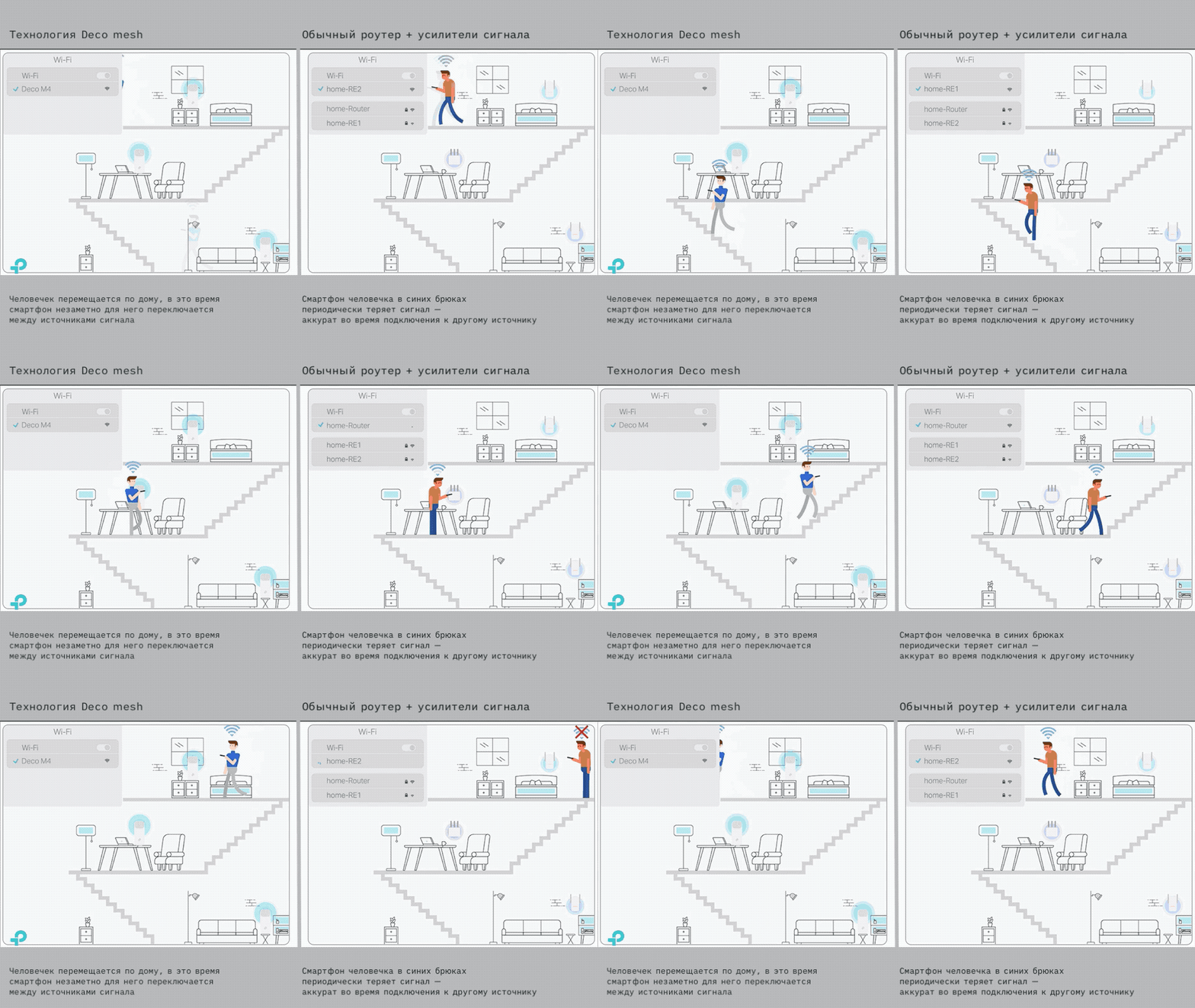 デコメッシュWi-Fiと通常Wi-Fi。 TP-Linkのイラスト、注釈gg
理論的には、通常のルーターを Wi-Fi メッシュ システムに置き換えることで、ユーザーはメッシュ ネットワーク ノード間を移動しているときでも、より安定し、同等の速度で同じ Wi-Fi を受信できるようになります。
</ p>面白いシステムとは何ですかTP-Link Deco M4
モデル名から判断すると、Deco M4 はデコM5の下。 Deco M5 は、ポッドに入った 2 つのエンドウ豆のようなもので、両者の唯一の違いは、TP-Link Deco P7 の Powerline テクノロジーのサポートです。しかし、Deco M4 は、外観だけでなく技術的特性も兄弟とは異なります。
以下でわかるように、M4 は少し負けています。技術的にはそうですが、(今後を見据えると)購入者にとってのアクセスしやすさの点で、依然として興味深いと思われます。 TP-Link Deco M4 を利用すると、数分で小さなアパートや家に通常のメッシュまたは Wi-Fi メッシュを導入できます。
</ p>仕様TP-LinkデコM4
インターフェース
自動検知機能付きギガビット LAN/WAN ポート 2 個
寸法
⌀90.7mm×190mm
プロセッサー
システムオンチップ(SoC)クアルコム
電源
外部、12V ⎓ 1.2A
ネットワーク規格
AC1200 (IEEE 802.11 b/g/n 2.4 GHz、IEEE 802.11 ac/n/a 5 GHz)
アンテナタイプ
2 つの内蔵 Wi-Fi アンテナ
無線信号パワー(EIRP)
FCC: <30dBm
CE: <20 dBm (2.4 GHz)、<23 dBm (5 GHz)
データ転送速度
5 GHz: 最大 867 Mbps
2.4GHz:最大300Mbps
無線セキュリティ
WPA-PSK/WPA2-PSK
送信機の電源
FCC: <30dBm
CE: <20 dBm (2.4 GHz)、<23 dBm (5 GHz)
WAN接続タイプ
動的IP/静的IP/PPPoE
DHCP
サーバー、クライアント
ポート転送
ポートトリガー、UPnP
動的DNS
DynDns、NO-IP
プロトコル
IPv4 および IPv6 のサポート
ネットワークセキュリティ(ファイアウォール)とアクセス制御
SPIファイアウォール
ペアレンタルコントロール
3 年間無料の組み込みウイルス対策機能
その他の
MU-MIMO
自動パス選択
自己修復
APステアリング
バンドステアリング
ビームフォーミング
TP-LINK Deco M4の装備と外観
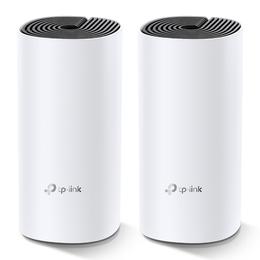
Deco M4 は、2 モジュールまたは 1 モジュールの 2 つのセットで販売されます。レビュー用に 2 つの Deco のバリエーションがあります。
パッケージはDeco P7とは若干異なり、よりシンプルになっていますが、品質は同じです。箱は中くらいの大きさで、厚い白いボール紙でできており、きれいに印刷された「ダストジャケット」が付いています。
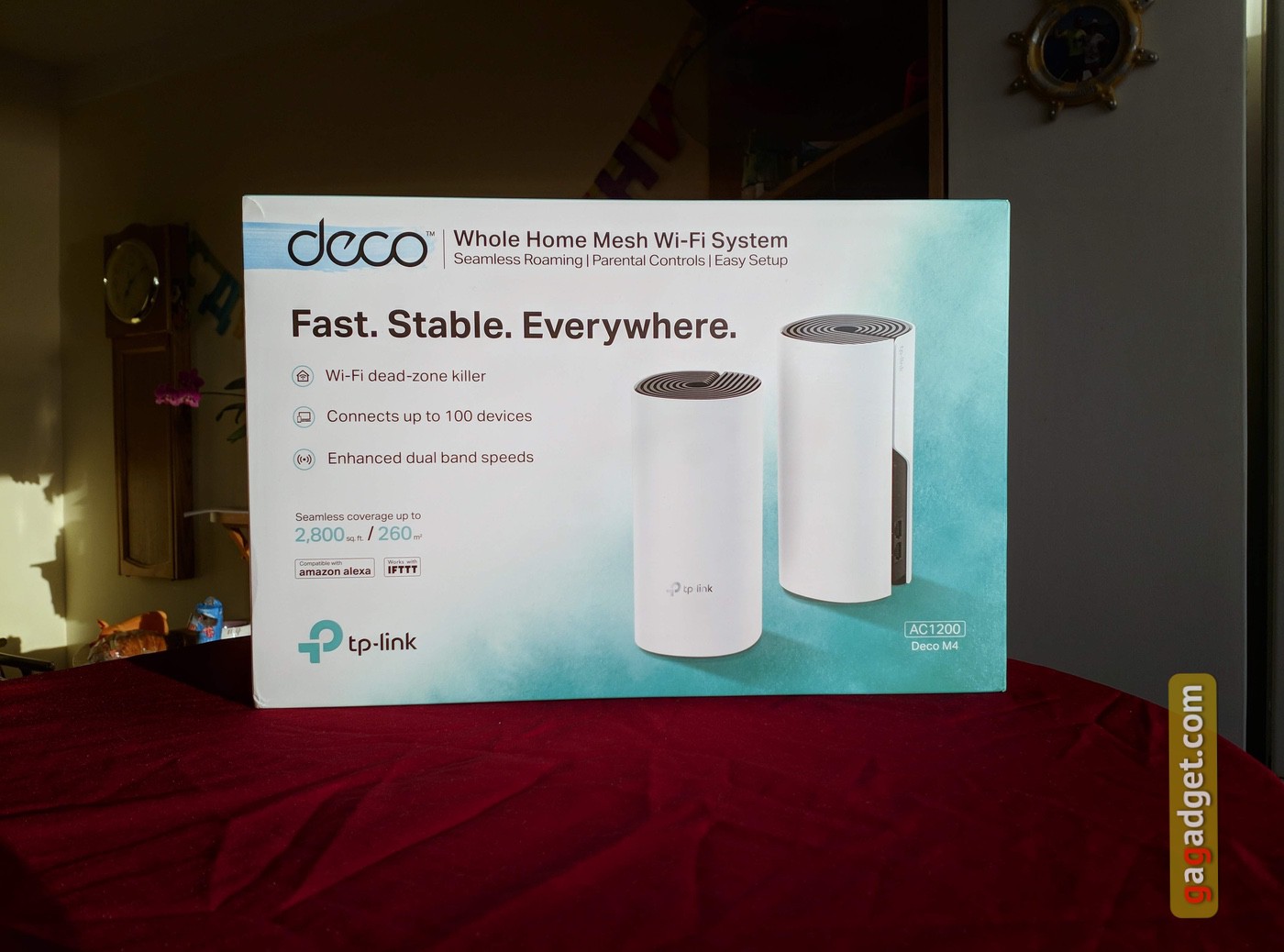

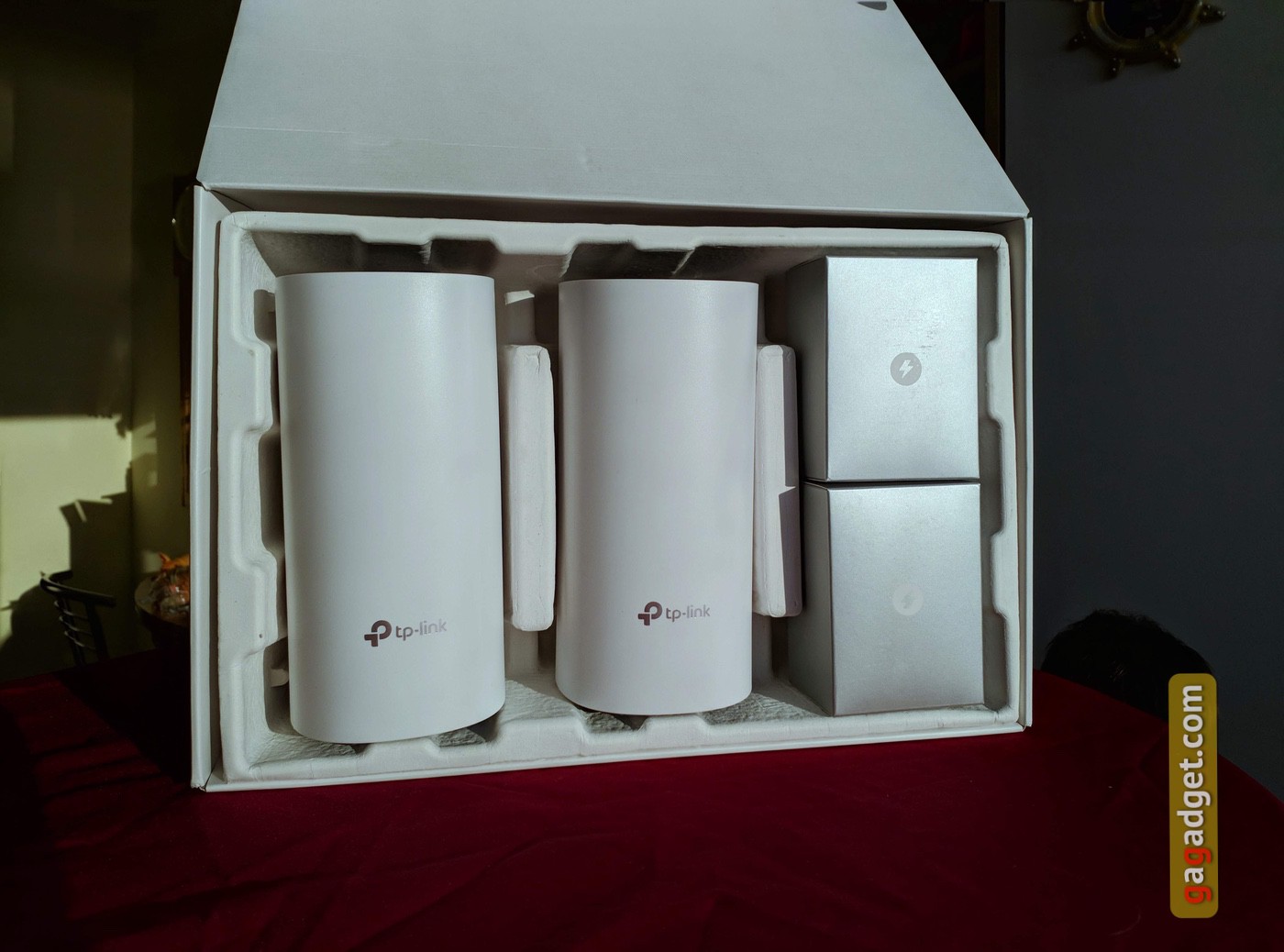
箱の蓋の下に 2 つの Deco モジュールがあります。M4、電源付きボックス (2 個)、RJ45 イーサネット ケーブル 1 本、クイック スタート手順。電源は小型で、白いプラスチック製で、ケーブルは非常に細く、柔らかく、高品質です。モジュールは同一で、粗い、やはり白いプラスチックでできています。各 Deco M4R は、(M5 および P7 と比較して) 高い直方体の柱で、エッジが非常に丸みを帯びており、ほぼ円筒形です。
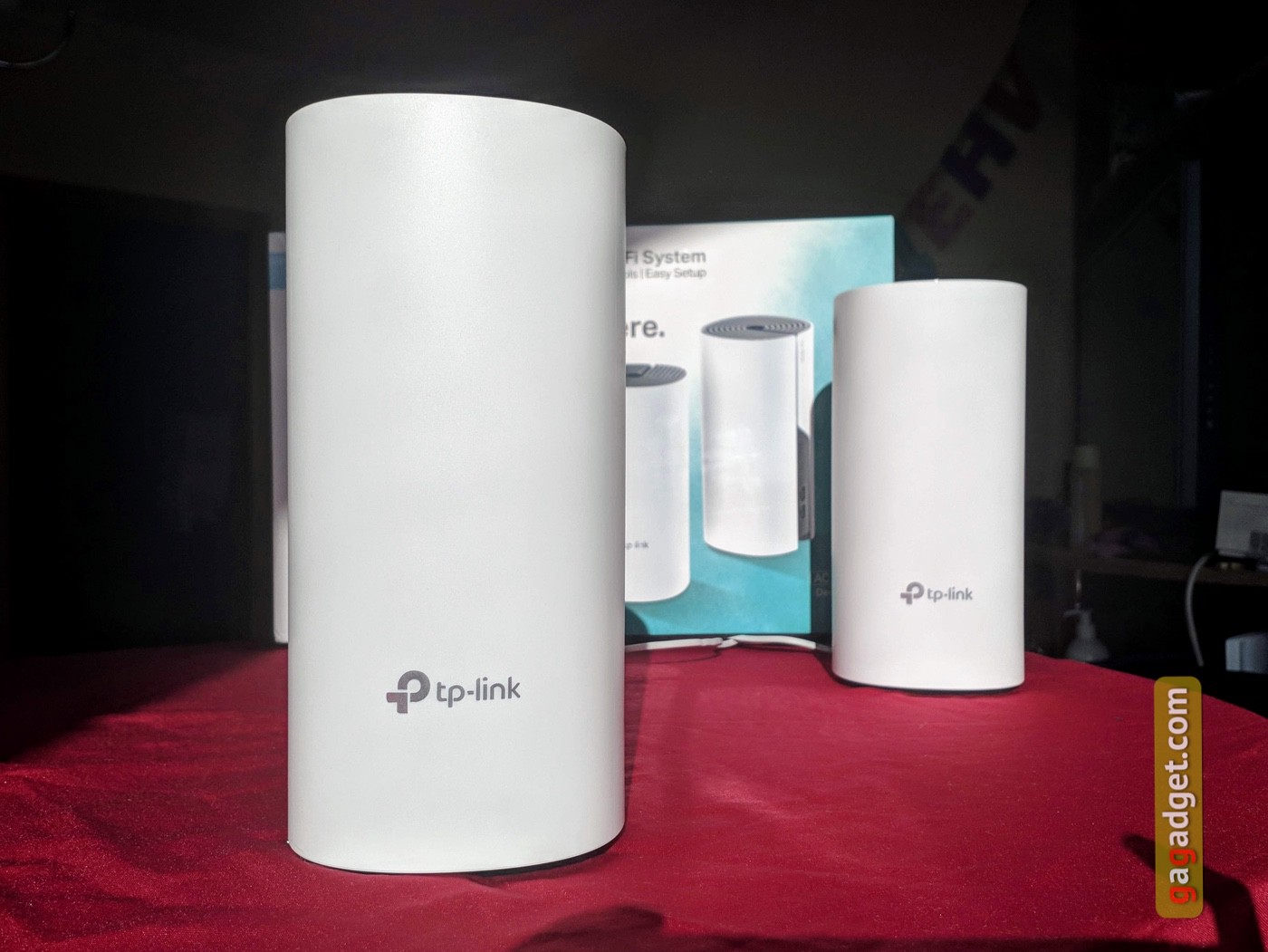
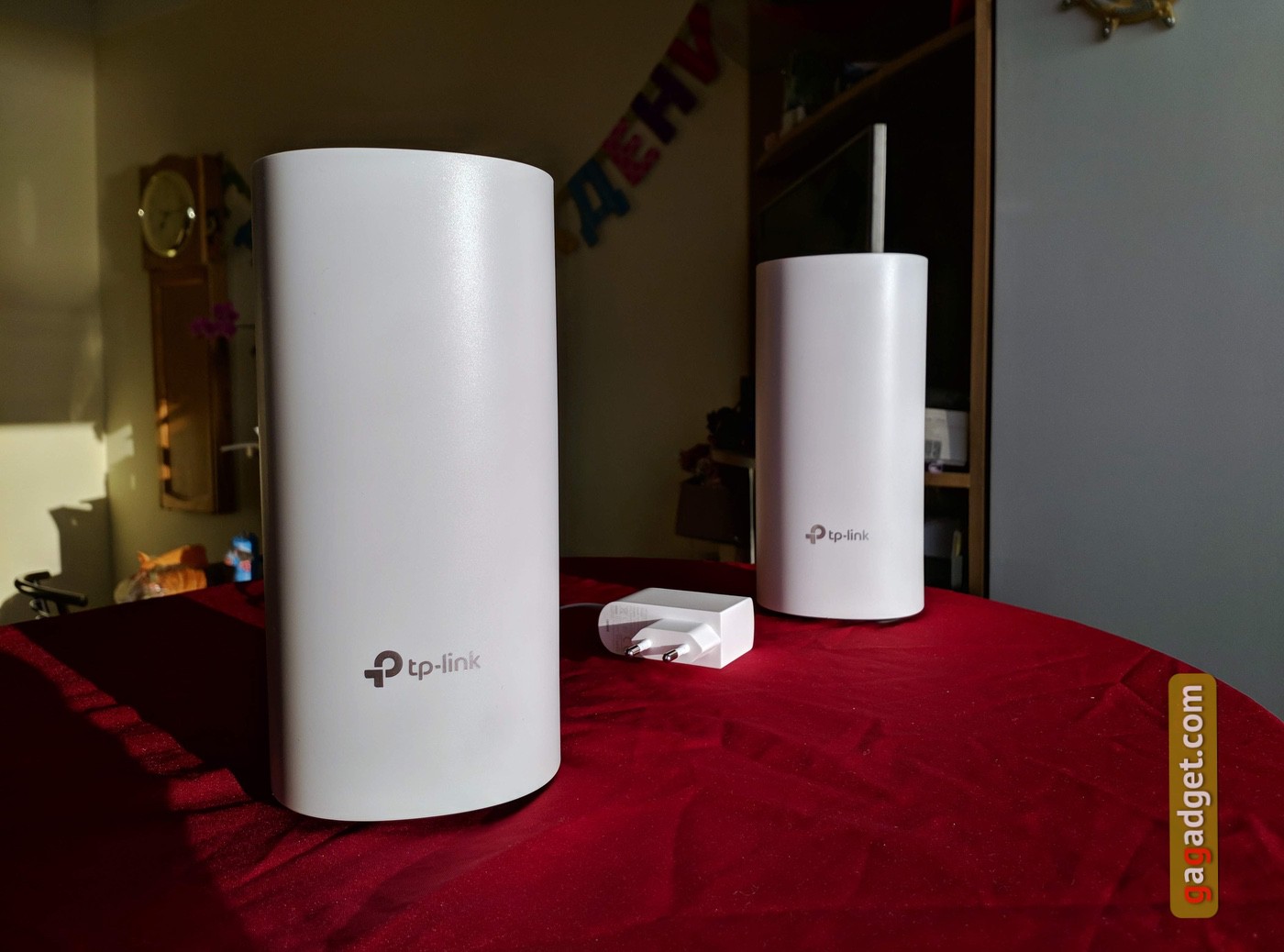
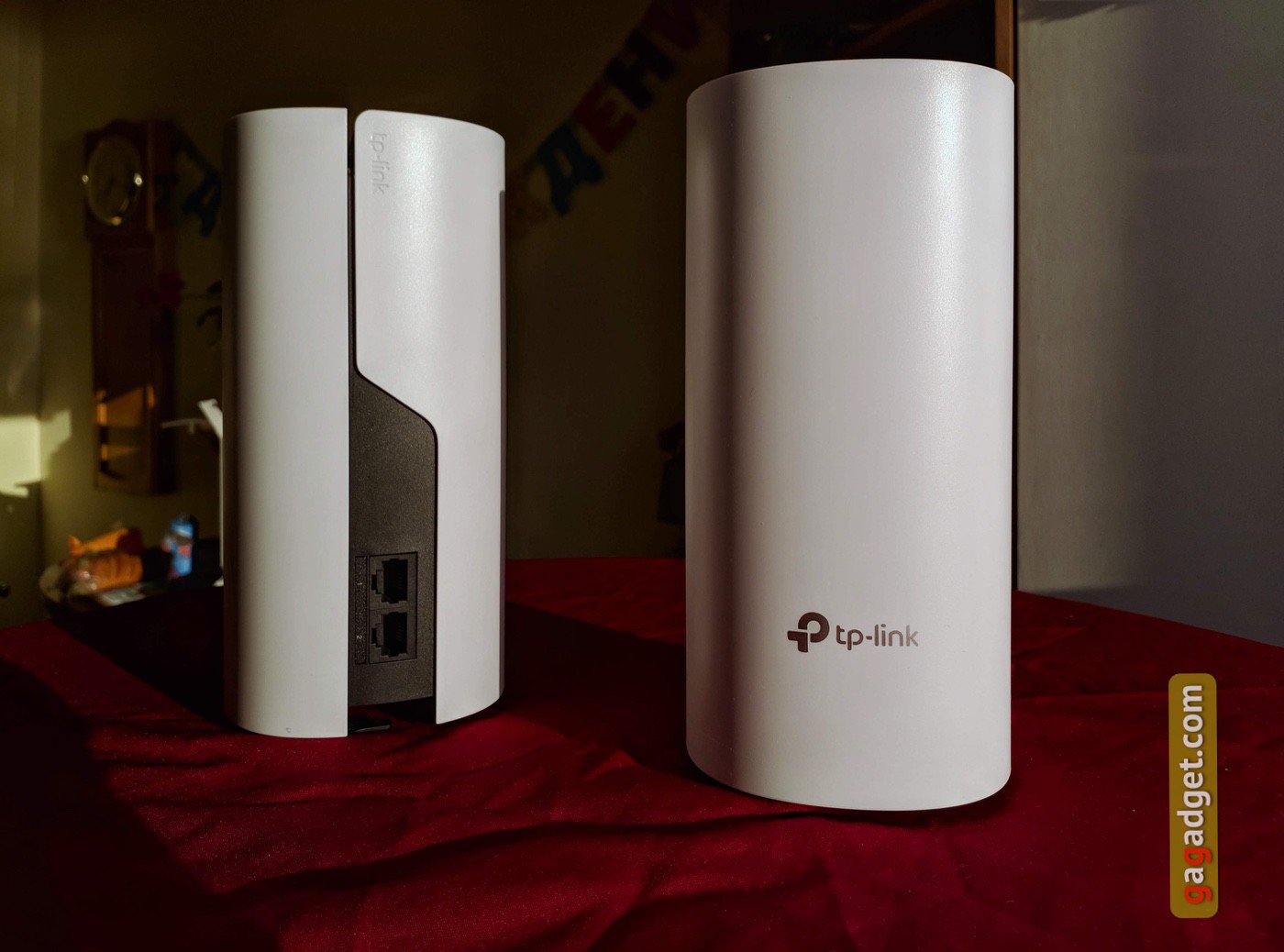

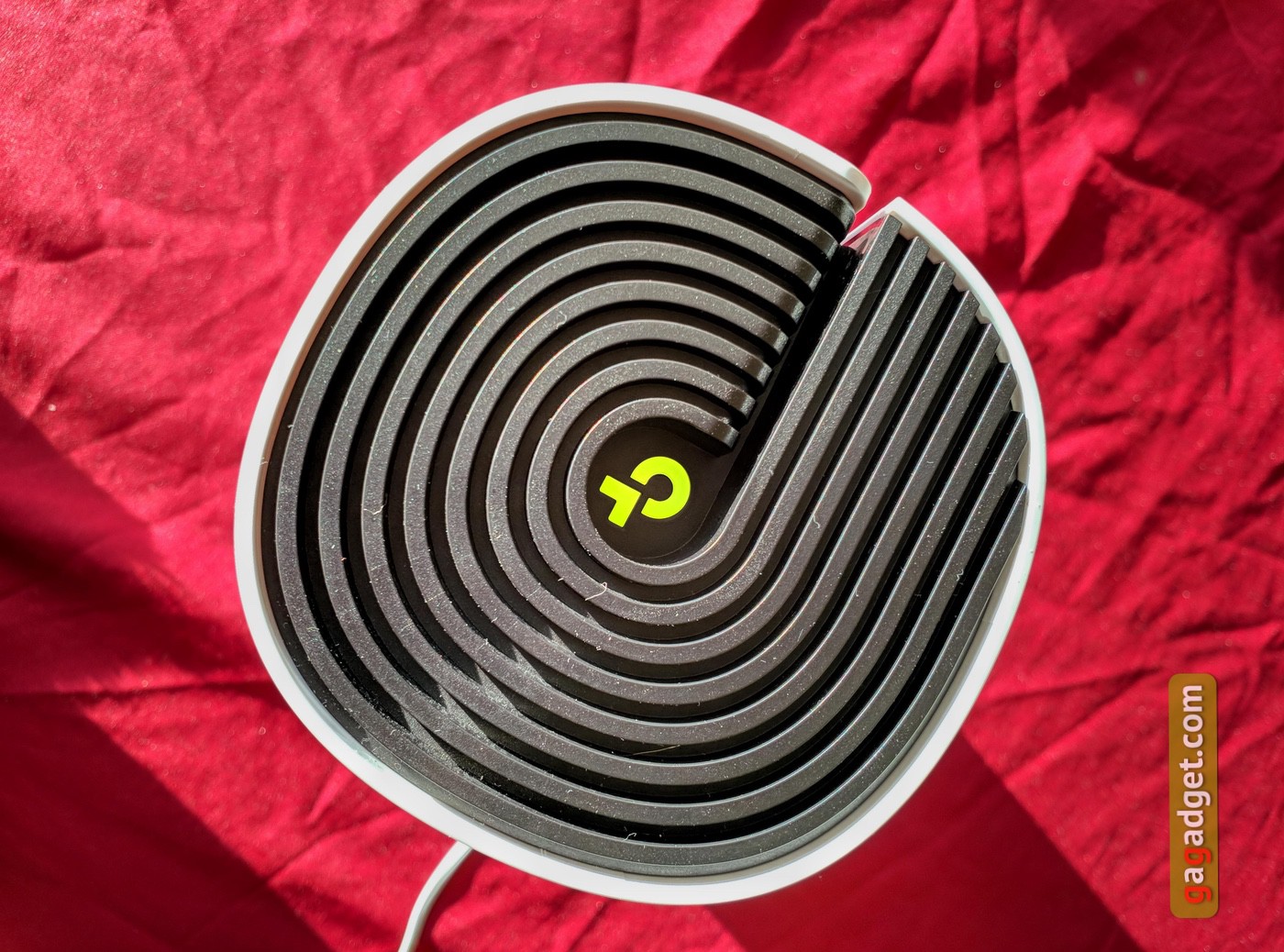
上部は中央に濃い色のプラスチックでできています。TP-Link ロゴの形をした LED インジケーターが隠れる凹み。インジケーターはモジュールのステータスを示します。ライトは非常に柔らかく目立たないため、どこを見ればよいか分からない場合は気付かないでしょう。 「カバー」の溝はロゴの枠を囲み、ロゴを視覚的に補完すると同時に、熱放散のためにスロットをマスキングします。
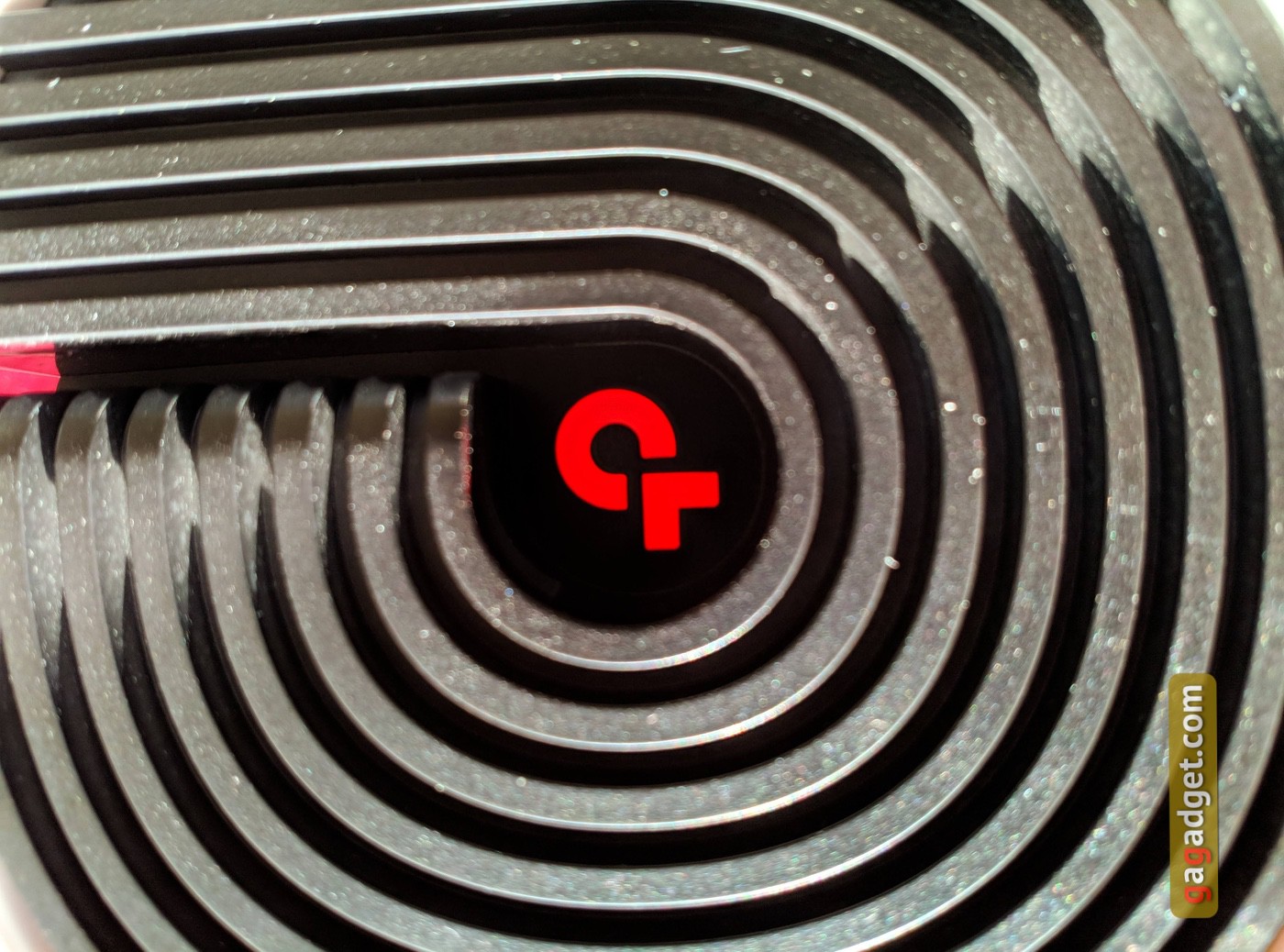
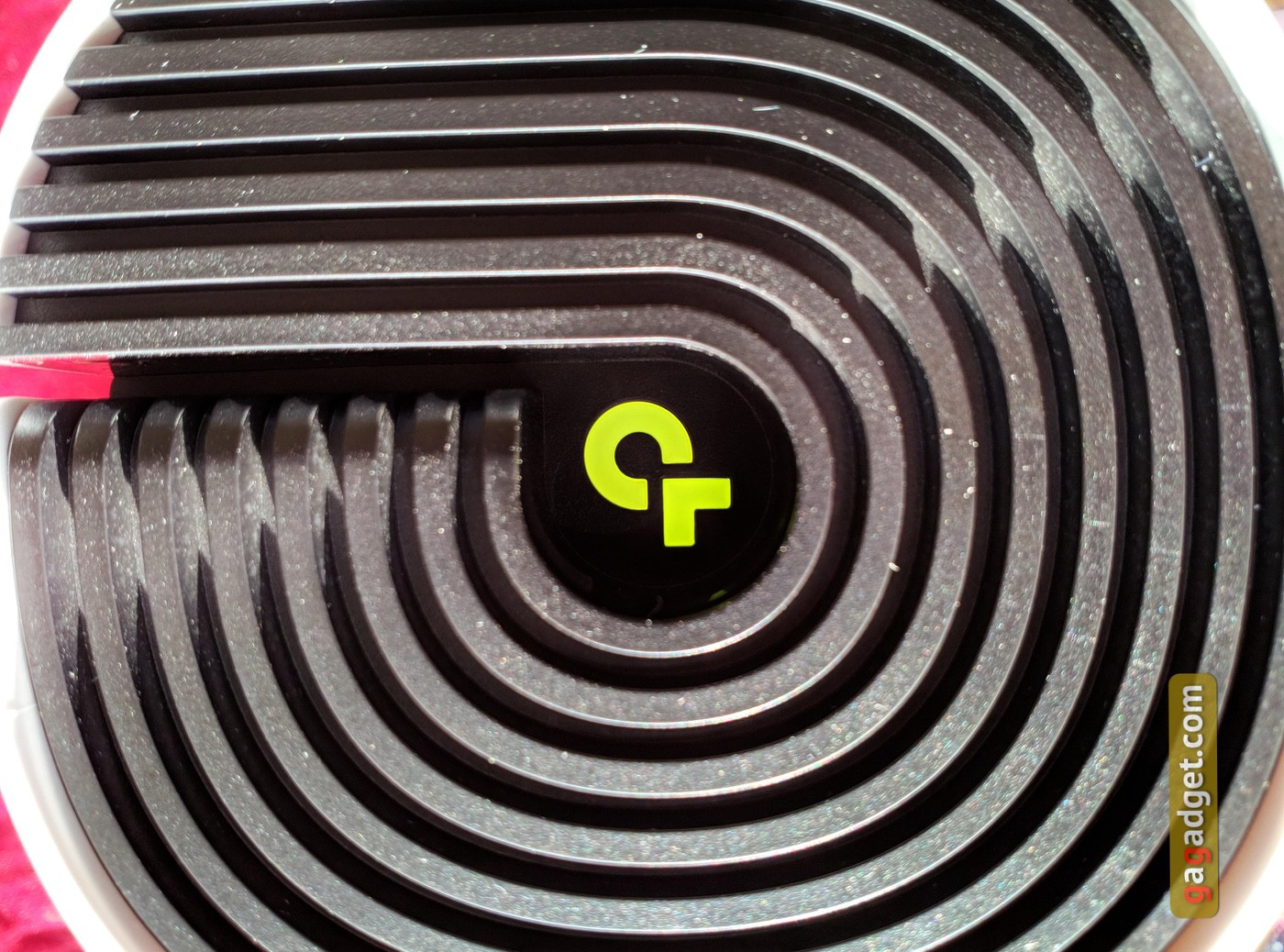




条件付きですが、Deco M4 の背面には 2 つあります。RJ-45ポート。底面の半分にはサービス情報があり、もう半分のくぼみには、電源コネクタとケースの「くぼみ」にある小さなリセット ボタンがあります。周囲に沿った下部には4つの低い脚があります。
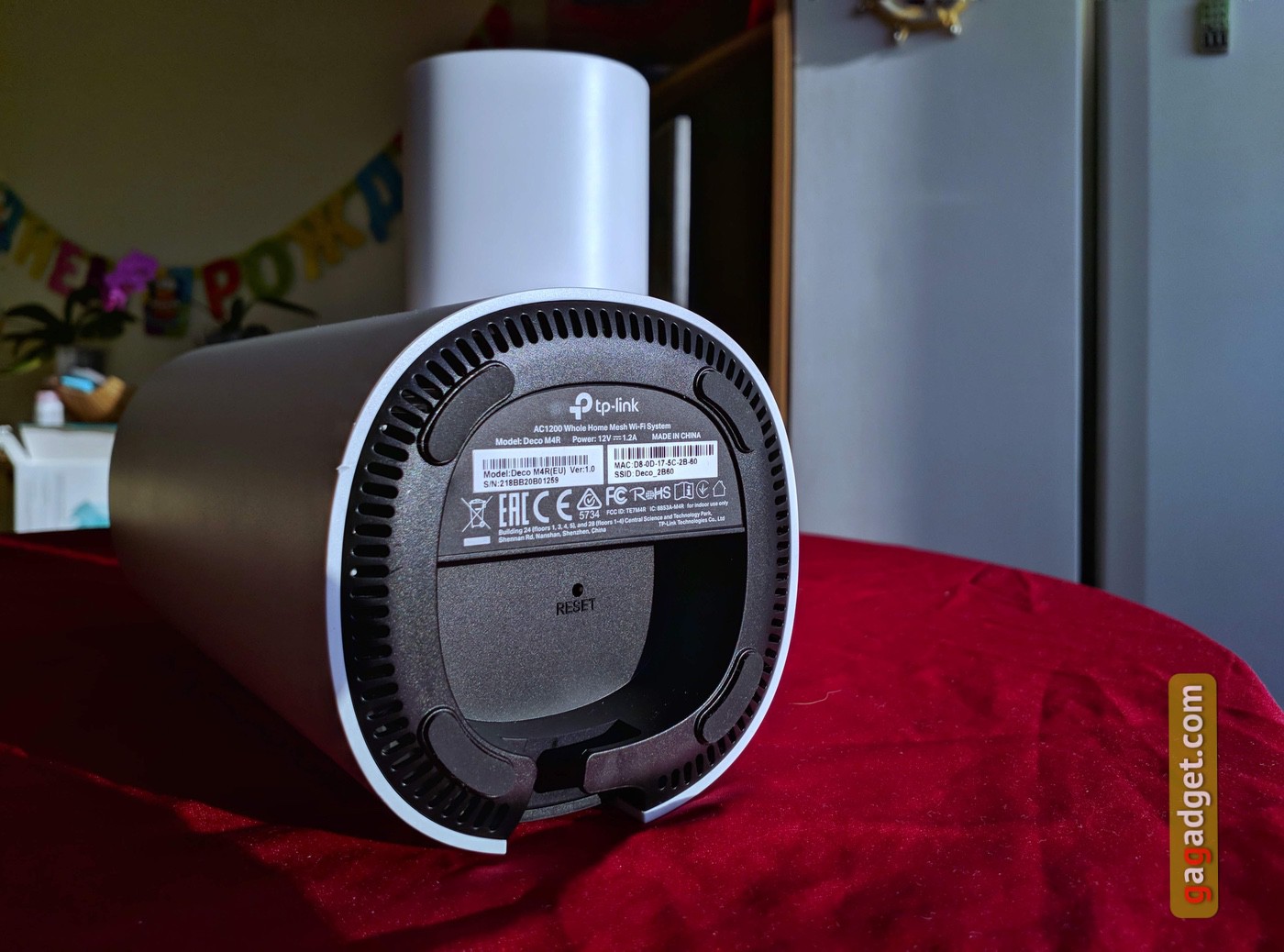
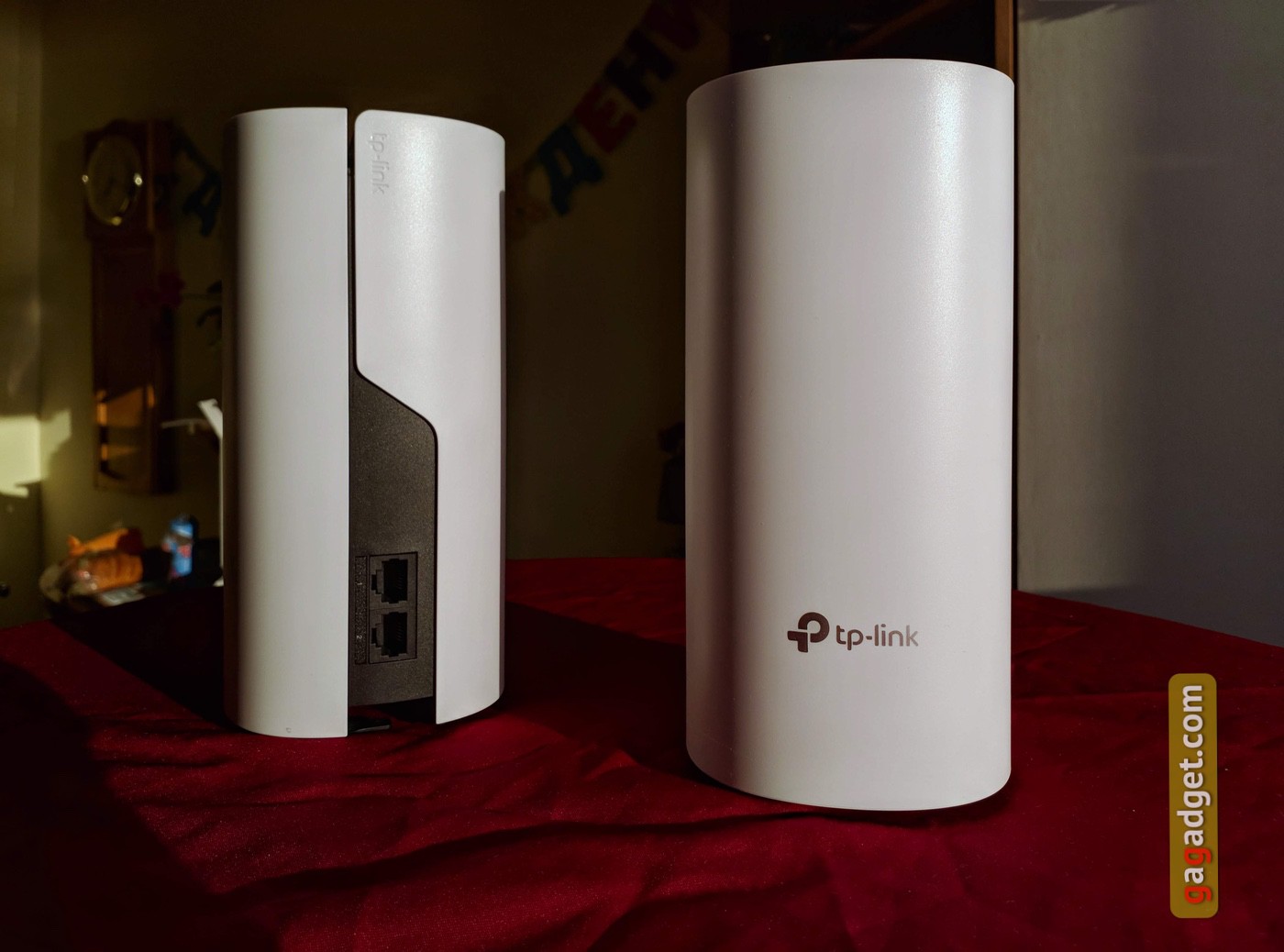
Deco M4 モジュールは私の好みに合わせて美しいです。それらは花瓶やオーディオスピーカーのように見えます。一般に、それらは家のインテリアを台無しにしないだけでなく、簡単にインテリアの一部になります。
</ p>TP-LINK Deco M4 をどのような条件でテストしたか
TP-link Deco P7のレビューで機能を説明しましたホーム ネットワーク: 「私は小さなアパート (48 平方メートル) に住んでいますが、プロバイダーからモデムへのケーブルがリビング ルームの隅にある棚に接続されているため、問題が発生しています。実際、このコーナーは0.5メートルの鉄筋コンクリートでできた壁で形成されており、私の小さなオフィスはちょうど対角線上にあります。ルーターはこの障壁をかろうじて「突破」します。信号がないとは言いませんが、信号はありますが、弱くて不安定です。大きなファイルをダウンロードしているときに、MacBook を手に持って幽霊のようにルーターの近くに立っている状況は、あまりにも頻繁に繰り返されるので、家族はもう怖くなくなりました。」
この場合、Deco M4 モジュールが 2 つであるのに対し、Deco P7 モジュールが 3 つあったため、追加のモジュールをコンクリート コーナーのすぐ後ろに配置することにしました。それ以外の場合、セットアップは P7 と同じです。
「Google アシスタントを使って QR コードを読み取りました」箱に記載されている、Google Play リンクを使用して TP-Link Deco アプリケーションをインストールします。この段階では、すでにインターネットが必要です。実際にインターネットに接続して設定したいと考えると、問題が発生する可能性があります。少なくとも Deco のセットアップ中はモバイル インターネットへのアクセスに注意することをお勧めします。アプリケーションのインストール直後は、TP-Link ID を登録する必要があります。この ID は、ネットワーク (ネットワークが複数存在する場合もあります) をリモートであっても管理するために必要です。たとえば、家や両親の家などです。」
プロバイダーのモデムからツイストペアケーブルを経由して接続しました。RJ-45 (両方のギガビット ポートは同一)、Deco M4 および壁のコンセントへの電源供給。 Deco M4 モジュール上部の黄色の LED 信号が青色の点滅に変わるまで待ちました。 「その後、セットアップ プロセスは時計仕掛けのように進みました。次から次へと画面が表示され、明確なイラスト付きの説明が表示されました。このアプリケーションは、完全な初心者向けではないにしても、間違いなく「Google」と「ハンカチ」を区別できる普通のスマートフォン ユーザー向けに設計されています。
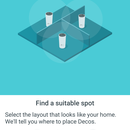



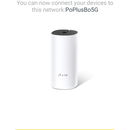
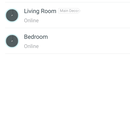
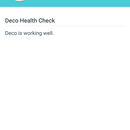

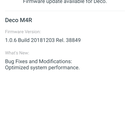

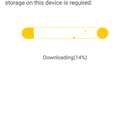
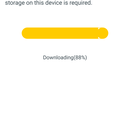

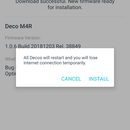
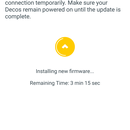
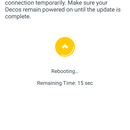
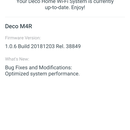
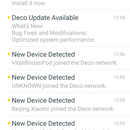
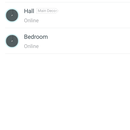


キットの最初のデバイスをセットアップした後、技術的には同じですが、どちらを選択しても、アプリはセットアップを完了するか、Deco モジュールを追加することを提案しました。私はオフィスの棚にもう 1 つ接続しました (コンクリートの壁の後ろにあったことを思い出してください)。接続後、アプリケーションはルーターのファームウェアを更新することを提案しました。すべてがすぐに起こったので、新しいソフトウェアがいつインストールされたかさえ気づきませんでした。もう一度手順を繰り返すと、アパートでメッシュ Wi-Fi ネットワークが機能し始めました。

測定結果が示すように、各モジュールのインターネット アクセス速度はほぼ同じ 178 ~ 180 Mbit/s で、プロバイダーが約束した 200 Mbit/s よりわずかに低くなります。
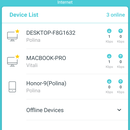
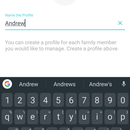
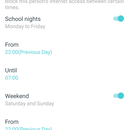
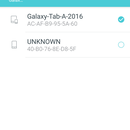
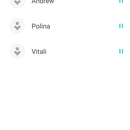
アプリケーションには、必要な最小限の設定が含まれています。ホームネットワークの信頼性の高い機能。最初の画面では、地球の画像の後ろに、新しいメッシュ ネットワークのノードのリストを含む画面を呼び出すためのボタンがあります。その下には、ウイルス対策 (オン/オフ) とペアレンタル コントロール (制限付きプロファイルの作成) を設定するためのアイコンがあります。ネットワークの使用)、さらに下にはネットワークに接続されているデバイスのリストがあります。すべてが Deco P7 と同じです。
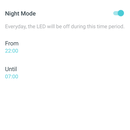
「2 番目のタブにはアクセス アイコンが含まれていますルーターの設定に。上級ユーザーや興味のあるユーザー向けには、「詳細」ボタンがあり、ポートの「転送」、TP-Link からのダイナミック DNS (DDNS) の設定、LED 表示の設定、および「高速ローミング」 (802.11r) の有効化を行うことができます。
もっと知りたいけどめんどくさい人へGoogle 氏によると、802.11r は IEEE 802.11 標準 (簡単に言えば Wi-FI) の修正版であり、ネットワーク ノード間の「シームレスな」シームレスな高速スイッチングを提供します。」






TP-LINK Deco M4でのIFTTTの設定方法
Deco P7 のレビューで、IFTTT のセットアップ方法を説明しました。
「TP-Link Decoのサイドメニューに「友達」という項目がありますDeco」 - Amazon の音声アシスタント「Alexa」と、条件付き IFTTT (If This then That) ステートメントのチェーンを作成するための無料 Web サービスに接続して設定できます。これまでにこの問題に遭遇したことがない場合は、修正する時期が来ています。
TP-Link Deco アプリケーション自体には、独自のAlexa の「スキル」と、IFTTT の多数のチェーンが利用可能ですが、もう少し複雑な統合の場合は、Google Play (または、もちろん App Store) から IFTTT アプリケーションをインストールすることをお勧めします。
ということで、Alexaを搭載したデバイスは見つかりませんでしたが、しかし、Google アシスタントでは、スマートフォンや Android TV セットトップ ボックスに加えて、ホーム ネットワーク上に Google Home Mini が存在します。 IFTTT が Google アシスタントに対応していることは知っていたので、Deco と友達になるのは難しくありません。 Mini に Deco を優先ストリーミング モードに切り替えるように教えてみましょう。 IFTTTアプリケーションでは、新しいアプレット(IFTTTでは一連のアクションを呼びます)を作成し、Googleアシスタントの条件「簡単なフレーズを言う」を選択し、「デコの優先順位をストリーミングに変更する」というフレーズを指定し、いくつかのことを示しましたコマンドの確認として聞きたいフレーズと答えの代替オプション。次に、TP-Link ルーターを選択し (最初のセットアップ時に、TP-Link プロファイルを IFTTT にリンクする必要があります)、コマンドを適用する必要がある Wi-Fi ネットワークを指定して、保存しました。私はすぐに「OK、Google: Deco の優先順位をストリーミングに変更してください。」と確認しました。数秒後、「わかりました。ネットワークでストリーミングの準備ができました。」という答えが聞こえました。アプリケーションの設定を確認します。確かにストリーミングの優先順位が設定されています。オーケー、グーグル、ありがとう!
このようにして、さまざまなサービスをリンクできます。IFTTT でメッシュ ネットワークを使用して利用できます。たとえば、ネットワーク上の特定のデバイスのアクティビティを Google テーブルに記録したり、同じ Google Home Mini にネットワークのカバーエリア内での妻の出現を報告するように「教えたり」します。」
すべてがまったく同じ方法で、さらに速く進みました。結局のところ、2 回目はすべてを実行しました。ネットワーク操作の優先順位を通常モードに切り替えるために別のチェーンを追加しただけです。
</ p>TP-LINK Deco M4 ラインのネイバー
レビュー執筆時点では、TP-Link Deco ファミリは次のデバイスで構成されています。
ヒーロー Deco M4、Deco M5、Deco M7、Deco M9 をレビューします。
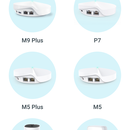
M5、M7、M9 が双子のように見えることはすでに述べました。 Deco M4が際立っています。システム間の主な違いを見てみましょう。
デコM4
デコM5
デコP7
デコM9
デュアルバンド
デュアルバンド
デュアルバンド
トライバンド
2つの内蔵アンテナ
4つの内蔵アンテナ
4つの内蔵アンテナ
8つの内蔵アンテナ
Wi-Fi 2.4 GHz、5 GHz
Wi-Fi 2.4 GHz、5 GHz、Bluetooth 4.2
Wi-Fi 2.4 GHz、5 GHz、Bluetooth 4.2、電力線(HomePlug AV600)
Wi-Fi 2.4 GHz、5 GHz、Bluetooth 4.2、ZigBee HA1.2
Deco M4はネットワークをシンプルに構築するのに適しています状況、または既存のメッシュ ネットワークの拡張。 Deco M5 には、M4 の 2 つに対して 4 つの内蔵アンテナがあり、M4 よりも本格的なセットアップ向けに設計されています。 TP-Link Deco P7 は、電気ネットワーク経由でネットワークへの接続を組織するための Powerline テクノロジー (HomePlug AV600) の存在によって区別されます。 Deco M9 はさらに多くのアンテナ (8 本) と 3 つの接続バンドを備え、さらにスマート ホーム デバイスのネットワーク構築に使用される規格である ZigBee HA1.2 をサポートします。
</ p>結論
TP-Link M4「紙の上」は少し劣る1) 同等品より安い、2) 2 個セットまたは 1 部で購入できるという 2 つの重要な利点があります。これを利用すると、小さなアパートに 2 つのモジュールからなる Wi-Fi メッシュをすばやく展開できますが、私の例のように、かなり複雑な形状になります。または、Deco M4 モジュールを 1 つ購入することで、「通常の Wi-Fi」を作成できます。ルーターは完全に独立して機能します。インストールと設定には特別な知識は必要ありません。「ソフト」と「ハード」は初心者にできるだけ優しいものです。重要なことは、このネットワークを追加のモジュールでいつでも拡張できること、または後で「古い」デバイスを購入した場合は、Deco M4 をネットワークの追加のメッシュ ノードとして残すことができることです。結局のところ、デコが多すぎることはありません。
</ p>TP-Link Deco M4を購入する3つの理由
- 設定を理解したくないが、すぐに良い Wi-Fi を「アップグレード」
- デバイスの外観と良好なインターネットはあなたにとって重要です
- 既存のMesh-network Deco用の追加モジュールが必要です
TP-Link デコ M4
AC1200ホームメッシュWi-Fiシステム
多機能Wi-FiメッシュデコM4缶同時にルーター、アクセスポイントまたはWi-Fiシグナルアンプとして動作します。無線および有線接続のおかげで、Decoモジュールは1つのユニットとして機能し、高速Wi-Fiとシームレスローミングを提供します。
ロゼッカで購入する
MOYOで購入する
Allo で購入する
あなたはそれを取ることができます
</ p>TP-Link Deco M4 を購入しない 2 つの理由
- あなたは現在のルーター/ Wi-Fi Meshに満足しています
- Deco P7のように、もっと複雑なネットワークを構築するためのシステムが必要です。