古い iPhone をより高度なモデルに交換することに決めた場合、おそらく次のことが必要になります。
内容
隠れる
1
iCloudを使用して連絡先を転送する
2
iTunes 経由で番号を転送する
3
Mover を介した番号の移植
4
Outlook 経由で番号を転送する
iCloudを使用して連絡先を転送する
もちろん、単に連絡先を書き換えることができます新しい携帯電話ですが、それは非常に長い時間になるため、より効率的で簡単で高速な方法が必要です。これらの方法の1つは、iCloudの使用を伴うオプションです。

したがって、連絡先をiPhoneからiPhoneに転送するにはiCloudプログラムを介して、サブスクライバーは[アプリケーション]タブに移動し、[連絡先]行の反対側にあるトグルスイッチをアクティブにする必要があります。このモードを有効にすると、サブスクライバーが連絡先をコピーする許可を与え、その結果、iCloudに読み込まれます。
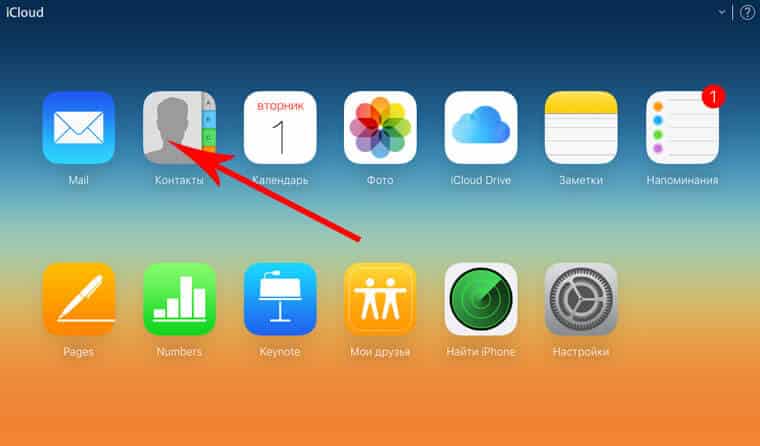
特に注意が必要ですダウンロードを成功させるには、Wi-Fiネットワークまたはモバイルインターネットにアクセスする必要があります。コピーされるデータの量に応じて、ダウンロードに時間がかかります。手順が完了すると、ユーザーはサービスの連絡先を表示できるようになります。

さらに、加入者も提供されますグローバルネットワーク内のアプリケーションの公式ページで手順の実装を制御する機能。プログラムに登録し、自分のパスワードを入力するだけで十分です。これは、すべての個人データの機密性とセキュリティの保証として機能します。
連絡先の数がスマートフォン、およびサービスが同等になった場合は、新しい電話でiCloudをアクティブにしてから、[設定]に移動する必要があります。 「連絡先」の行をクリックして、トグルスイッチをオンにする必要があります。その後、iPhoneからiPhoneへの連絡先の転送の完了を待つことができます。しばらくすると、サービスからスローされた番号の完全なリストが画面に表示されます。その後、ユーザーは新しいデバイスの使用を安全に開始できます。

iTunesを介した番号の転送
- まず、アプリケーションをアクティベートする必要があります。これにより、あるデバイスから別のデバイスへの連絡先の転送が保証されます。アクティベーションは、「情報」行を選択した後、「デバイス」という設定グループで実行します。

- 次に、サブスクライバーは[連絡先の同期]タブの前にマークを付け、表示されるリストで必要なデバイスをクリックします。
上記のサービスを使用すると、各加入者は連絡先を転送できるだけでなく、開始時の形式で大規模なグループも転送できます。これは、多数の異なる番号を使用する場合に非常に便利です。
- 同期プロセスが完了するのを待っています名刺は、このプログラムを使用して、すべてのユーザーが自分のiTunesアカウントで手順の正確性を確認し、事前に登録することができます。
- 必要な番号を正常にコピーするには、グローバルネットワークへのワイヤレスアクセス、または無料のWi-Fiを提供する必要があります。
ムーバーを介した番号の転送
Moverというアプリケーションを使用して、iPhoneからiPhoneに連絡先を転送することもできます。
このアプリケーションは無料で提供されます。各加入者がスマートフォンから他のスマートフォンに必要なデータを簡単かつ迅速にコピーできるようにするプログラム。次の方法でできます:
- まず、問題のアプリケーションを自分のiPhoneにダウンロードしてから、2つのスマートフォンを1つのネットワークに接続する必要があります。
- その結果、サービスインターフェイスが画面上に提供されます。下部の領域で「+」記号をクリックし、アドレス帳から必要な連絡先を選択する必要があります。

- その後のアクションでは、サブスクライバーは新しいデバイスでそのようなアプリケーションをアクティブにする必要があります。次に、以前のiPhoneの画面に矢印が表示され、別のデバイスを示します。
- 連絡先プロファイルのアイコンをクリックすることにより、加入者は新しいガジェットにデータを手動で転送し、手順全体のプロセス全体を制御します。
これが、Moverが最もシンプルで使いやすいサービスである理由です。これが、Moverが世界中の加入者の間でますます人気を博している理由です。
Outlookを介した番号の転送
- まず、アプリケーションをデバイスにダウンロードしてアクティブ化する必要があります。この後、2 番目のガジェットでも同じアクションを実行する必要があります。

- 次のステップは、アプリケーション設定の「連絡先の同期」行をクリックすることです。
- 次に、必要な番号の横にあるチェックボックスをオンにして、「選択されたエクスポート」行をクリックします。その後、マークされたすべてのデータを新しいモバイルデバイスにコピーできます。
考慮された各方法により、数分で番号を転送でき、情報の完全な機密性が保証されます。