ビデオの編集と変換の方法を学びたいが、複雑なプログラムを理解する時間がない、または
すべてのビデオ編集者が 4K をサポートしているわけではありません。Digiarty の VideoProc もその 1 つです。 GoPro または iPhone で撮影したビデオを処理する予定がある場合、これは重要です。サポートされている形式の数が多いことにも注目してください。
- ビデオ: MP4、AVI、FLV、MKS、MOV、MPEG4、H.264、HEVC、WMV、MTS、M2TS、TS、AVCHD、MODなど。
- 音声: MP3、AC3、AAC、FLACなど。


このプログラムには次のような機能があることに注目するのは興味深いことです。47回より高速な CPU と GPU アクセラレーションに加え、トランスコーディングと処理を高速化し、ファイル サイズとビデオ品質を最適化する独自のテクノロジーにより PC を高速化します。
インストール方法
公式 Web サイトにアクセスすると、お使いのデバイスに応じて、Mac または Windows バージョンのダウンロード ページが自動的に表示されます。プレス無料ダウンロードをクリックしてプログラムをダウンロードします。ダウンロード後。dmg または .exe ファイルを保存し、それを実行してプログラムをインストールします。完了 - プログラムの無料版を受け取りました。試用版には制限が 1 つありますが、これは重要です。レンダリングできるビデオの長さは 5 分までです。
制限を解除するには、サブスクリプションを支払う必要があります。 3つのオプションがあります。


- 1 台の Mac または PC の年間ライセンス - #8211;$ 29.95
- 1 台の Mac または PC 用の永久ライセンス –$ 42.95
- 2 ~ 5 台の Mac または PC 用のファミリー永久ライセンス –$ 57.95
後者のオプションを購入すると、同じ開発者から iPhone のデータをバックアップおよび転送するための DearMob ユーティリティがギフトとして提供されます。


ただし、すぐに支払う必要はありません。 最初に無料版をテストして、VideoProcが適切かどうかを確認することをお勧めします。さらに、ライセンスを獲得するチャンスがあります。プログラムの開始を記念して、開発者は永久ライセンスの2,000キーを毎日プレイします。さらに、iPhone XS、AirPods、またはLightningケーブルを獲得するチャンスがあります。こちらから抽選に参加できます。
ビデオ編集
ここのビデオエディターは非常に基本的なものなので、初心者でもそれを理解するのは難しくありません。ただし、このプログラムは、少なくともトランジションやオーディオ効果がないため、複雑な編集には適していません。
まず、作業したいビデオを開きます。


以下に、重要な編集機能にすばやくアクセスするためのボタンが表示されます。
カット
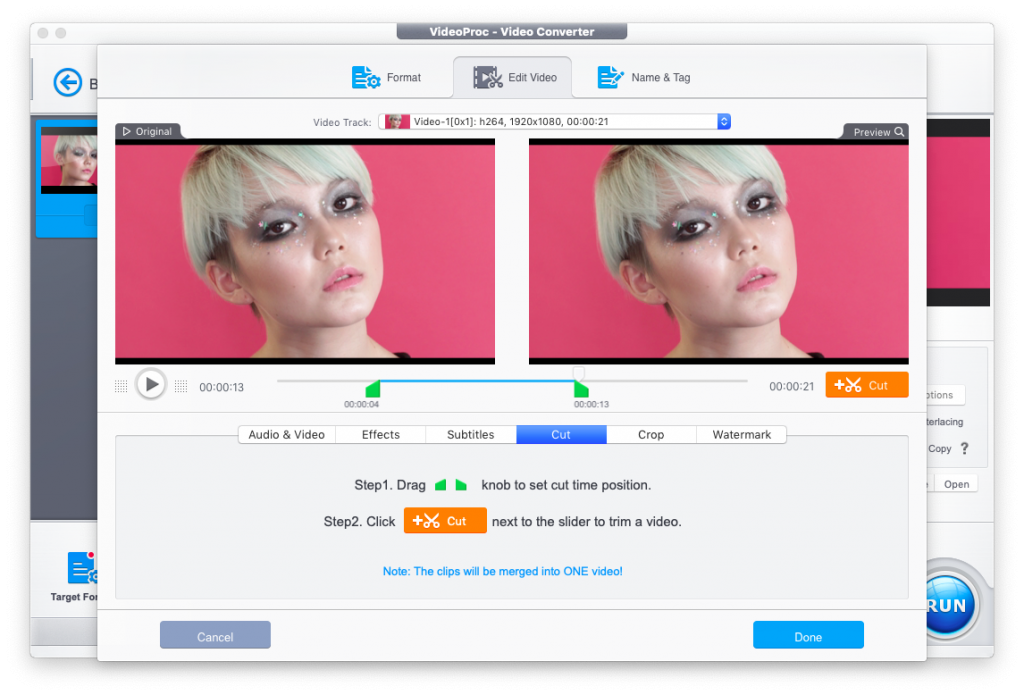

ここでビデオから必要な部分を切り取ることができます。これを行うには、タイムライン上のセグメントを選択し、ボタンをクリックします。切る。次のスニペットで繰り返します。注意:既に述べたように、VideoProcにはトランジションがないので、トランジションエフェクトなしでピースはくっついています。
クロップ(Crop)


チェックボックスをクリックします切り抜きを有効にする変更を加えるために。 [プリセット] フィールドで希望のアスペクト比を選択し、フレームを移動して希望のサイズと位置に拡大または縮小します。
左側のウィンドウには、作業中の元のビデオが表示され、右側には、変更後のプレビューが表示されます。
字幕
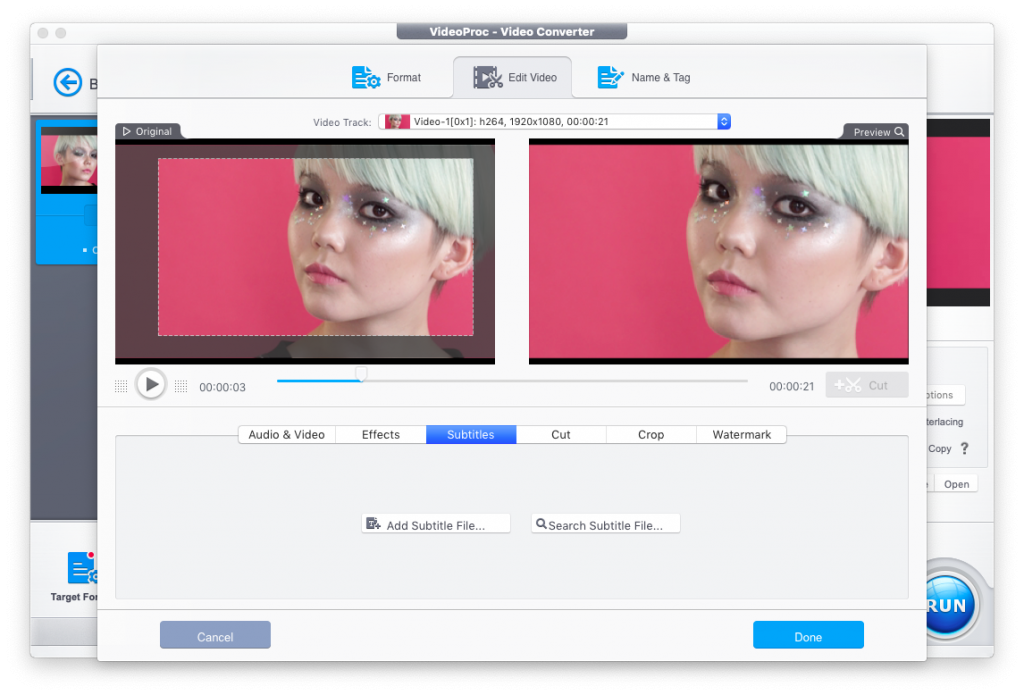

ここでは、1つのファイルから字幕をビデオにすばやく埋め込むことができます。独自のファイル(字幕ファイルを追加)またはインターネットで字幕を検索します。


検索は非常に便利です。[字幕ファイルの検索] をクリックし、ビデオの種類 (映画または TV シリーズのエピソード) を選択し、タイトルを入力して言語を選択するだけです。
効果
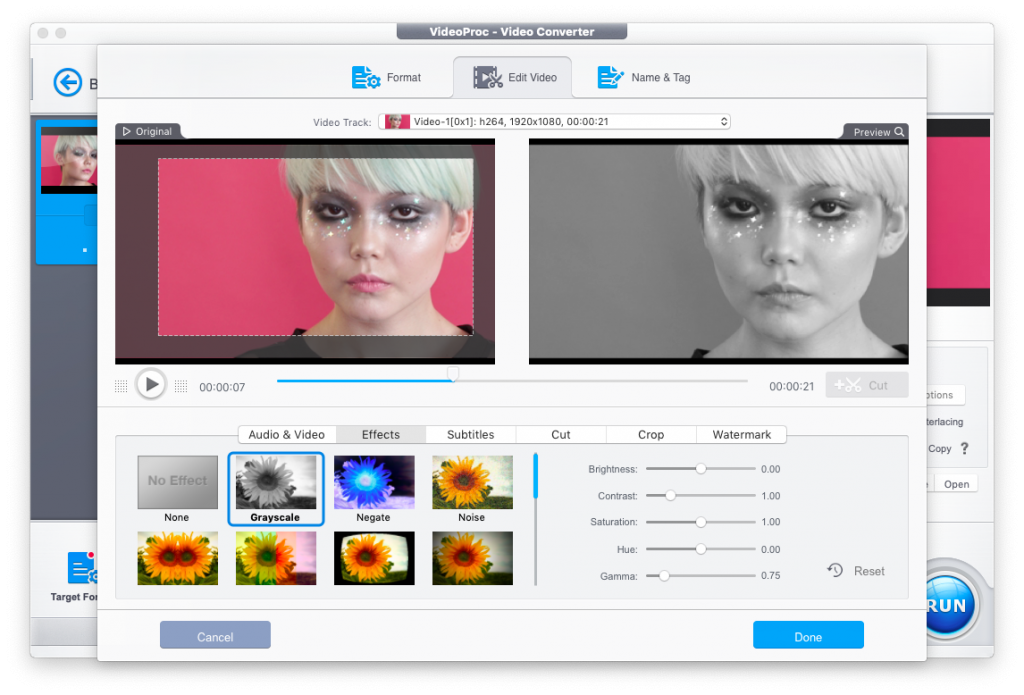

ここで、簡単な効果の1つを追加できます。(白黒、ビネット、ミラーなど)、明るさ、コントラスト、彩度、色相、ガンマの設定を使用して色を調整します。繰り返しになりますが、複雑な設定はありません。これにより、色補正の難しい作業がなくなりますが、ビデオをすばやく改善できます。
回転


ワンクリックでビデオを水平または垂直に反転したり、90 度回転したりできます。
透かし
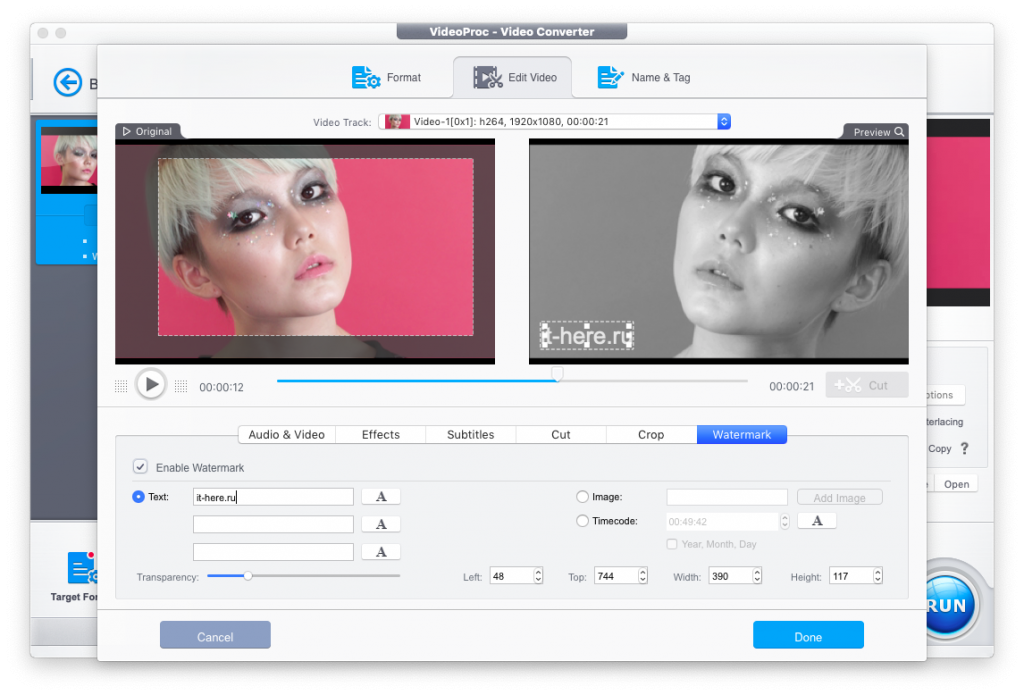

テキストまたは画像の形式でビデオに透かしを追加します。フォントだけでなく、色、サイズ、不透明度もカスタマイズできます。
ビデオ変換
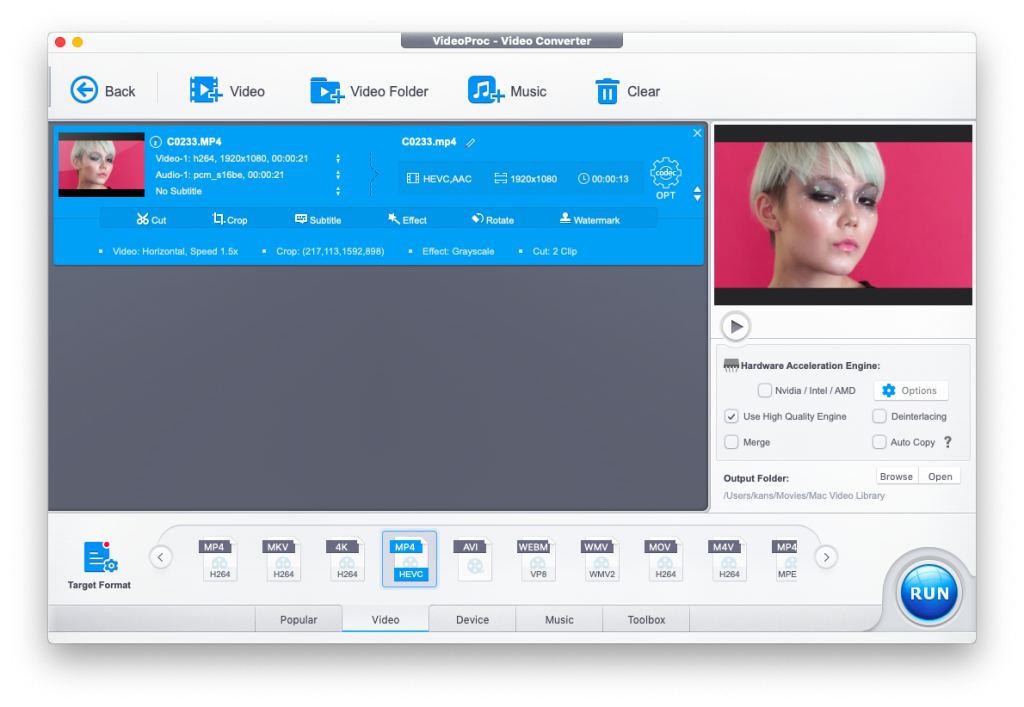

エクスポートする前に、ファイル形式とコーデックを選択し、必要なビデオと音質およびその他の設定を行うこともできます。ウィンドウの下部でフォーマットを選択する必要があります(ターゲットフォーマット)。


さらに詳細な設定を行うには、ラベルの付いた歯車をクリックしてください。コーデックあなたのビデオの隣に。すべての準備ができたら、 をクリックします完了ファイルをエクスポートします。複数のビデオを一度に変換する必要がある場合は、すべてに適用これらの設定をアップロードされたすべての動画に適用します。


その後、エクスポートを待ちます。緑色は、VideoProc のおかげで動作が高速化された機器を示します (この場合はプロセッサーのみ)。
DVDコンバーター


VideoProc の主な焦点は次のとおりです。ビデオ ファイルの変換と処理が可能ですが、機能はこれに限定されません。たとえば、内蔵の DVD コンバーターのおかげで、品質を損なうことなく、あらゆるディスクのイメージを古き良き MP4 に変換できます。
インターネットからファイルをダウンロードする


VideoProcのおかげで、サードパーティのことを忘れることができますYouTubeや他のサイトからのダウンローダー。はい、プログラムはビデオとオーディオをダウンロードできます!ビデオをダウンロードするリソースへのリンクを指定し、さまざまな品質の利用可能なオプションのリストを取得するだけです。オーディオは個別にダウンロードすることしかできません。
スクリーンレコーディング
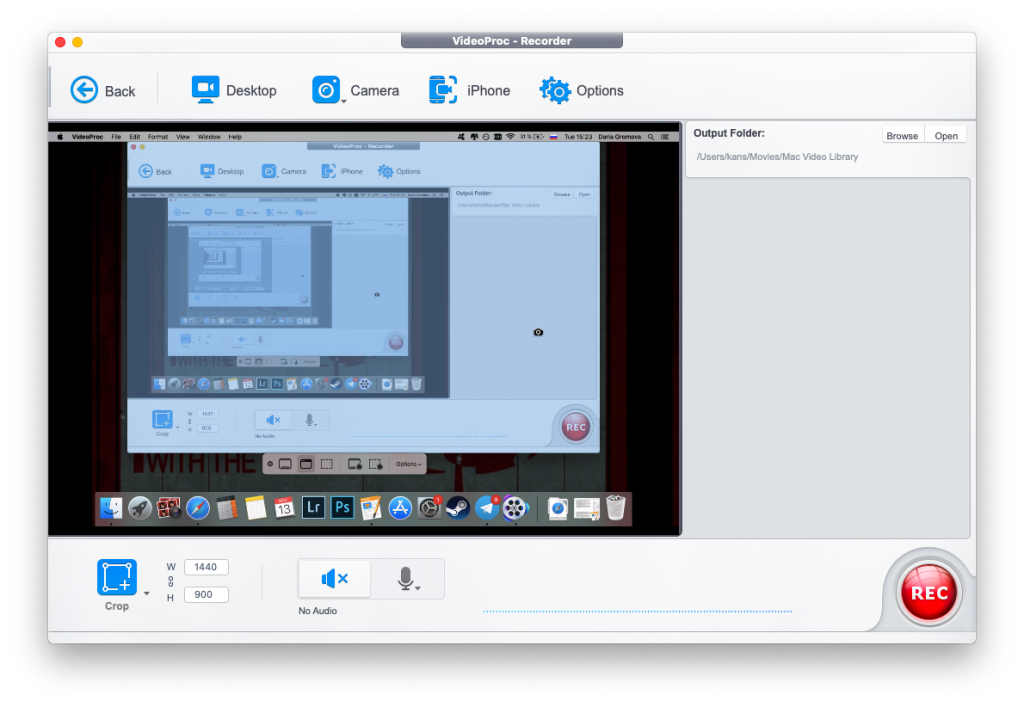

最後に言及したい機能は、画面録画。コンピュータ画面、iPhone、または Web カメラからの画像をキャプチャできます。ピクチャー・イン・ピクチャー・モードで画面と Web カメラの画像を結合することもできます。ゲームや教育ビデオの撮影に。
その結果
VideoProcは、特に無料で永久ライセンスを取得する可能性を考慮して、変換と高速ビデオ処理。画面の録画、DVD変換、インターネットからのビデオや字幕のダウンロードなどの追加機能は、不要なプログラムをコンピューターにロードしたくない、多機能性を追求したくない人にとって素晴らしいボーナスです。
あなたの目標が Final Cut X や Adobe Premiere のような高度なツールではなく、軽量で使いやすいビデオのカットと強化のユーティリティである場合は、VideoProc が魅力的です。