サイト所有者とサイトを通じて受信したデータのセキュリティに興味がある場合は、これが役に立ちます。
広告
広告
- デジタル証明書とはどういう意味ですか?
- デジタル証明書には何が含まれていますか?
- Safariでデジタル証明書を表示する方法
- Firefox でデジタル証明書を表示する方法
- 現在のサイトの証明書
- すべての証明書
- Chromeでデジタル証明書を表示する方法
デジタル証明書とはどういう意味ですか?
この記事を開いた場合、デジタル証明書とは何かをすでに知っています。ただし、多くの人はこの用語について知りません。彼らのために私たちは説明しようとします。
サイトに本物の証明書がある場合、これはWebアドレスが実際にこの組織によって正式に所有されていることを意味します。サイトが情報を暗号化し、本物の証明書を持っていることを確認することにより、悪意のあるサイトや個人情報の漏洩から身を守ることができます。
サイトに証明書があるかどうかをすばやく確認するには、2つの方法があります。
- リンクの隣のアドレスバーに、閉じた錠の形のアイコンが表示されます。
- サイトアドレスは「http:」ではなく「https:」で始まります。
デジタル証明書には何が含まれていますか?
デジタル証明書では、次の詳細を確認できます。
広告
広告
誰が証明書を発行したか:これはサイトをチェックしている会社です。最も人気のあるのは、VeriSign、Thawte、DigiCert、GlobalSignです。
証明書の発行先:これは、サイトまたはそのサイトが属する組織の所有者です。
証明書の有効期限:ほとんどの証明書は1年間または2年間発行されますが、それより長くかかる場合もあります。期限が切れている場合は、サイトを信頼しないでください。
Safariでデジタル証明書を表示する方法
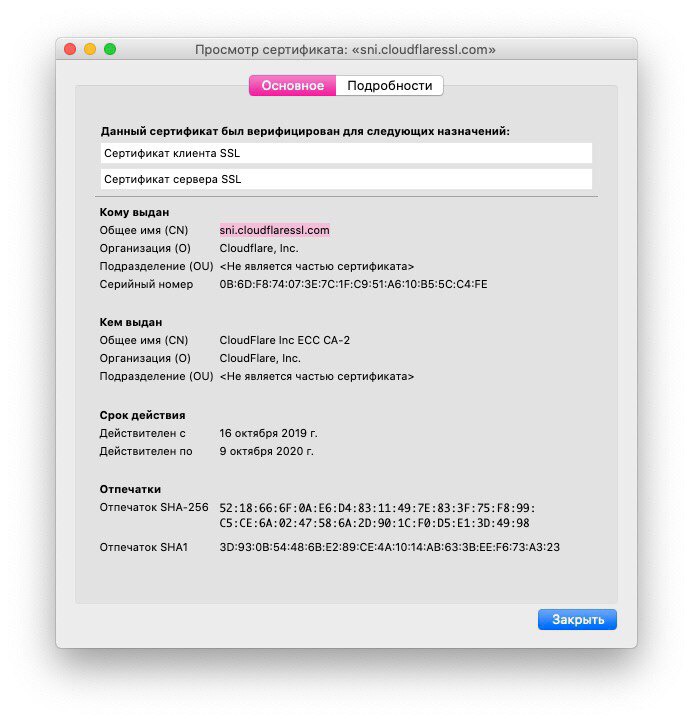
Safariを使用すると、現在開いているサイトの証明書を簡単に表示できます。
1)クリック南京錠のアイコン アドレスバーのサイトリンクの前(または後)。
2) 表示されるウィンドウで、 をクリックします。 証明書を表示。場合によっては、証明書が自動的に開きます。
3) サイトのデジタル証明書に関する情報が表示されます。

Firefoxでデジタル証明書を表示する方法
現在開いているサイトの証明書と、保存されているすべてのサイトの証明書をすばやく表示できます。
現在のサイトの証明書
1)クリック南京錠のアイコン アドレスバーのリンクの前。
2) 碑文が表示されたウィンドウが表示されます 安全な接続。キャプションの横の矢印をクリックします。
3) 誰が証明書を発行したかがわかります。クリック もっと読む。
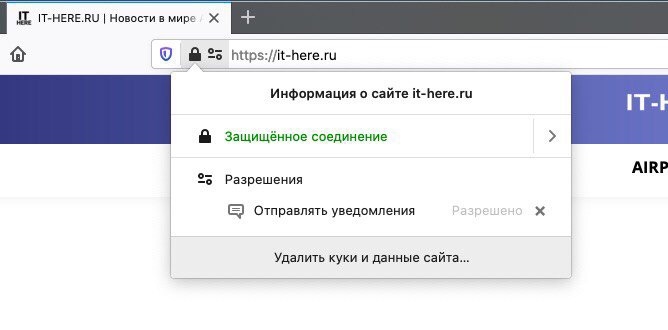

4) 詳細を示すウィンドウが開き、ボタンをクリックできます。 ビューの証明書、新しいタブが開き、サイトの証明書に関する情報が表示されます。


すべての証明書
1)クリックメニューボタン Firefox ウィンドウの右上隅にある をクリックして選択します設定。
2) 左側のタブを選択します プライバシーと保護 セクションまで下にスクロールします 保護。
3)ボタンをクリックしてください証明書を表示する。
4) ウィンドウが開き、Firefox に保存されているすべての証明書が表示されます。
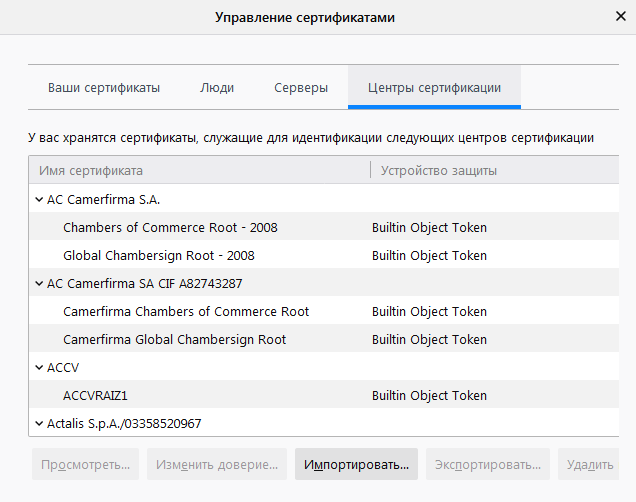

5)任意の証明書をダブルクリックして、新しいタブで開きます。
Chromeでデジタル証明書を表示する方法
Chromeで現在のサイトの証明書を表示するには、2つの簡単な方法があります。
1)クリック南京錠のアイコン アドレスバーのサイトリンクの前。
広告
広告
2) 表示されるウィンドウで、 をクリックします。 証書。
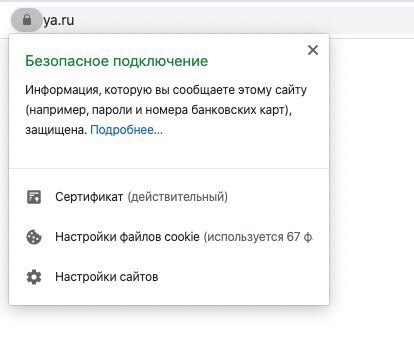

3) サイトのデジタル証明書について詳しく説明します。
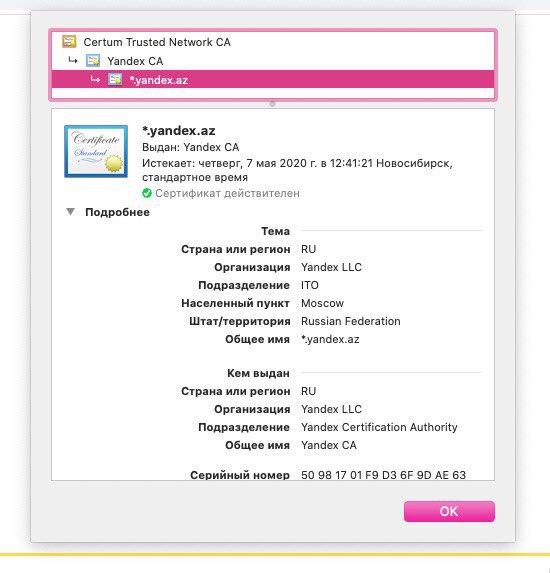

開発者メニューを使用することもできます。
1) ウィンドウの右上隅にある をクリックします。メニューアイコン3 つの点として表示され、選択します 追加のツール>開発者ツール。
2) ウィンドウの右側でタブを選択しますセキュリティそれをクリックしてください 見る 証書。
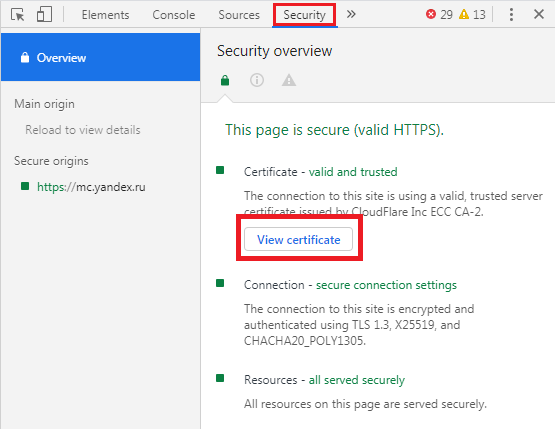

これにより、最初の方法と同じウィンドウが開き、情報が表示されます。
オンラインで安全を確保したい場合は、サイトの証明書を定期的に確認してください。所要時間は1分未満ですが、安全には自信があります。