Бывают ситуации, когда пароль для разблокировки смартфона неожиданно забывается. Например, такое может
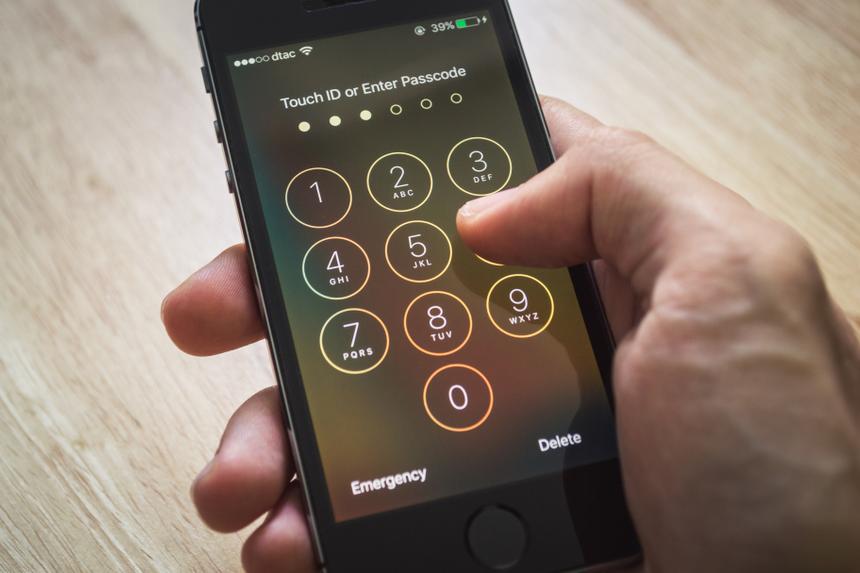
パスワードを忘れてしまった場合に Android スマートフォンのロックを解除するには、3 つの実証済みの方法があります。
- スマートロック機能.ロックを解除する前に、この機能を有効にして、特定の設定を行う必要があります。同時に、パスワードを忘れて、以前にこの機能を有効にしなかった場合は、使用できなくなります。
Smart Lock 機能のおかげで、スマートフォンはこれに必要な条件を設定すると、ブロックを解除します。たとえば、デバイスを自宅に置くように指定したり、スマート ウォッチを Bluetooth 経由で接続するように指定したりできます。これらの条件が満たされると、スマートフォンは自動的にロック解除されます。
この機能を有効にするには、スマートフォンの設定で「画面のロック」項目を見つけて、Smart Lock をクリックし、パスワードを入力して、ロック解除方法の 1 つを選択する必要があります。


 14
14
- Google アカウント.この場合、パスワードを覚えておく必要があります。スマートフォンにある Google アカウント。 [デバイスを探す] に移動し、Google アカウントにログインして、スマートフォンを選択し、[デバイスをクリア] をクリックして、出荷時設定へのリセットを確認する必要があります。この場合、デバイス上にあったすべての情報が削除され、復元できなくなります。また、スマートフォンがインターネットに接続されていない場合や放電している場合は、この方法をご利用いただけません。

 12
12
- リカバリモード. Этот режим даёт возможность сбросить всё до заводских настроек. Восстановить удалённые файлы будет возможно, но только если у вас были созданы резервные копии данных. Для активации режима на большинстве Android-устройств нужно зажать во время включения смартфона кнопку включения и повышения громкости. На некоторых моделях смартфонов нужно ещё дополнительно зажимать Bixby. Далее на экране вы увидите меню, и там необходимо выбрать Wipe Data Factory Reset, а затем – Reboot system now.
 十一
十一