Apple の AirPods が発売されて以来、このヘッドフォンのコピーが無数に登場しました。ワイヤレスになりました
広告
広告
ワイヤーがないことは非常に便利なので、これは当然のことです。しかし、ボリュームコントロール用のボタンがないことで何ができるでしょうか。
- AirPodsの音量を変更する方法
- AirPodsが静かに再生する場合の対処方法
- あるイヤホンが他のAirPodsよりも静かに聞こえるのはなぜですか?
AirPodsの音量を変更する方法
まず、iPhoneが近くにある場合は、iPhoneのヘッドフォンの音量を変更できます。スマートフォンのボタンと音量スライダーは、ヘッドフォンの音量を変更します。
ボリュームコントロールをAirPods自体に統合する代わりに、AppleはこのタスクをSiriに与えたので、アシスタントを使用してボリュームを変更することもできます。
広告
広告
- 第1世代のAirPodsを使用している場合は、ヘッドフォンの1つをダブルタップしてSiriをアクティブにし、アシスタントに必要に応じて音量を変更するように依頼します。
- 第 2 世代の AirPods または AirPods Pro をお使いの場合は、「Hey Siri」と話しかけて、アシスタントに音量を変更するように依頼してください。
Siriに「音量を上げる」ように要求できます。ボリュームは約12%増加します。音量を一定の割合で上げることができます。例:「Hi Siri、音量を20%上げる」または「Hello Siri、音量を80%に上げる」。
ヘッドホンの音量が大きくなりすぎる可能性があるため、電話をかけるときは注意してください。

AirPodsが静かに再生する場合の対処方法
AirPodsが非常に静かに再生している場合は、音量を大きくすることができます。特に前に彼らはより大きかったが、静かに演奏し始めた場合。
広告
広告
耳に耳垢が入るヘッドフォンがあります。このため、AirPodsは静かになります。したがって、ヘッドホンを適切にクリーニングすることが役立ちます。
AirPodsのクリーニングには何も使用しないでくださいウェットまたはウェット。ヘッドホンはまったく濡れることはできません。また、つまようじなどの鋭利なものでヘッドホンをつつかないでください。
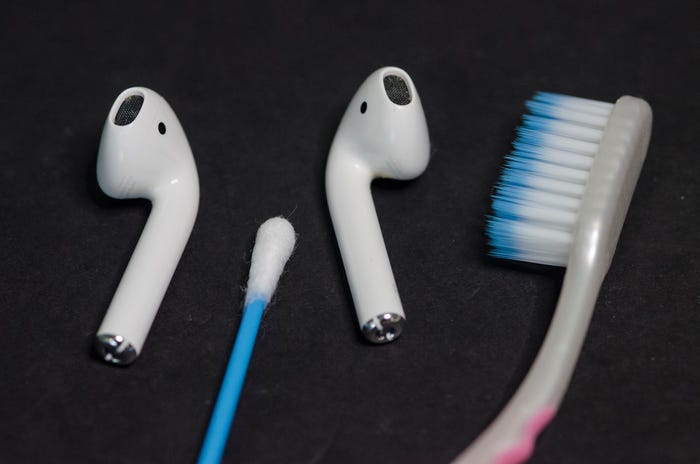

乾いた綿棒または歯ブラシを使用して、ヘッドフォンから硫黄やその他の汚れを取り除きます。
AirPodsとiPhoneを調整する必要がある可能性もあります。スマートフォンとヘッドフォンの最大音量は同じにする必要があります。
- AirPodsを耳に入れ、音楽をオンにします。
- iPhoneの音量ボタンを使用して、音量をゼロにします。 AirPodsから何も聞こえないはずです。
- iPhoneでコントロールセンターを開き、Bluetoothをオフにします。 AirPodsを耳に入れておきます。
- iPhoneで音楽をもう一度起動します。スマートフォンからはすでに音が鳴ります。音量を最大にします。
- AirPodsをスマートフォンに接続します。これを行うには、Bluetoothをオンにします。ヘッドフォンを接続するには、設定に移動する必要がある場合があります。
- 音楽をオンにし、必要に応じて音量を調整します。
ボリュームの調整が完了しました。おそらく、その後、ヘッドフォンの音が大きくなります。
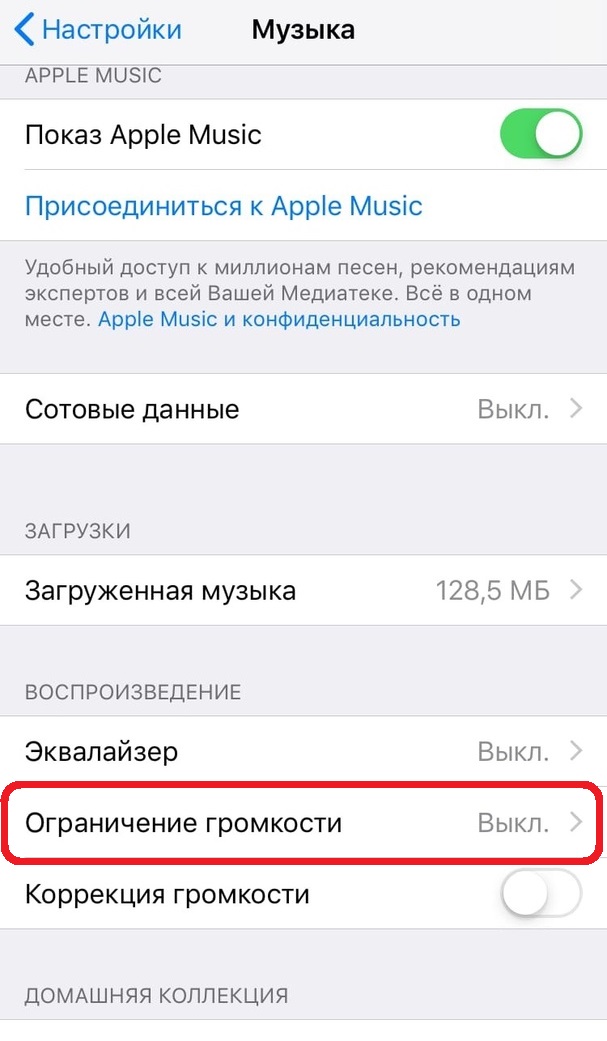
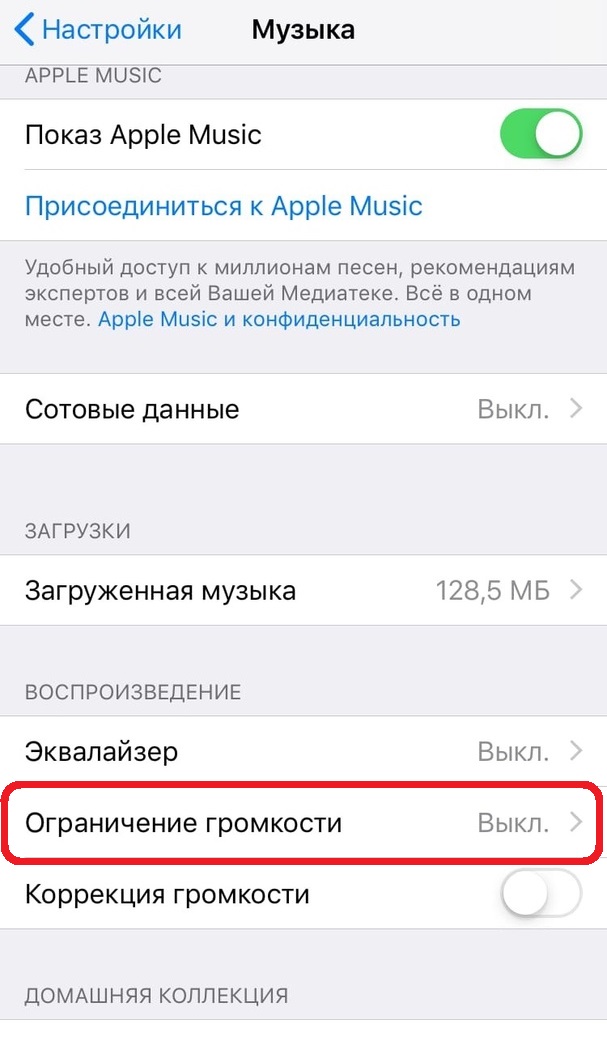
Musicアプリで音楽を聴いているときにAirPodsが静かに再生する場合は、その設定にある可能性があります。問題を修正することは難しくありません。
- 設定アプリを開きます。
- 音楽セクションを選択します。
- イコライザオプションをオフにします。
- 音量制限オプションをオフにします。

あるイヤホンが他のAirPodsよりも静かに聞こえるのはなぜですか?
片方のAirPodsイヤホンがもう一方よりも静かな場合は、アクセシビリティ設定を確認すると役立つ場合があります。おそらく、1つのオプションにより、1つのイヤホンが静かに再生されます。
- 設定アプリを開きます。
- 「基本」セクションを選択 >ユニバーサルアクセス。
- [聴覚] セクションで [オーディオ/ビジュアル] をタップします。
- 左右のイヤホン間の音量バランススライダーまで下にスクロールします。スライダーが真ん中にあることを確認してください。

ヒントがお役に立てば幸いです。これでAirPodsの再生速度が向上します。