macOS의 프로그램 자동 실행 - 프로그램, 문서, 파일 및 기타 항목을 선택할 수 있는 기능입니다.
광고
광고
자동 시작 응용 프로그램을 추가하는 것은 매우 편리합니다.지속적으로 사용합니다. 예를 들어 Mac을 켤 때마다 Mail, Safari 및 메시지를 자동으로 열 수 있습니다. 컴퓨터가 모든 작업을 수행하도록하십시오.
Mac에서 자동 시작 응용 프로그램을 설정하는 방법
- 로그인귀하의 계정맥에서.
- 열려 있는전신 설정.
- 고르다사용자 및 그룹시스템 섹션에서.
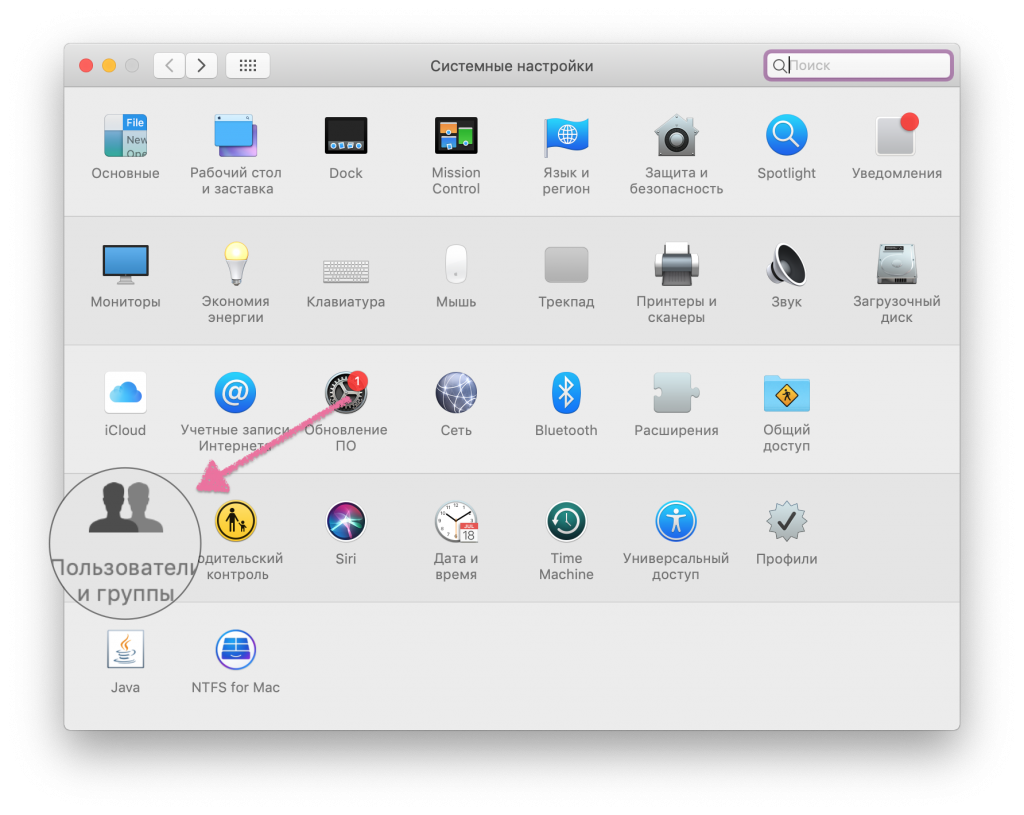

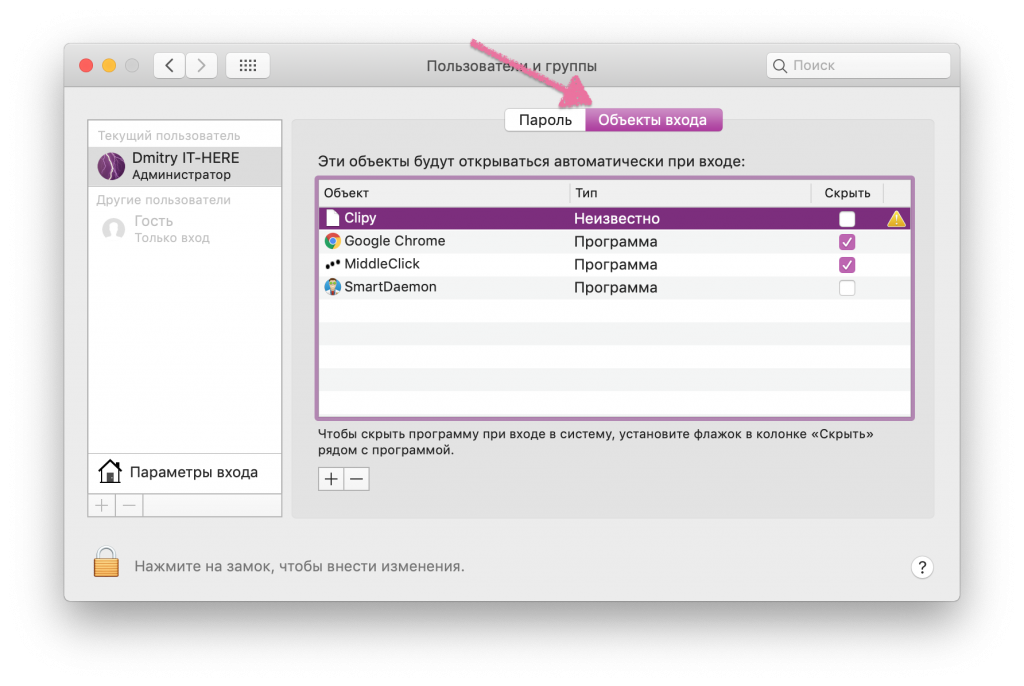
- 고르다귀하의 계정왼쪽 메뉴에서
- 탭 선택로그인 개체.

- 아이콘을 클릭하세요"+"기호 하단에서 자동 실행을 설치하려는 프로그램이나 기타 요소를 선택하십시오.
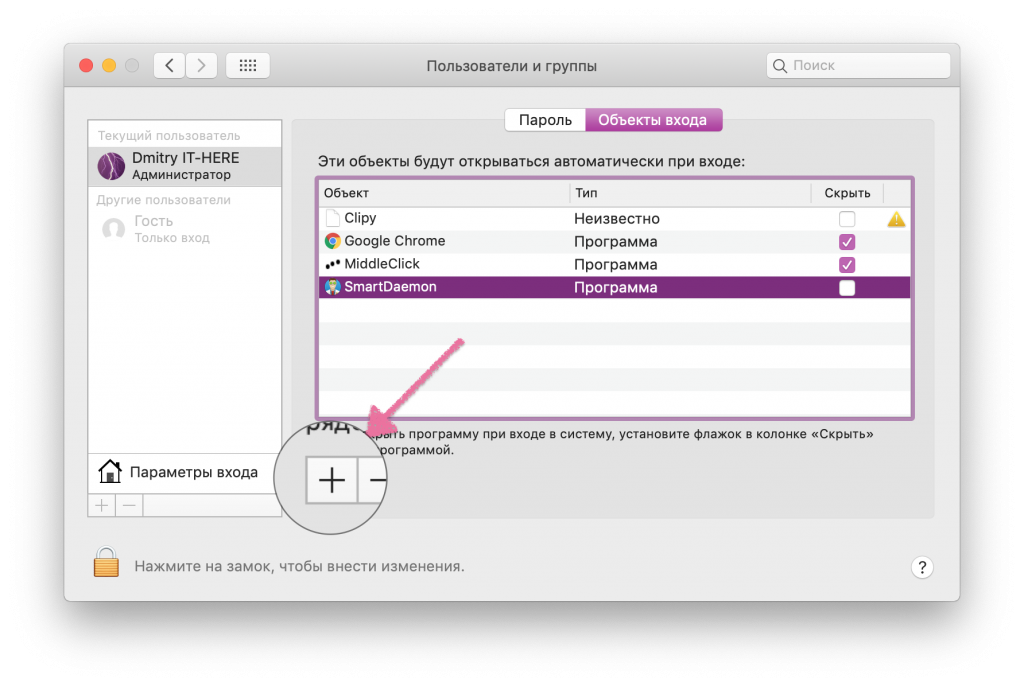

이제 다음에 Mac을 시작할 때 선택한 프로그램이 자동으로 열립니다.
필요한 항목을 간단히 끌어서 놓을 수도 있습니다.목록 상자에 프로그램이 있습니다. 이 방법은 Finder를 통해 찾기 어려운 항목에 편리합니다. 원하는 프로그램이 도크에 있으면 이를 통해 자동 실행을 빠르게 추가할 수 있습니다. Dock에서 프로그램을 마우스 오른쪽 버튼으로 클릭하고매개 변수그런 다음입구에서 열기.
광고
광고
시작 프로그램을 숨기는 방법
자동 실행 항목이있는 표에서 "숨기기"열을 볼 수 있습니다. 프로그램 옆에 확인 표시를하면 시작할 때 열리지 만 창에는 표시되지 않습니다.
프로그램이 필요할 때 유용합니다.즉시 작업을 시작했지만 전체 데스크톱을 차지하지 않았습니다. 이것은 실행해야하는 메뉴 항목에도 적용되지만 창에서 열 필요가 전혀 없습니다.
자동 실행 프로그램 목록을 열면이미 여러 프로그램이 있음을 알 수 있습니다. 일부 프로그램은 설치 중 자동 실행을 자동으로 설정하지만 이는 사용자의 허락하에 발생합니다.
자동 실행 프로그램을 사용하면 Mac이 더 쉽게 작업 할 수 있지만 성급하게 작업 할 수 있습니다. 자동 실행을 너무 많은 앱과 항목으로 설정하면 macOS 시작을 방해하고 느려질뿐입니다.