텍스트가 너무 작아서 읽을 수 없는 웹사이트를 본 적이 있나요? 아마도
광고
광고
Mac 용 Safari에서 사이트를 자동으로 확대하는 방법은 다음과 같습니다.
현재 사이트 늘리기
Safari 브라우저는 설정을 기억하고 웹 사이트에 자동으로 적용 할만큼 똑똑합니다. 사이트를 확대하는 방법에는 두 가지가 있습니다.
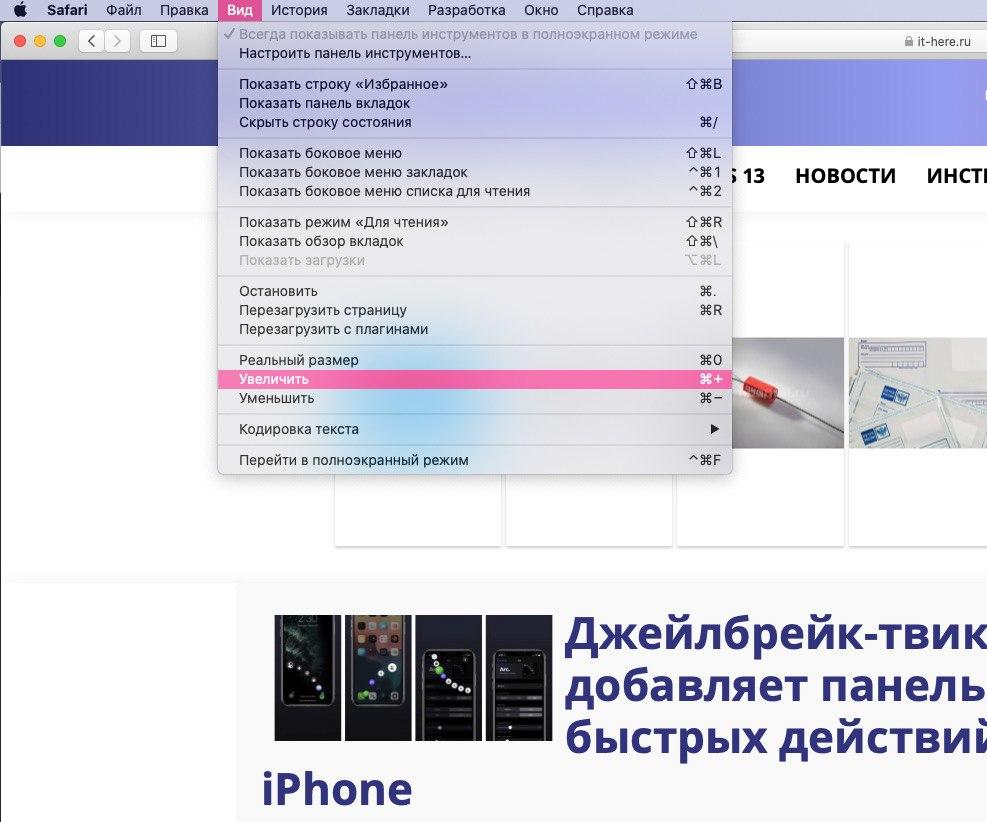
- 메뉴 모음에서전망>크게 하다.
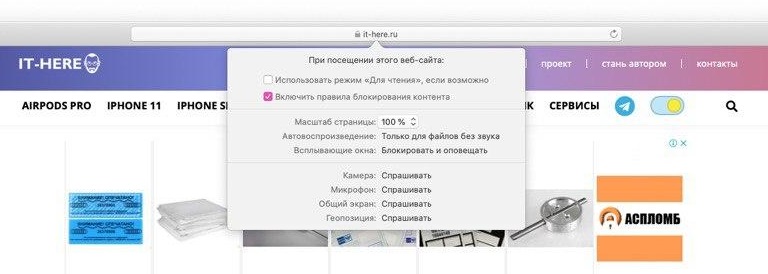
- 메뉴 모음에서사파리>이 웹 사이트에 대한 설정그리고 구성페이지 규모팝업 창에서.
광고
광고

트랙 패드 제스처를 사용하여 사이트를 확대 할 수도 있습니다. 이렇게하려면 트랙 패드의 반대쪽 모서리에 손가락을 벌립니다. 그러나이 경우 Safari는 설정을 기억하지 않습니다.
옵션을 선택할 수도 있습니다축척 텍스트 만, 사이트의 모든 요소를 확대하지 않도록 합니다. 메뉴 표시줄에서전망그리고 열쇠를 길게 누르세요옵션. 옵션크게 하다그리고줄이다텍스트 크기 조정 옵션으로 변경합니다.

자동 사이트 확대
Safari의 일부 사이트에 대해 자동 크기 조정을 설정하려는 경우에도 그렇게 할 수 있습니다.
1)열려 있는사파리메뉴 표시줄에서 다음을 선택하세요.사파리>설정.
2)탭 선택웹 사이트.
3)왼쪽에서 선택페이지 규모.
오른쪽에서 자동 크기 조정이 적용될 사이트를 구성하고 각각에 대한 비율을 선택할 수 있습니다.
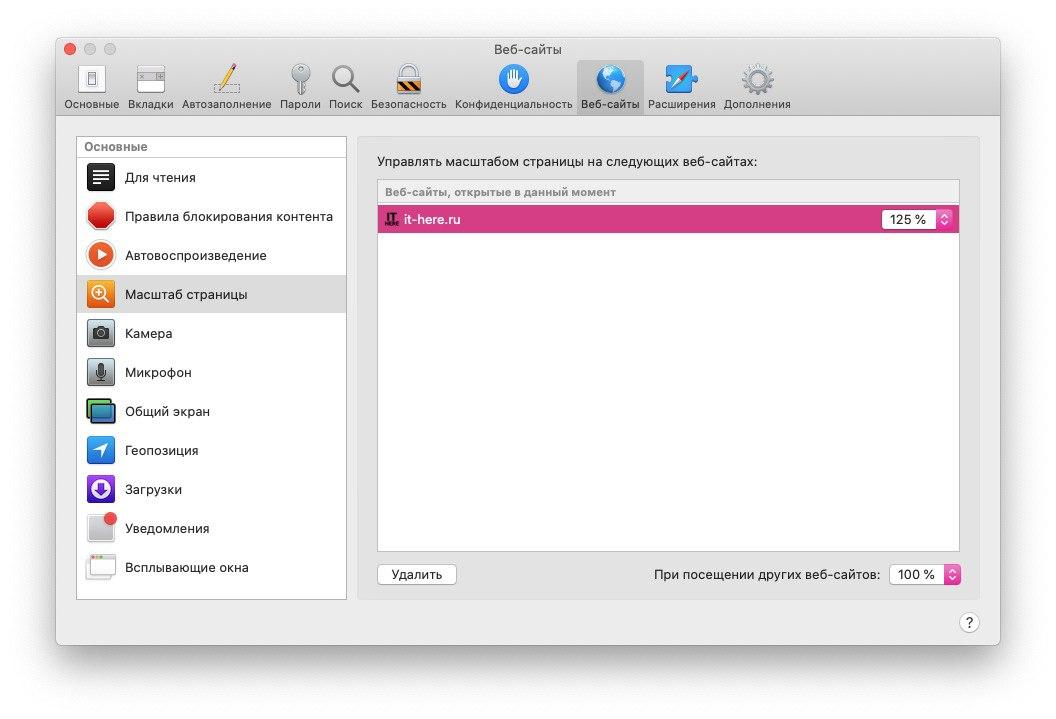

4)옆 메뉴를 클릭하시면다른 사이트를 방문 할 때창 하단에서 표준 백분율 척도를 선택합니다.
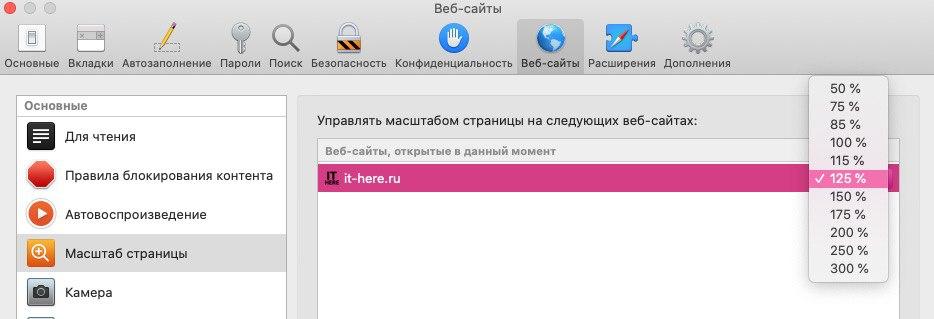

모든 사이트를 표준 규모로 열려면 목록에서 개별 설정이 있는 사이트를 제거해야 합니다. 하나씩 삭제하거나 첫 번째 항목을 선택하고 키를 길게 누를 수 있습니다.시프트나머지는 표시하세요.
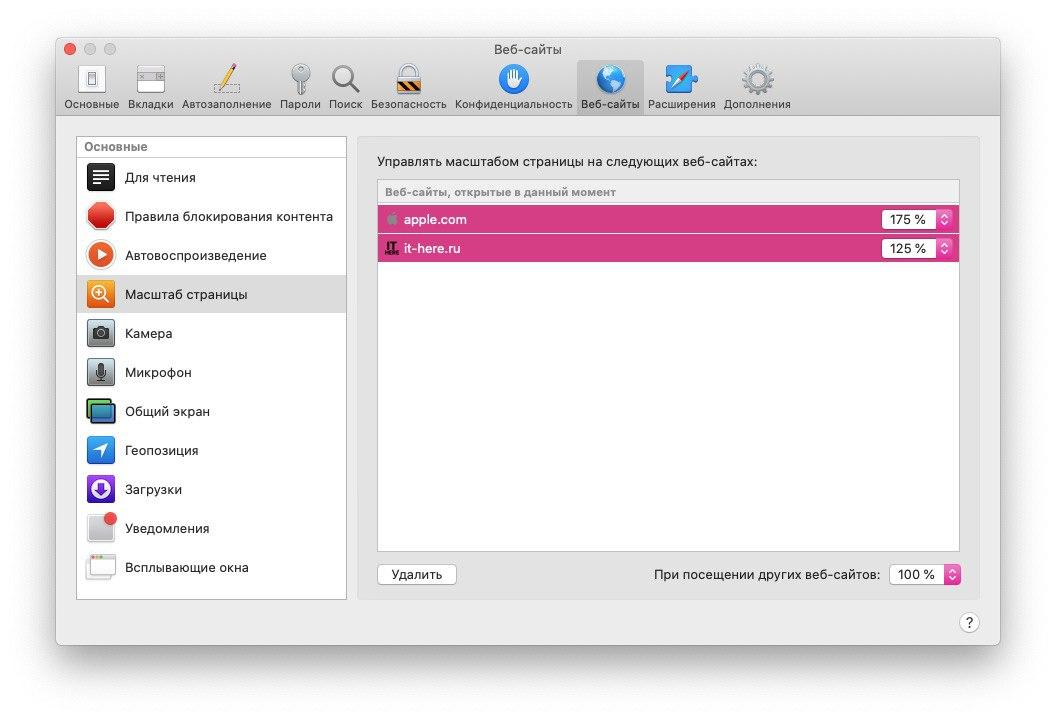

목록에서 모든 것을 제거하면 모든 웹 사이트가 설정 창 하단에서 선택한 표준 크기로 열립니다.
웹상의 모든 사이트는 크기가 다르기 때문에 규모를 변경할 수있어 매우 편리합니다. 이제 자동으로 수행하는 방법을 알았습니다.