iPhone과 iPad에서는 무료 음악을 다운로드할 수 없다고 생각할 수도 있지만 사실은 그렇지 않습니다. 당신이 가지고 있다면
iPhone 및 iPad에 무료로 음악을 다운로드하는 방법
1. eSound 음악


광고
광고
eSound는 App Store에서 몇 안되는 앱 중 하나입니다.방대한 인기 노래 모음에 대한 액세스를 제공합니다. 이러한 노래를 다운로드하여 인터넷 연결없이들을 수도 있습니다. 앱의 유일한 단점은 많은 광고입니다. 그러나 오프라인 청취를 위해 음악을 다운로드하는 경우에는 그다지 관련이 없습니다.
응용 프로그램 사용을 시작하려면 다음이 필요합니다.계정을 만드십시오. 그런 다음 노래를 찾아 선택하여 재생을 시작합니다. "+"아이콘을 클릭하여 자신에게 노래를 추가하면 오프라인으로 다운로드하여들을 수 있습니다.
다운로드: eSound Music (무료)
광고
광고
2. 문서
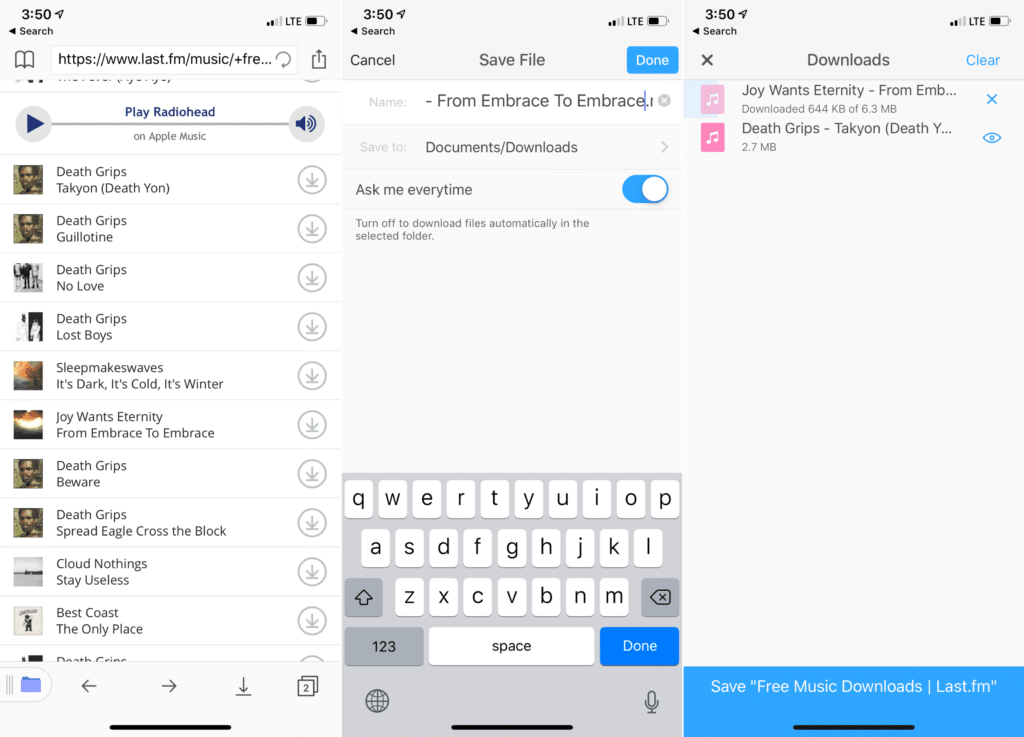

문서는 최고의 타사 다운로드 관리자입니다.iPhone 용. 또한 무료이며 광고가 없으며 신뢰할 수있는 회사에서 개발했습니다. 이 응용 프로그램으로 무엇이든 다운로드 할 수 있습니다. 응용 프로그램에서 직접 음악을 재생할 수 있습니다.
"브라우저"탭을 사용하여 다음으로 이동할 수 있습니다.무료 음악이있는 모든 사이트로 연결됩니다. 그런 다음 다운로드 버튼을 클릭하여 앱의 다운로드 관리자를 시작하십시오. 다운로드가 완료되면 노래를 재생하거나 다른 폴더로 이동하거나 음악 플레이어로 내보낼 수 있습니다.
광고
광고
다운로드: Readdle 문서 (무료)
3. 브라우저 및 문서 관리자
브라우저 및 문서 관리자는앱이 위에 있지만 스마트 다운로드 기능도 포함되어 있습니다. SoundCloud 링크를 따라 재생할 노래를 선택하면 앱에서 노래를 MP3 형식으로 다운로드하라는 메시지를 표시합니다. 다운로드 후 음악을 응용 프로그램에서 직접 재생하거나 다른 플레이어로 보낼 수 있습니다.
다운로드: 브라우저 및 문서 관리자 (무료)
4. iOS 13의 Safari
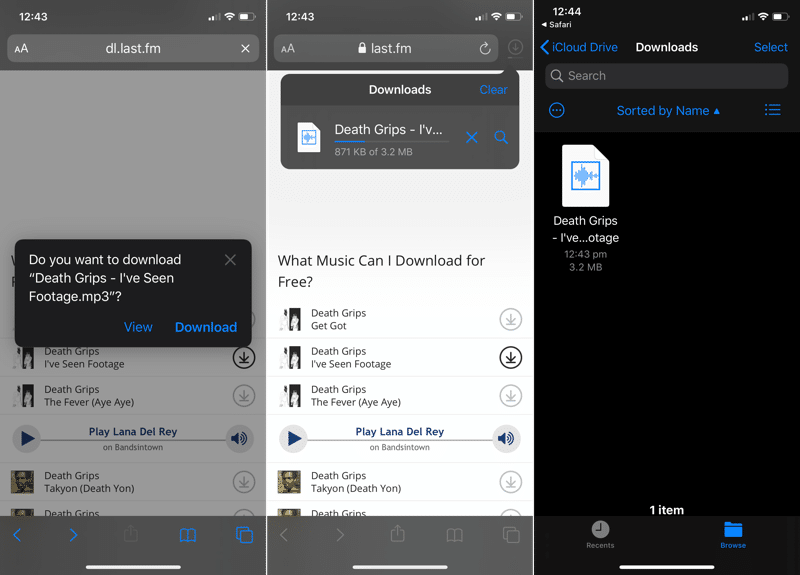

기기에 iOS 13이 설치되어있는 경우 무료로 음악을 다운로드하기 위해 애플리케이션을 다운로드 할 필요가 없습니다. Safari 브라우저를 통해 음악 파일을 다운로드 할 수 있습니다.
음악이 있는 웹사이트를 열면 됩니다.다운로드 버튼을 클릭하면 Safari가 파일을 다운로드할지 묻는 메시지를 표시합니다. 파일은 파일 애플리케이션에 저장됩니다. 기본적으로 파일은 iCloud Drive의 다운로드 폴더에 저장되지만설정->사파리저장 폴더를 변경할 수 있습니다. 파일이 다운로드되면 노래를 모든 미디어 플레이어로 보낼 수 있습니다.
5. 팀
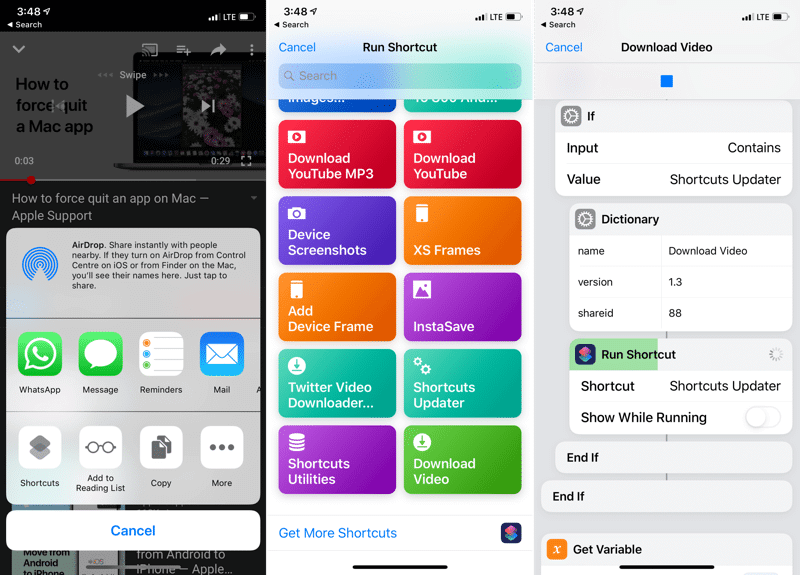

명령으로 수행 할 수있는 작업이 많이 있습니다.네트워크에서 파일 다운로드를 포함하여 유용합니다. "YouTube Converter 2"명령을 사용하여 비디오를 MP3로 변환하고 장치로 다운로드 할 수 있습니다. 무료 음악을 다운로드하기위한 몇 가지 다른 유사한 명령이 있습니다.
광고
광고
다운로드: YouTube 리퍼 바로 가기
6. 클라우드 뮤직 플레이어
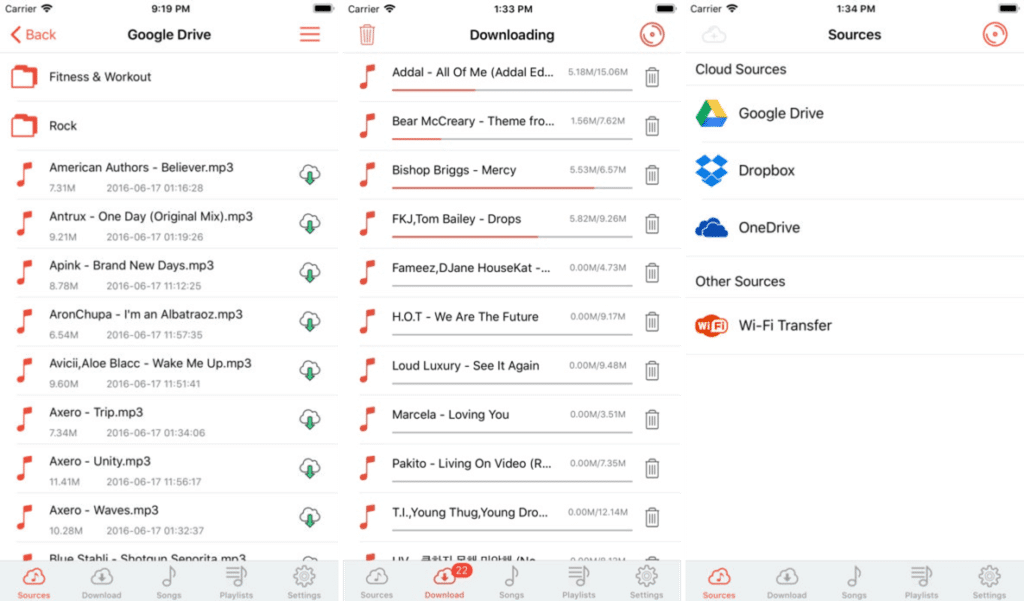

Cloud Music Player는네트워크에서 음악을 검색하고 다운로드합니다. 이 앱을 사용하면 자신의 컬렉션에서 음악을 다운로드 할 수 있습니다. Apple Music 구독 비용을 지불하고 싶지 않은 경우이 앱과 Dropbox 또는 Google Drive를 사용하여 나만의 음악 서비스를 만들 수 있습니다. 클라우드 저장소를 사용하지 않으려면 Wi-Fi를 통해 음악을 가져올 수 있습니다.
앱을 열고 클라우드 스토리지 계정을 연결하고 노래를 찾아 활성화하십시오. 저장소에서 앱으로 노래를 다운로드하여 오프라인으로들을 수도 있습니다.
다운로드: 클라우드 뮤직 플레이어 (무료)