저전력 모드를 빠르게 시작할 수 있는 방법이 있다면 좋을 것입니다.
결과적으로 확장 할 수있는 기회를 얻게됩니다.장치의 작동 시간은 약 3 시간입니다. 이 기능은 매우 유용하기 때문에 더 빨리 실행하는 방법을 배우고 싶습니다. 이 문서에서는이를 수행하는 두 가지 방법에 대해 설명합니다.
광고
광고
iPhone에서 절전 모드로 빠르게 전환하는 방법
첫째, 모드 스위치는 설정에 있습니다. 활성화하려면 다음으로 이동하세요.설정>배터리>모드 에너지 절약... 배터리 표시등은 이전 색상이 무엇이든 노란색으로 바뀌어 절전 모드가 켜져 있는지 여부를 언제든지 알 수 있습니다.
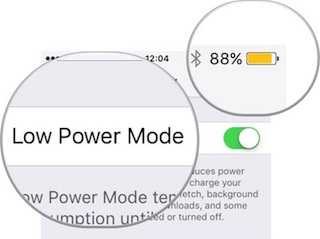

이렇게하면 표준 방식으로 절전 모드가 시작됩니다. 그러나 이것은 더 빨리 수행 될 수 있습니다.
Siri 사용
음성 어시스턴트는 매우 빠르게 시작할 수 있습니다올바르게 묻는 경우 에너지 절약 모드. "Siri야"가 켜져 있는 경우 이 문구로 Siri를 시작한 다음 "저전력 모드를 켜세요"라고 물어보세요. '안녕 Siri' 비활성화되었거나 지원되지 않는 경우 홈 버튼을 길게 눌러 평소처럼 Siri를 실행하세요.
광고
광고
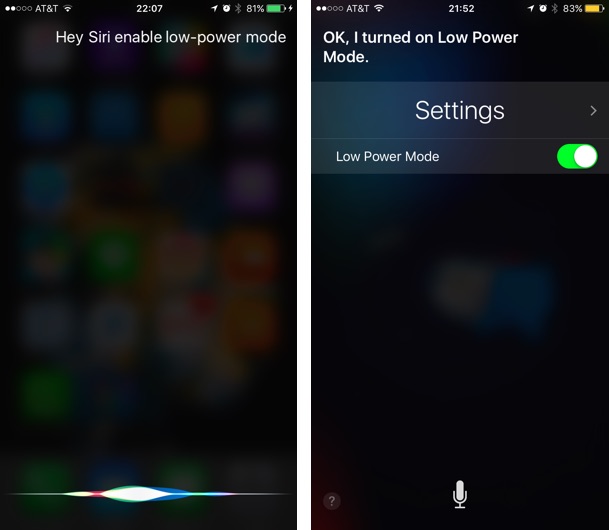

또한 탈옥이있는 경우 CCSettings와 같은 조정을 사용하여 제어 센터를 통해 절전 모드의 빠른 시작을 구성 할 수 있습니다.
Workflow 앱을 통해
Siri는 모든 것을 쉽고 빠르게 만들 수 있지만그리고 더 발전된 방법. Apple 팬이자 Macstories 기고자인 Graham Spencer는 전원 모드 버튼에 빠르게 액세스할 수 있는 알림 센터용 위젯을 만들었습니다. 그는 다음과 같이 썼습니다. '현재 배터리 잔량을 알려주고 설정의 배터리 페이지로 이동하라는 메시지를 표시하는 위젯을 워크플로에 만들었습니다. 그리고 거기에서 절전 모드를 시작합니다.
누구나이 위젯을 사용할 수 있지만 Workflow 애플리케이션 자체에 230 루블을 지출하고이 애플리케이션에서 빠른 튜토리얼을 진행해야합니다.
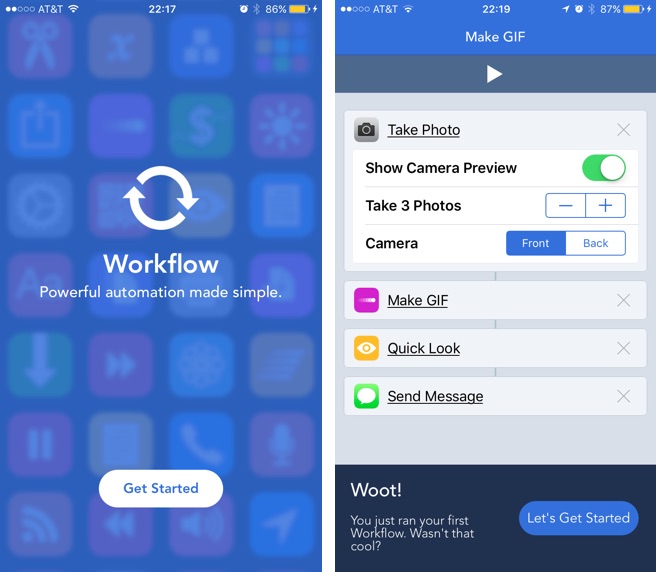

튜토리얼을 마치면 기기에서 이 링크를 따라가세요. 버튼을 클릭하여 Graham의 작업 흐름을 엽니다.열다외부 링크에 있으므로 다음 위치에서 열립니다.워크플로우 적용. 다운로드가 완료될 때까지 기다리십시오. 재생 버튼을 클릭하면 다운로드한 워크플로가 어떻게 작동하는지 파악하고 필요한 경우 수정할 수 있습니다. 누르다완료, 그런 다음 -워크 플로 실행.
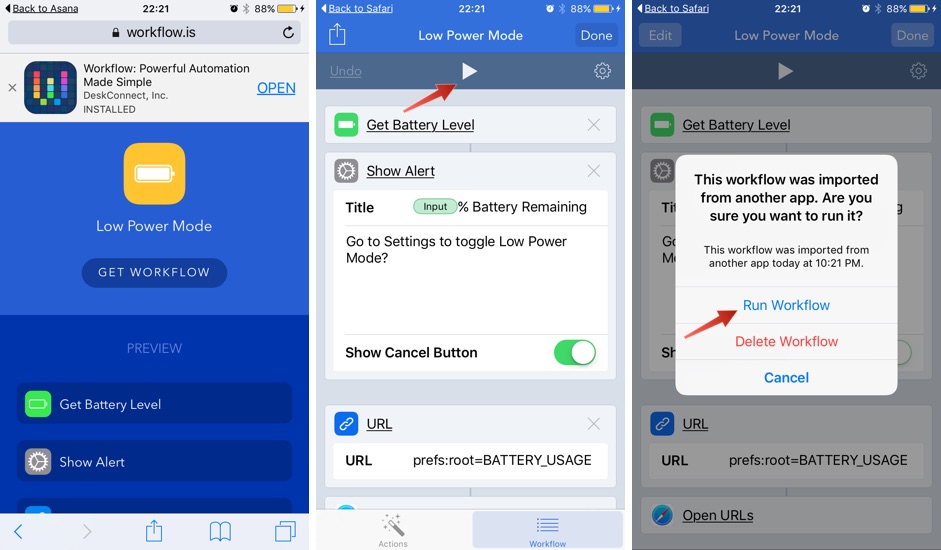

다운로드한 워크플로가 목록에 추가됩니다.내 워크 플로... 활성화하려면 아이콘을 두 번 탭합니다.
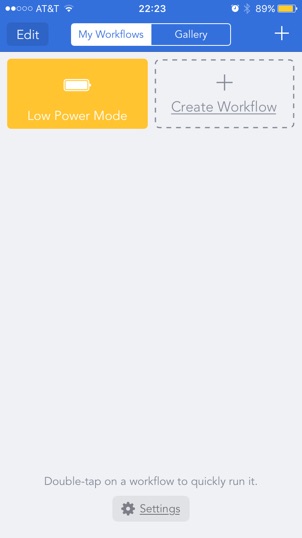

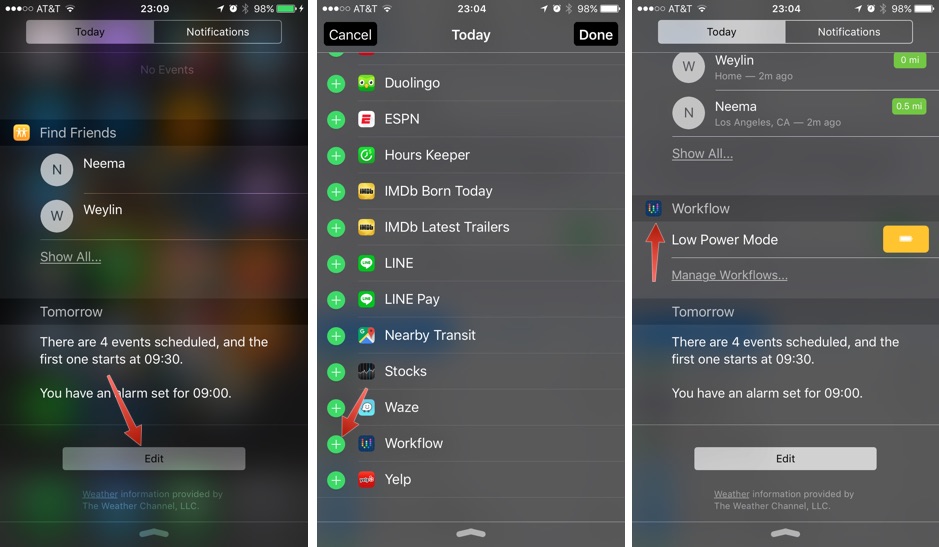
다음으로 알림 센터에서 액세스할 수 있기를 원합니다. 센터를 열고 탭으로 이동하세요.오늘위젯 목록에 Workflow 앱을 추가합니다.

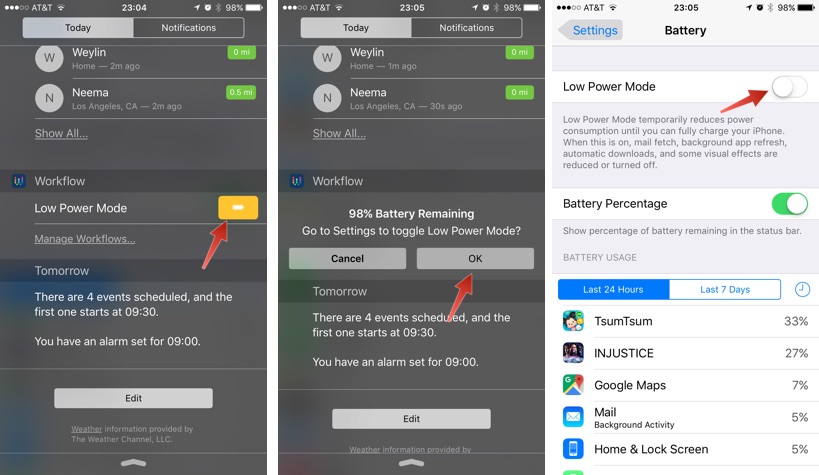
모두 준비되었습니다! 이제 절전 모드를 빠르게 시작하려면 다음을 수행하십시오. 오늘 탭에서 저전력 모드 위젯을 탭한 다음 확인을 클릭하면 모드를 활성화 할 수있는 설정의 배터리 창으로 리디렉션됩니다.
광고
광고

어떤 방법이 더 편리한 지 의견으로 알려주십시오!