몇 년 전, Apple은 모든 Mac 프로그램의 파일 메뉴에서 다른 이름으로 저장 옵션을 숨기기로 결정했습니다. 그것은
이 기사에서는 다른 이름으로 저장 명령을 사용하는 세 가지 방법을 보여줍니다. 두 가지 다른 키보드 단축키를 살펴보고 파일 메뉴에서 옵션을 다시 가져 오는 방법을 알아 봅시다.
광고
광고
임시 솔루션
정기적으로 다른 이름으로 저장 옵션을 사용할 필요가 없다면 필요할 때만 임시로 활성화하는 것이 가장 쉽습니다.
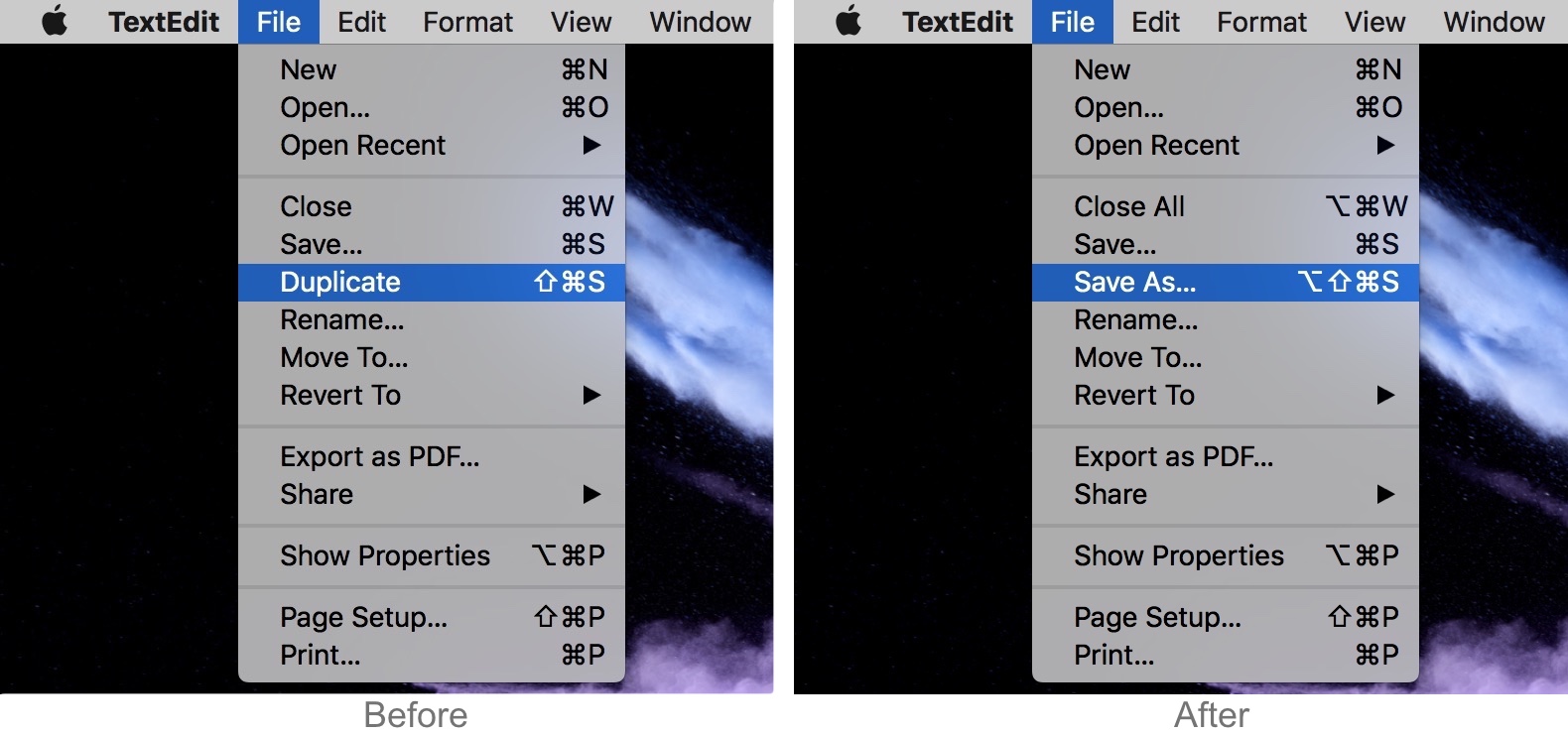
Mac의 모든 프로그램에서 메뉴를 클릭하세요.파일을 누른 다음 키를 길게 누르세요.옵션키보드에서.

광고
광고
복제 옵션이 다른 이름으로 저장으로 변경된 것을 볼 수 있습니다. 이제 옵션을 클릭하고 원하는 형식을 선택하고 원하는 위치를 저장하십시오.
키보드 단축키
위의 스크린 샷에서 볼 수 있듯이 Option 키는 다른 이름으로 저장 옵션뿐만 아니라 명령에 대한 키보드 단축키도 표시했습니다.
어떤 문서에서든 키를 누르고 있으면 됩니다.옵션+시프트+사령부+S형식을 선택하고 대상을 저장하는 창을 열어 명령을 즉시 활성화합니다.
이 솔루션은 첫 번째 솔루션보다 편리하지만 키보드 단축키를 암기하는 것이 모든 사람에게 쉬운 것은 아닙니다.
영구 솔루션
최종적이고 영구적 인 해결책은 사용자 정의 키보드 단축키를 만드는 것입니다. 이렇게하면 "파일"메뉴에 "다른 이름으로 저장"옵션이 다시 표시되므로 바로 가기 자체를 기억할 필요가 없습니다.


1)Apple 메뉴 > 시스템 설정... > 건반.
2)탭을 선택하세요키보드 단축키.
3)왼쪽 메뉴에서 다음을 선택하세요.프로그램 단축키.
4)아이콘을 클릭하세요+.
5)추가 메뉴가 선택되어 있는지 확인하세요모든 프로그램.
6)텍스트 줄에 "다른 이름으로 저장..."을 입력합니다. 중요하기 때문에 줄임표를 잊지 마세요.
7)조합 섹션에서 Shift + Option +를 누르세요.Command + S를 동시에 누르세요. 아니면 기억하기 더 쉬운 다른 키보드 단축키를 생각해 낼 수도 있습니다. 그러나 다른 표준 조합과 동일하지 않은지 확인하십시오. 단축키 Shift + Option + Command + S를 사용하는 것이 좋습니다.
8)딸깍 하는 소리추가하려면.
이제 다른 이름으로 저장 옵션이 모든 프로그램의 파일 메뉴에 다시 나타납니다.
옵션이 작동하지 않습니까? 키보드 단축키를 만들 때 오타가 발생했을 가능성이 높습니다. 세 개의 점으로 정확하게 "다른 이름으로 저장 ..."을 입력해야합니다.
Mojave를 포함한 최신 MacOS 버전에도이 옵션이 있지만 숨겨져 있으며 Option 키를 누르고있을 때만 나타납니다.
"다른 이름으로 저장"옵션을 부분적으로 사용하는 경우파일 메뉴로 다시 가져와 드리겠습니다. 이 안내서는 Mojave 또는 High Sierra와 같은 최신 버전의 Mac OS에 적용됩니다. 이전 버전에서는이 옵션이 기본적으로 표시됩니다.