macOS Sierra에서 Apple은 Safari 브라우저에 Picture-in-Picture 모드를 도입했습니다. 이 기능의 유용성
광고
광고
불행히도 지금까지 정권의 지원은Chrome에는 "Picture-in-Picture"가 없지만 회사는 이미 모든 플랫폼에 대한 기능을 한꺼번에 작업하고 있습니다. 이 모드는 현재 개발 중이지만 이미 사용해 볼 수 있습니다.
이렇게하려면 Chrome 버전을 설치해야합니다.몇 가지 버그와 문제가 포함되어 있지만 가능한 모든 브라우저 기능에 액세스 할 수있는 Canary. 아래에서는 Chrome에서 Picture-in-Picture 모드를 활성화하는 방법에 대해 자세히 설명합니다.
As 켜다 정권"픽처 인 픽처"~ 안에구글 크롬
1 단계 :Mac용 Chrome Canary 최신 버전을 다운로드하고 설치하세요.여기에서.
광고
광고
2 단계 :이제 브라우저에서 몇 가지 설정을 지정해야 합니다.
3 단계 :다음 링크를 브라우저의 주소 표시줄에 하나씩 붙여넣고 모든 옵션을 활성화하세요.
링크 1 :
chrome : // 플래그 / # enable-experimental-web-platform-features
이 링크는 개발중인 실험적인 브라우저 기능을 활성화합니다.


링크 2 :
chrome : // flags / # enable-surfaces-for-videos
모드를 활성화하는 데 필요한 VideoLayer 플랫폼을 Surface로 변경합니다.
링크 3 :
chrome : // flags / # enable-picture-in-picture
이 링크는 모드를 활성화합니다.
모든 링크를 붙여 넣었 으면 브라우저를 다시 시작하여 변경 사항을 적용하십시오.
광고
광고
4 단계 :그게 다가 아닙니다. 이제 GitHub로 가서 다운로드하세요.이 확장 프로그램은크롬... 그런 다음 아래 링크의 Chrome 확장 프로그램 페이지로 이동하여 "개발자 모드"옵션을 활성화하십시오.
chrome : // 확장


5 단계 :클릭하여 이전에 다운로드한 확장 프로그램을 설치합니다.하중 포장 풀기.
이제 압축을 푼 폴더를 선택하십시오확장자가있는 zip 파일의 내용. 설치 후,이 비디오가 탭에서 실행되는 동안 주소 표시 줄 옆에있는 특수 단추를 클릭하여 "Picture-in-Picture"모드를 사용하여 비디오를 재생할 수 있습니다. 플레이어는 화면 모서리에 작은 크기로 자동으로 나타납니다.
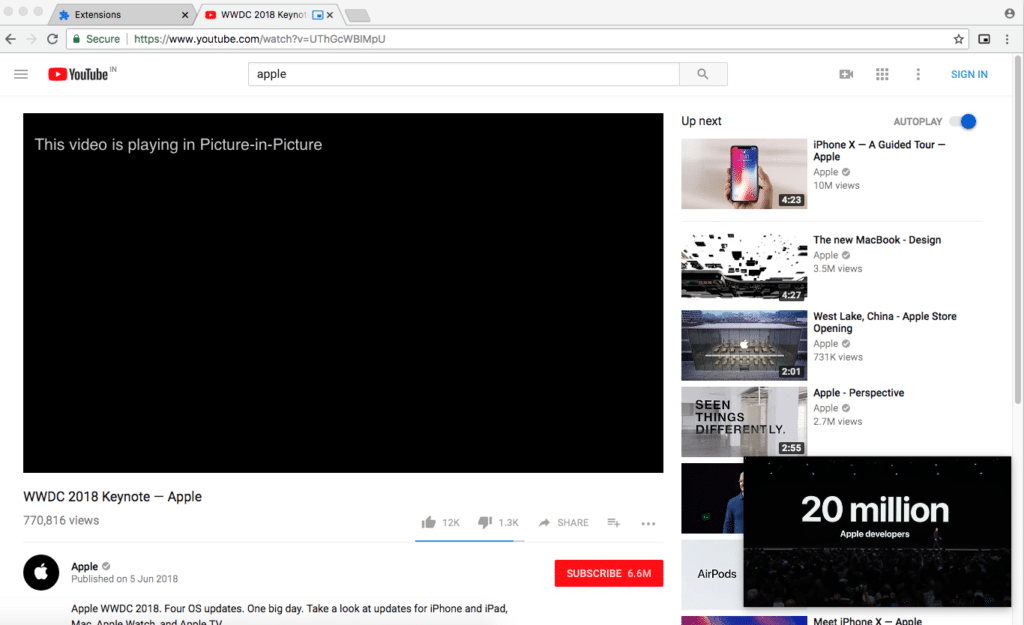

YouTube, Facebook,Vimeo 등에서는 PiP 플레이어가 자동으로 작동하지만 예외가있을 수 있습니다. 모드가 아직 개발 중이므로 문제가있을 수 있습니다. 현재 가장 큰 단점은 탭에서 첫 번째 동영상 만 재생할 수 있다는 것입니다.
이후의 모든 비디오는 기본 브라우저 창에서 재생됩니다. 또한이 창에서 나가면 비디오가 꺼집니다.
PiP 플레이어 자체도 제한됩니다.크기를 조정하거나 화면에서 이동할 수 없습니다. 그러나이 기능은 아직 개발 중이며 Google은 공개적으로 출시하기 전에 문제를 해결할 가능성이 높습니다.
Google은 또한 PiP API에 대한 액세스 권한을개발자가 사이트에 모드 지원을 추가 할 수 있습니다. 대부분의 경우이 기능은 올해 8 월에 Chrome 68 베타 버전 또는 Chrome 69 공개 버전과 함께 공개적으로 출시 될 것입니다.