AirDrop을 사용하여 Mac에서 iPhone 및 iPad로 이미지, 비디오 및 기타 파일을 전송할 수 있다는 사실을 알고 계셨습니까?기술
이 튜토리얼에서는 Mac 컴퓨터 (MacBook, iMac, Mac mini, Mac Pro)에서 AirDrop을 활성화하고 파일을 iPhone 또는 iPad로 전송하는 방법을 보여줍니다.
광고
사용 요구 사항에어 드롭장치 간iOS그리고맥다음:두 장치 모두 서로 가까이 있어야 하고 AirDrop을 지원해야 하며 최상의 결과를 얻으려면 가치가 있습니다장치에서 Bluetooth 및 Wi-Fi를 사용하도록 설정해야 합니다.
파일 공유 방법에어 드롭와맥 및 iOS 기기
이 과정은 두 단계로 구성됩니다. 먼저 파일을 수신 할 장치에서 AirDrop을 준비해야합니다. iPhone 또는 iPad. 그런 다음 Mac에서 전송하려는 파일을 선택하고 AirDrop에 액세스해야합니다.
파트 1: 켜는 방법에어 드롭 ~에아이폰 또는iPad
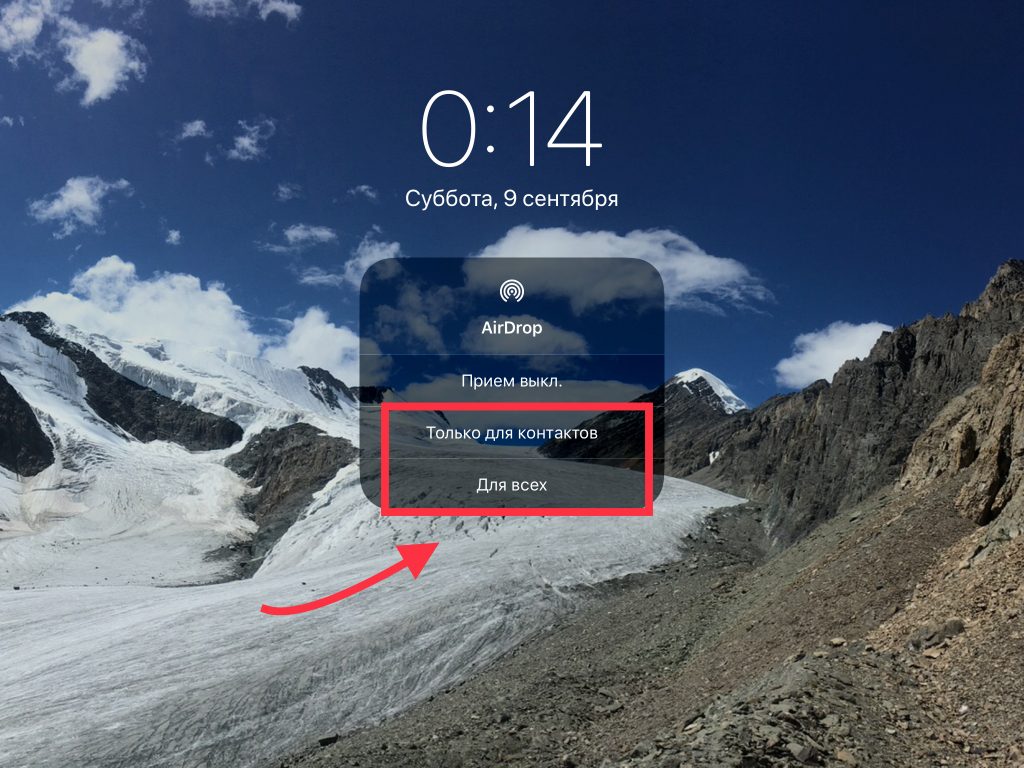
- 제어 센터를 열고 AirDrop 아이콘을 탭하십시오.

 iOS 11에서 AirDrop을 활성화하는 방법
- "연락처 전용"또는 "모두 용"수신을 켭니다.

광고
광고
- AirDrop 아이콘이 파란색으로 바뀝니다. 이것은 기능이 활성화되었음을 의미합니다.


파트 2: 파일을 보내는 방법맥 ~에아이폰 또는iPad
- Mac OS 메뉴를 열고 AirDrop을 선택합니다. 장치가 목록에 나타나고 파일을받을 준비가됩니다.
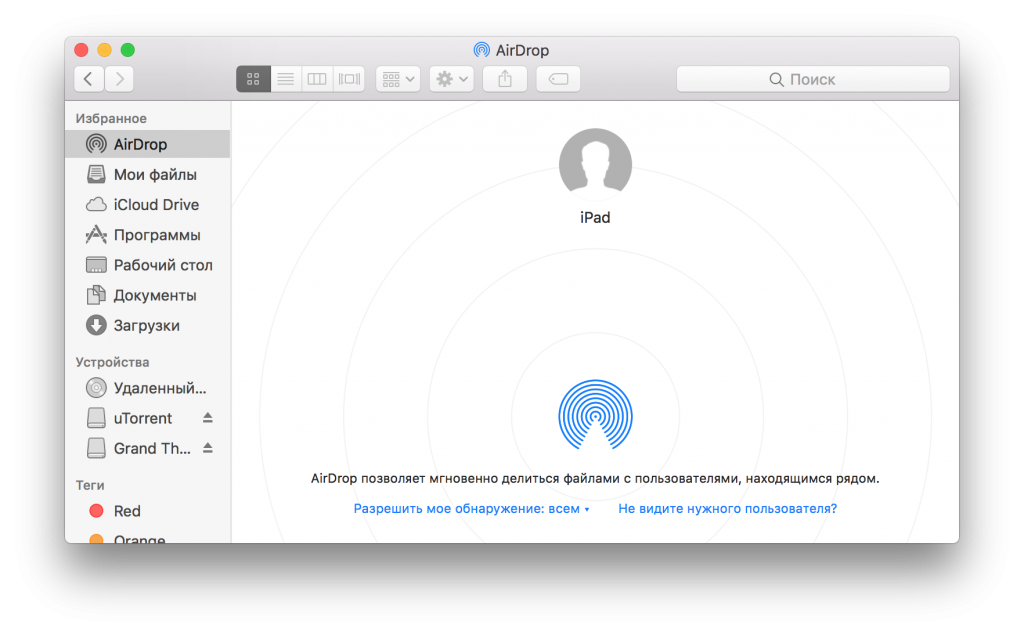

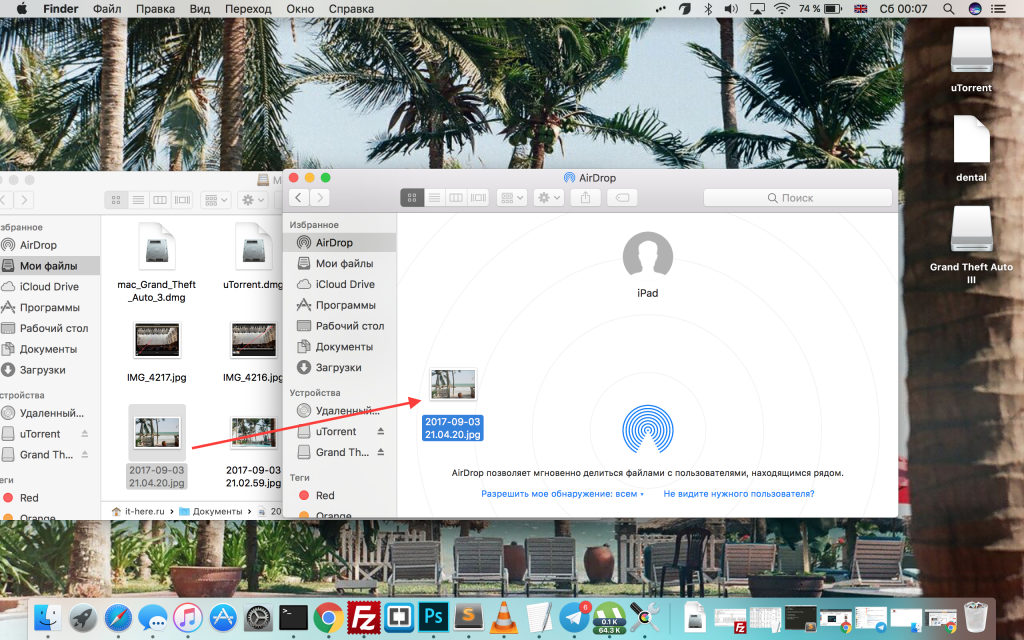
- AirDrop 할 파일을 새 창으로 이동합니다.
- 전송하려는 기기의 AirDrop 창으로 파일을 드래그하십시오.

파트 3: 받은 파일을 여는 방법iOS
또한 두 가지 옵션을 사용할 수 있습니다.
- 이미지, 동영상 또는 영화를 업로드 한 경우 사진 앱에 표시됩니다.


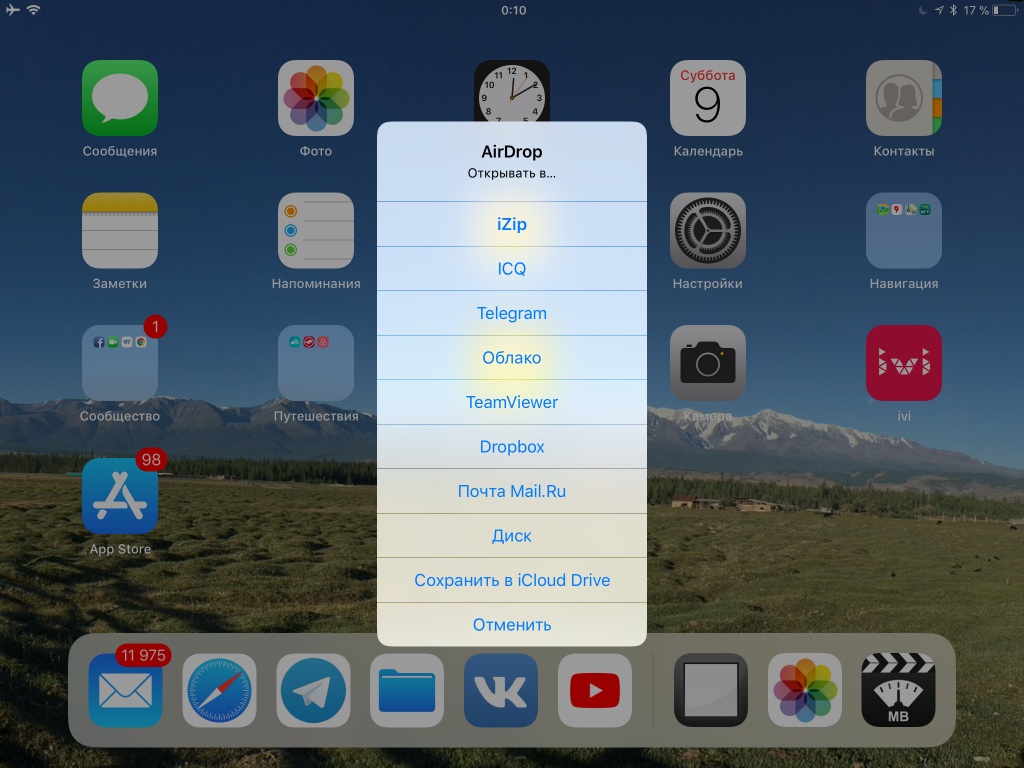
- 다른 파일 형식 (PDF, 텍스트문서, 아카이브 등),받은 파일을 열 응용 프로그램을 선택하는 창이 장치에 나타납니다. "iCloud에 저장"옵션을 선택할 수도 있습니다.

그게 다야. Mac에서 AirDrop을 활성화하는 것은 매우 쉽고 편리하며 장치간에 파일을 전송하는 가장 쉬운 방법 중 하나입니다.
완료되면 AirDrop을 끄는 것을 잊지 마십시오. 그렇지 않으면 기술이 추가 전력을 소비합니다.
연락처에 대해서만 액세스를 여는 것이 좋습니다.더 안전하지만 모든 사람에게 더 편리하고 쉽게 접근 할 수 있기 때문입니다. 그러나 기능을 비활성화하지 않으면 누구든지 파일을 전송할 수 있습니다.
문제가있는 경우 장치를 최신 소프트웨어로 업데이트하고 Bluetooth 및 Wi-Fi를 켜고 장치를 나란히 놓습니다.