iOS 13, 12 또는 iOS 11이 설치된 iPhone 및 iPad에서 AirPlay를 활성화하는 방법을 모르십니까? AirPlay 인터페이스를 여는 것이 그리 쉽지 않기 때문에 당신은 혼자가 아닙니다.
광고
광고
- iPhone 또는 iPad에서 Apple TV로 사진 또는 비디오를 AirPlay하는 방법
- iPhone의 iOS 12-13에서 AirPlay를 통해 스피커를 제어하는 방법
- AirPlay 스피커가 표시되지 않습니까?
- iOS 10에서 미디어를 AirPlay하는 방법
- 화면을 AirPlay하는 방법
iPhone 또는 iPad에서 Apple TV로 사진 또는 비디오를 AirPlay하는 방법
iOS 기기에서 Apple TV로 사진이나 비디오를 전송하는 것은 친구의 TV 화면에서 재미있는 사진이나 비디오를 보여줄 수 있는 좋은 방법입니다. 을 통해응용"사진"이것은 기술 덕분에 아주 쉽게 할 수 있습니다에어 플레이애플TV용. 타사 애플리케이션을 통해 이미지를 스트리밍할 수 있지만 프로세스는 애플리케이션에 따라 약간 다릅니다.
노트! TV가 Apple TV에 연결되어 있는지 확인하십시오.
- AirPlay를 통해 스트리밍하려는 사진이나 비디오를 열고공유 아이콘왼쪽 하단에 있습니다.
- 선택하다AirPlay,그런 다음 다음을 클릭하세요.애플 TV.
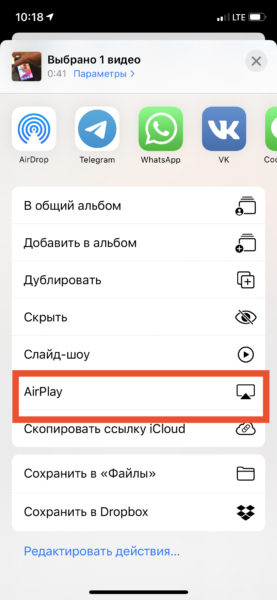

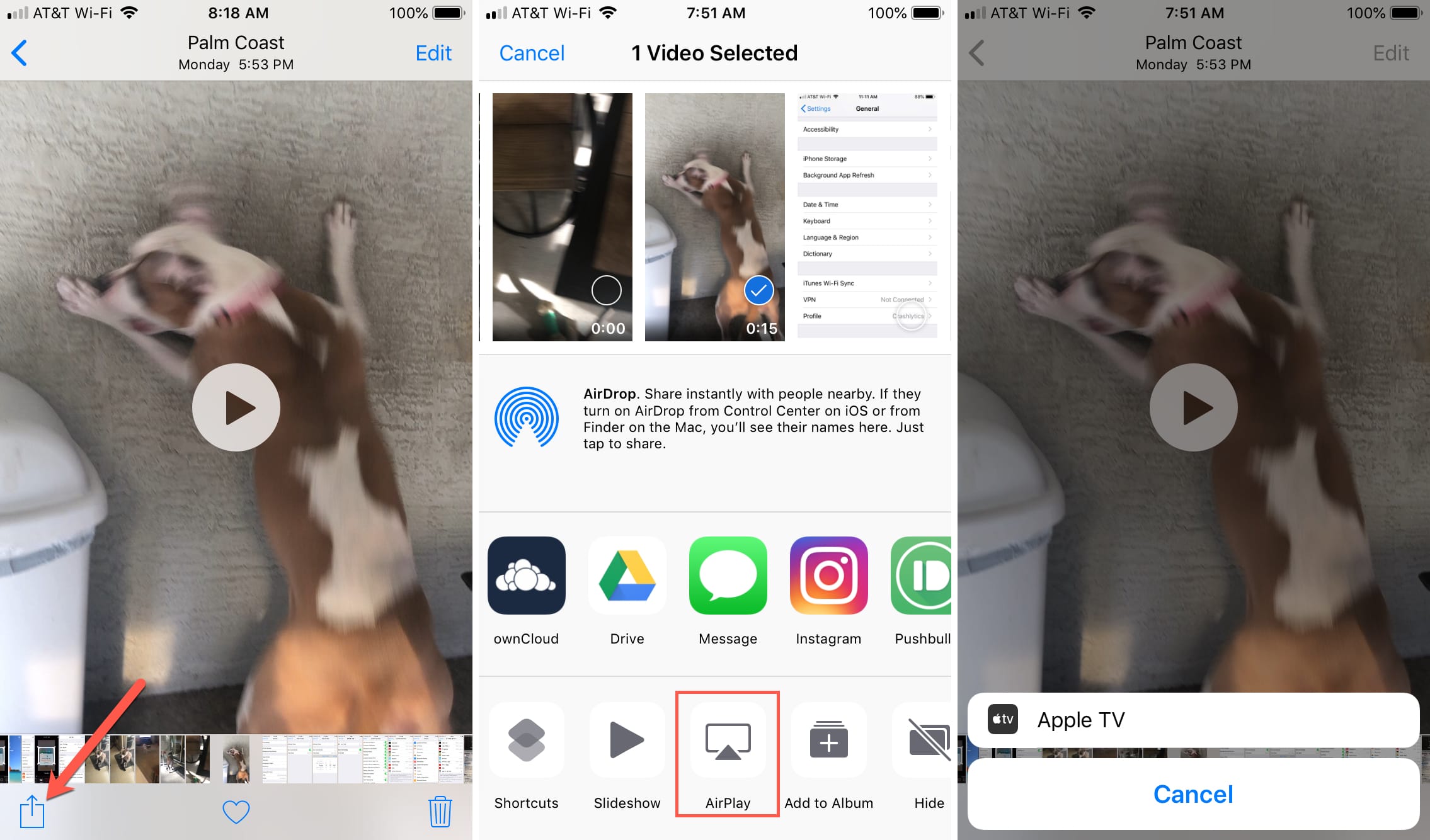
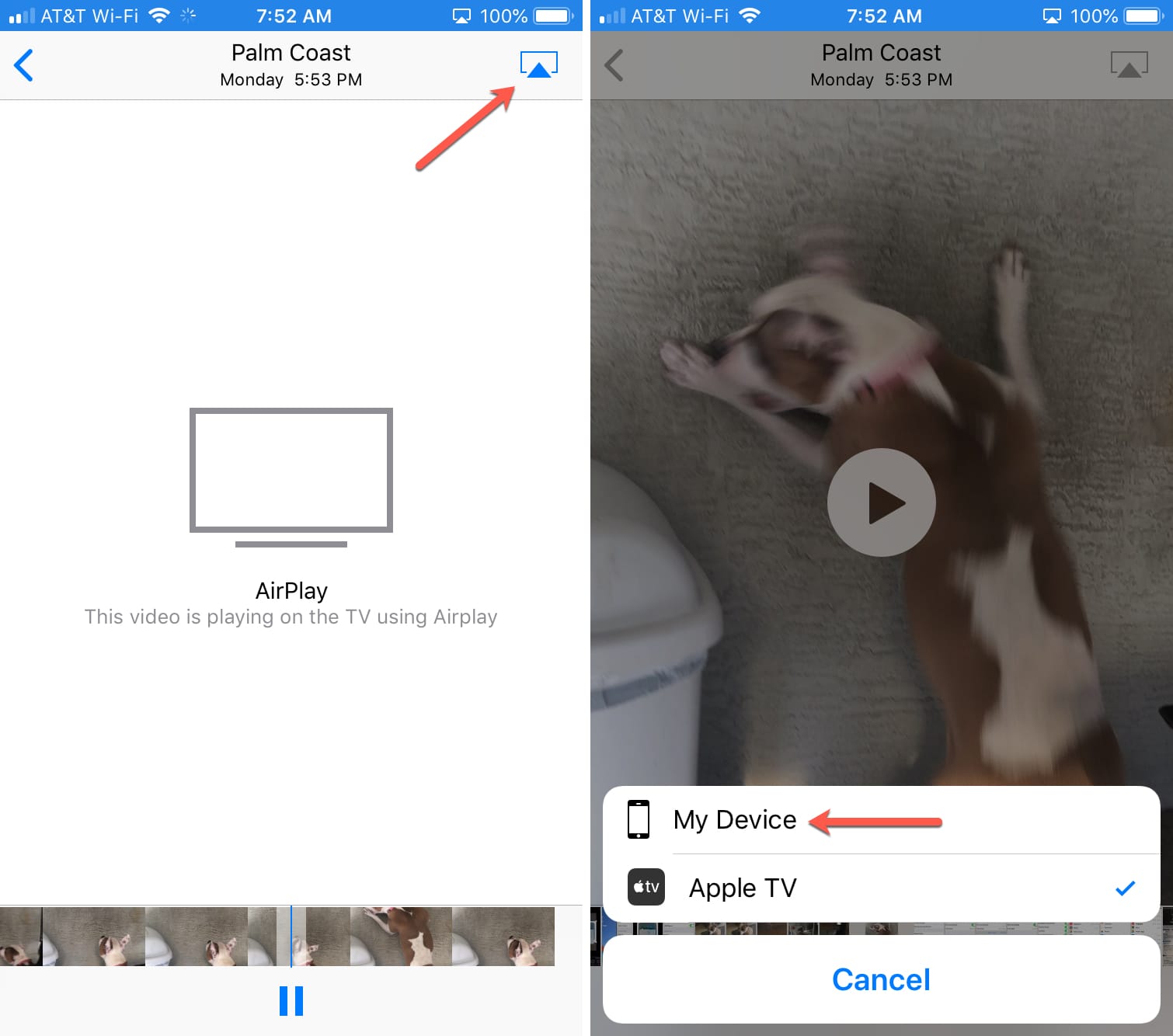
- 사진이나 비디오가 Apple TV 화면에 직접 나타납니다. 또한 비디오를 재생하면 iPhone 또는 iPad에는 해당 비디오가 TV에서 재생되고 있는 것으로 표시됩니다.
- AirPlay 사용을 마쳤으면AirPlay 아이콘화면 오른쪽 상단에 있습니다. 그런 다음 "를 선택하십시오.나의 기기 ".
스피커를 제어하는 방법에어 플레이 ViOSiPhone의 경우 12~13
AirPlay 열은 iPhone 또는 iPad와 동일한 Wi-Fi 네트워크에 연결되어 있어야 장치가 서로를 감지 할 수 있습니다.
광고
광고
스피커가 AirPlay 2와 호환되는지 확인하세요. 공식 기기 목록을 확인하세요.
- 기기에서 음악을 켭니다.
- 제어점을 엽니 다.
- 음악 제어 아이콘을 누르고 있습니다 (또는 3D 터치 사용).


- 이제 피라미드 신호 형태로 AirPlay 아이콘을 클릭하십시오.


- 사용 가능한 AirPlay 수신기 목록에서 원하는 AirPlay 수신기를 선택하십시오.


목록에서 AirPod, HomePod, AirPlay 스피커, Apple TV 및 기타 장치를 찾을 수 있습니다.
장치를 선택하면 오디오 스트리밍이 시작됩니다. 한 번에 여러 장치를 선택하고 동시에 오디오를 스트리밍 할 수 있습니다.
많은 사용자가AirPlay 컨트롤 인터페이스는 컨트롤 포인트에서 하나의 긴 클램프로 구분됩니다. 이전 버전의 시스템에는 AirPlay 용 아이콘이 별도로 있었기 때문에 iOS 11 및 iOS 12가 출시되어 많은 사용자가 혼란에 빠지기 시작했습니다.
열에어플레이아니요 표시됩니다?
때로는 AirPlay 열이 Control Point에 표시되지 않을 수도 있지만, 어쨌든 사용할 수 없다는 의미는 아닙니다.
때때로 이러한 열은 Spotify와 같은 타사 서비스에 표시됩니다. 대부분 시스템 버그는 책임이 있습니다.
비슷한 문제가 발생하면 Spotify와 같은 응용 프로그램을 사용하여 오디오 출력용 열을 선택할 수 있습니다. 불행히도 다른 방법은 없습니다.
재생산 방법미디어 콘텐츠를 통해iOS 10의 AirPlay
IVI, Amediateka와 같은 것을 사용하는 경우또는 Apple TV를 지원하지 않는 음악 듣기 앱의 경우 일반적으로 AirPlay를 사용하여 iOS 기기를 Apple TV와 쌍으로 연결하게됩니다.
광고
광고
평소처럼 미디어 파일 재생을 시작합니다. 응용 프로그램이나 플레이어 화면에 "AirPlay" 버튼이 표시되면 클릭하기만 하면 됩니다.
그렇지 않은 경우 화면 하단에서 위로 스와이프하여 제어 센터를 엽니다.

새 제어판이 표시됩니다. 지금 재생 중 화면으로 이동하려면 왼쪽으로 살짝 밉니다.
여기에서 현재 재생중인 파일의 미리보기를 볼 수 있습니다. "이제 iPhone의 앱에서"라고 표시된 하단을 클릭하십시오.
네트워크에 Apple TV가 설정되어있는 경우이 섹션에 "Apple TV"옵션이 표시됩니다.


그것을 선택하면 미디어가 Apple TV에서 재생되기 시작합니다.
어떻게방송 이미지화면에 의해에어 플레이
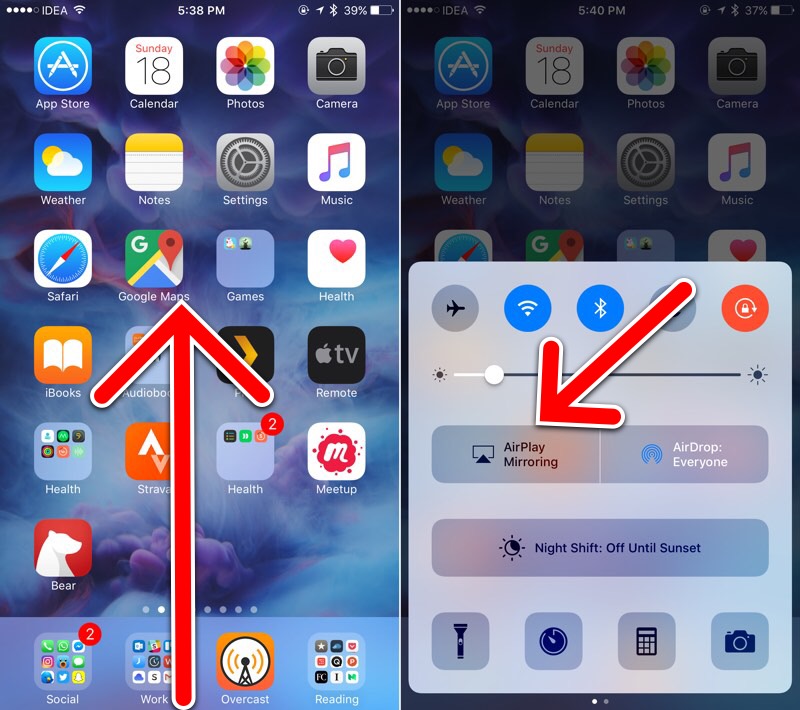
다음을 수행 할 수있는 AirPlay Replay 옵션iOS 기기의 디스플레이에서 일어나는 모든 일을 Apple TV의 화면에 방송하는 것은 여전히 Control Center의 첫 번째 화면에 있습니다. 그러나 이제 그녀는 자신의 버튼을 얻었습니다.

광고
광고
따라서 위로 스와이프한 후 제어 센터에서 AirPlay 비디오 재생 버튼을 선택하고 목록에서 Apple TV를 선택하세요.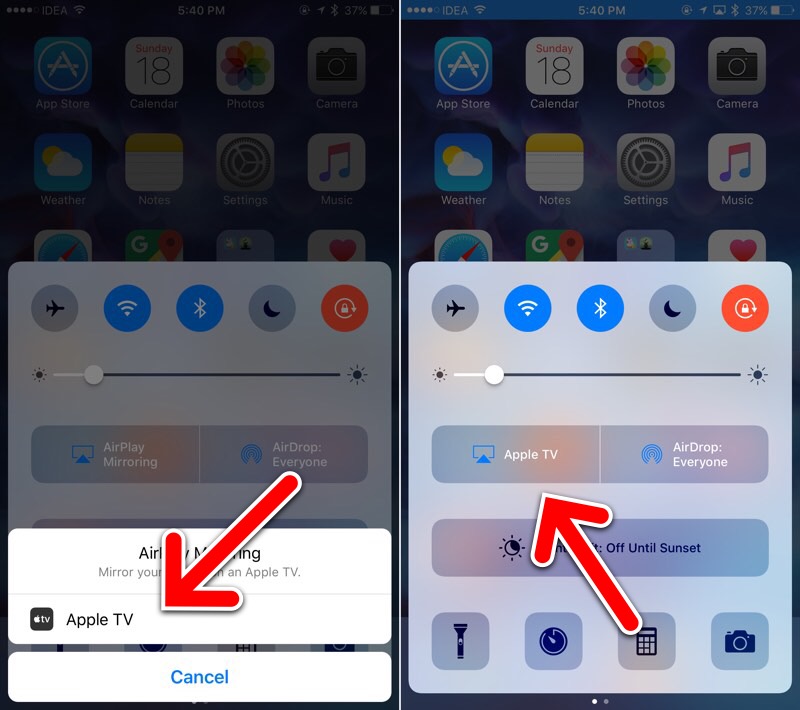

화면 방송을 중지하려면 동일한 버튼을 다시 누르십시오.