Mac에서 mp3, m4a 또는 기타 오디오 파일을 재생하고 싶지만 iTunes 보관함에 추가하고 싶지 않습니까?
먹다
광고
광고
이 방법은 귀를 기울여야 할 때 유용합니다.다시는 필요하지 않은 하나의 파일. 아마도 어떤 종류의 음성 메모이거나 나중에 참조하기 위해 저장할 필요가없는 다른 것일 수 있습니다. 이를위한 많은 편리한 프로그램이 있습니다. 오늘은 iTunes, QuickTime 및 Quick Look을 사용한 방법을 보여 드리겠습니다.
오디오를 재생하는 방법iTunes 도서관에 추가하지 않고
iTunes 보관함에 추가하지 않고도 오디오 파일이있는 재생 목록을 생성 할 수 있습니다. 방법은 다음과 같습니다.
- Mac 또는 Windows PC에서 iTunes를 엽니 다.
- 컴퓨터에서 재생할 파일을 찾습니다.
- OPTION / ALT 키를 누른 상태에서 파일을 iTunes 창으로 드래그합니다. iTunes 재생 목록에 추가되지만 보관함에 복사되지는 않습니다.
그런 다음 언제든지 iTunes 재생 목록에서 오디오 파일을 제거 할 수 있습니다.
광고
광고
같은 방식으로 오디오 파일을 iTunes에 저장하지 않고 iPhone, iPad 또는 iPod에 직접 복사 할 수 있습니다.
iTunes 재생 목록에도 파일을 추가하고 싶지 않다면 탈출구가 있습니다. 아래에서 두 가지 방법에 대해 설명합니다.
오디오 파일을 재생하는 방법맥 ~을 통해퀵타임
QuickTime을 사용하면 쉽게 재생할 수 있습니다.iTunes를 사용하지 않고 Mac의 오디오 파일. 이 프로그램은 어떤 이유로 iTunes를 전혀 사용하고 싶지 않은 경우 듣는 사람에게 좋습니다.
- Mac에서 QuickTime을 엽니 다 (응용 프로그램 폴더에 있음).
- 파일을 Dock 또는 QuickTime 윈도우의 QuickTime 아이콘으로 드래그하여 재생하십시오.
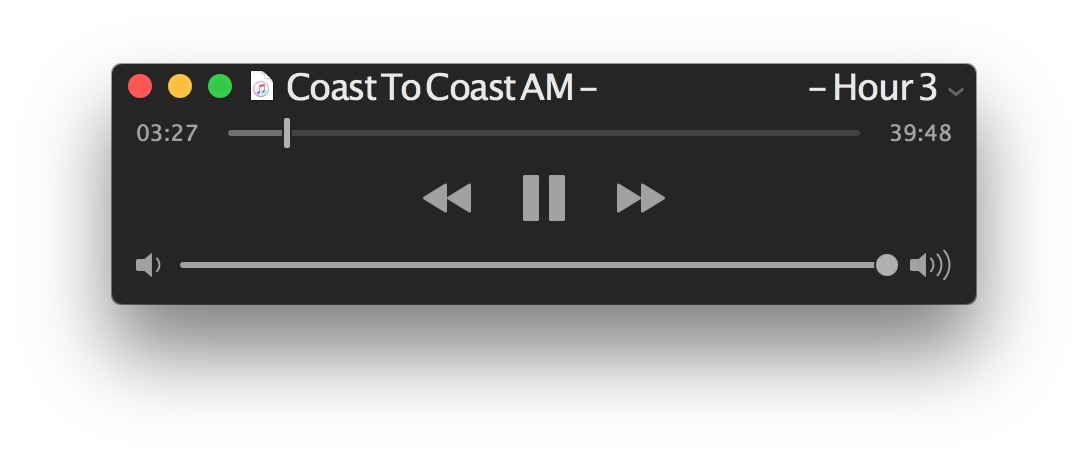

Quick Time 사용의 장점은 프로그램을 최소화하고 오디오를 계속 재생할 수 있다는 것입니다. iTunes는 배경 오디오도 재생할 수 있습니다.
오디오 파일을 재생하는 방법맥 ~을 통해빨리 보기
Quick Look을 사용하여 Mac의 Finder에서 직접 오디오를 재생할 수도 있습니다.
- Finder에서 원하는 오디오 파일을 찾습니다.
- 파일을 선택하고 Space를 누릅니다.
- 오디오가 자동으로 켜지고 훑어보기 창을 닫을 때까지 계속 재생됩니다.
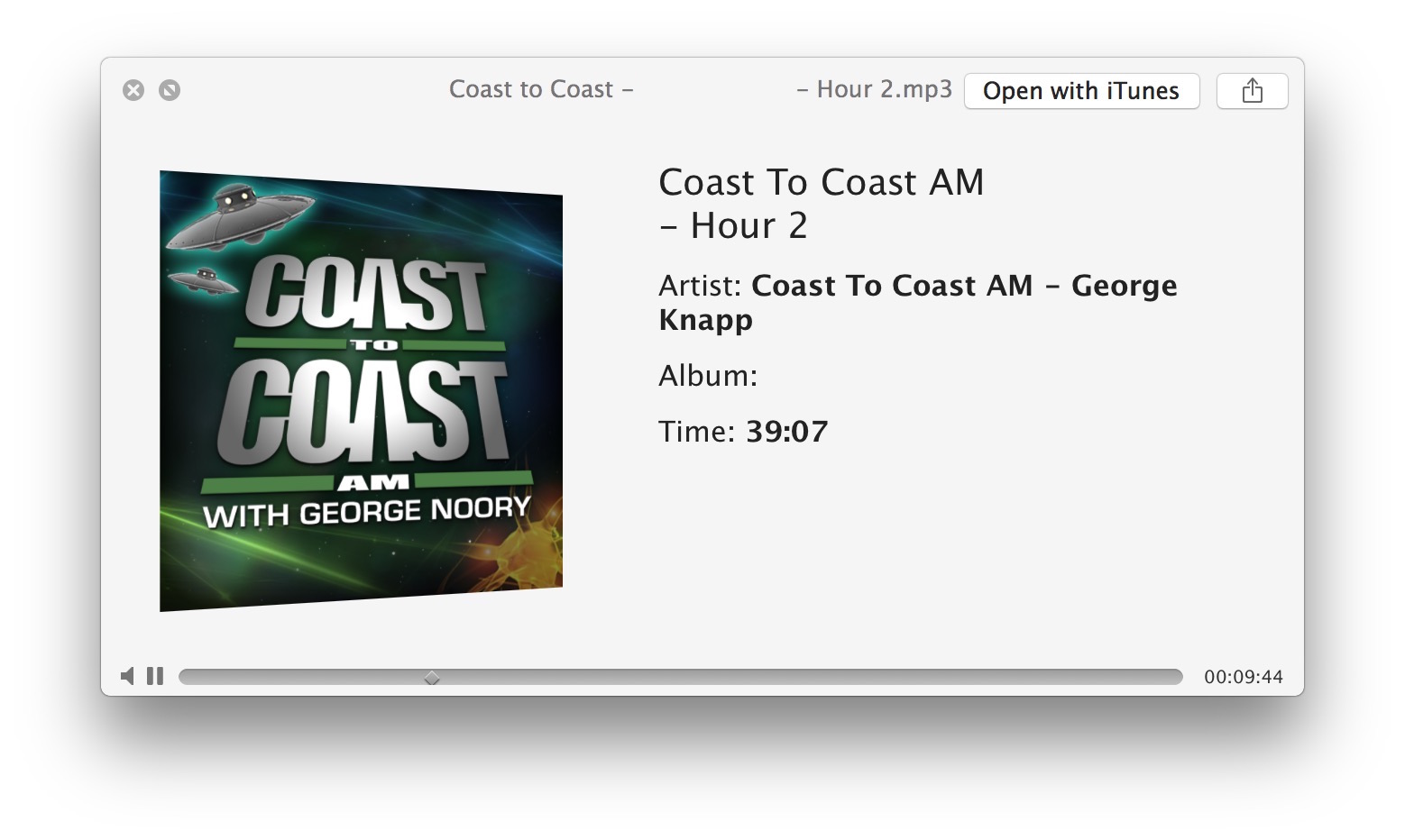

훑어보기의 단점은 창을 최소화하거나 Finder에서 다른 파일을 선택하면 오디오 재생이 중지된다는 것입니다.
당신이 할 수있는 다른 프로그램이 있습니다Mac에서 오디오 파일을 재생하지만 표준 파일에 대해 이야기했습니다. 매우 편리하고 다른 것을 다운로드 할 필요가 없기 때문입니다. 명령 줄에서 afplay 명령을 사용할 수도 있지만이 방법은 고급 사용자에게만 적합합니다.