iMyFone D-Back은 손실되거나 삭제된 데이터를 매우 쉽고 빠르게 복구할 수 있는 프로그램입니다
이 프로그램에는 4 가지 데이터 복구 모드가 있습니다.iOS 기기 자체에서 복구, iTunes 복사에서 복구, iCloud 복사 및 스마트 복구 모드에서 복구. iMyFone D-Back은 WhatsApp, WeChat, Kik 대화 상자, 사진, 메시지, 연락처, 메모 등을 포함하여 20 개 이상의 데이터 유형을 복구 할 수 있습니다. 또한이 프로그램을 사용하면 데이터 손실없이 다양한 iOS 오류를 해결할 수 있습니다.
광고
광고
iMyFone D-Back은 iOS 11 및iOS 7, iPhone X 및 iPhone 8/8 Plus로 시작하는 이전 버전의 시스템. Windows 10/8/7과 유사한 프로그램입니다. 가장 적합한 구독을 선택하여 구매하거나 평가판을 다운로드 할 수 있습니다.
복구 프로세스는 매우 쉽습니다.장치를 컴퓨터에 연결하고 적절한 모드를 선택하고 복구를 시작하기 만하면됩니다. 또한 iMyFone D-Back의 복구 시간은 유사한 프로그램보다 훨씬 짧습니다. 아래는 시간의 관계에 대한 그림 차트입니다.


광고
광고
데이터를 복구해야 할 수도 있습니다.실수로 삭제 한 경우뿐만 아니라 시스템에 오류가 발생한 경우, 바이러스 공격 후, 장치가 도난당한 경우 등 프로그램 사용은 매우 간단합니다. 아래에서 가장 편안한 모드가 어떻게 작동하는지 자세히 설명합니다.
스마트 복구 모드 사용 방법
1 단계 :iOS 기기를 컴퓨터에 연결합니다.
2 단계 :iMyFone D-Back 소프트웨어를 시작하십시오.
3 단계 :왼쪽 메뉴에서 스마트 복구 모드를 선택합니다.
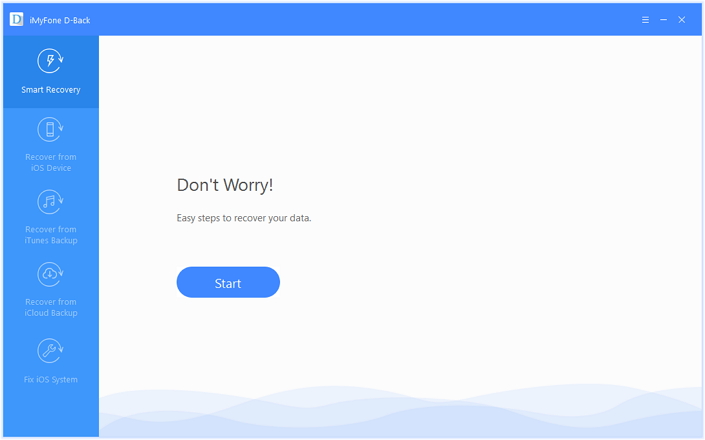

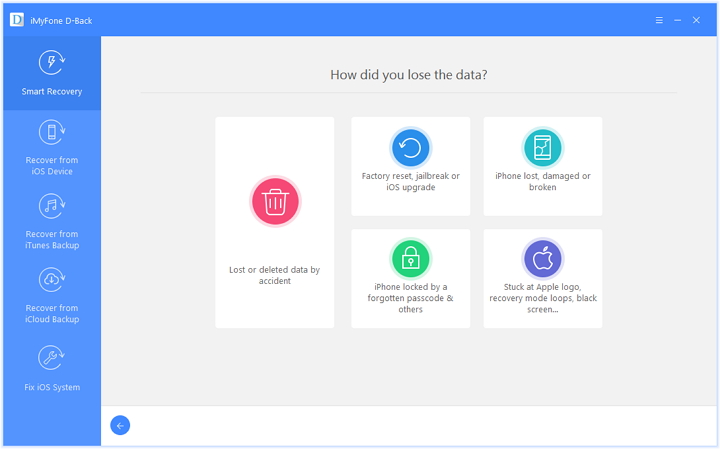
4 단계 :옵션에는 실수로 인한 삭제, iOS 재설정/탈옥/업데이트, 비밀번호 분실로 인한 기기 잠금, 기기 분실 또는 손상, 시스템 오류가 포함됩니다.

5 단계 :장치를 스캔하고 필요한 데이터를 복구하십시오.
스캔이 자동으로 통과됩니다.iMyFone D-Back은 장비 자체뿐만 아니라 iTunes 및 iCloud 사본에서도 데이터를 복구 할 수 있습니다. 필요한 데이터가있는 위치를 정확히 알고있는 경우 각 저장소에 해당하는 모드를 선택할 수 있습니다. 회복의 원리는 똑같을 것입니다.
iOS에서 삭제 된 사진 및 비디오를 복구하는 방법
이제 구체적인 예를 들어 보겠습니다. 장치 자체에 저장되어 실수로 삭제 된 사진과 비디오를 복원합니다.
이렇게하려면 프로그램을 열고 왼쪽에서 선택하십시오."iOS 장치에서 복구"를 클릭 한 다음 복구해야하는 데이터 유형을 페이지에 표시합니다. 우리의 경우에는 사진과 동영상 일뿐입니다. 그런 다음 "다음"을 클릭합니다.


그 후 프로그램이 장치를 감지해야합니다. 아이콘이 화면에 나타나면 "스캔"을 클릭합니다.
광고
광고
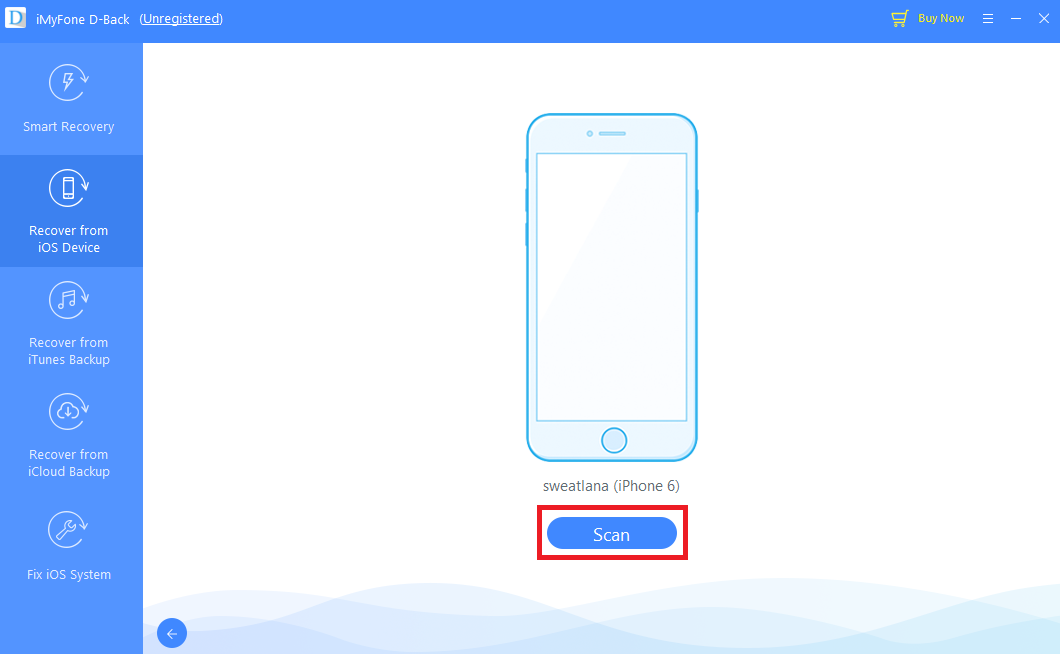

스캔 과정은 다소 시간이 걸립니다. 인내심을 가지십시오. 스캔이 완료되면 사용 가능한 모든 삭제 된 비디오 및 사진이 표시됩니다. 원하는 항목을 선택하고 "복구"를 클릭하십시오.


모든 것이 매우 간단합니다. 이제 데이터 손실에 대해 걱정할 필요가 없으며 콘텐츠를 쉽게 복구 할 수 있습니다.
iMyFone D-Back 다운로드