고급 Mac 사용자는 명령 프롬프트를 통해 컴퓨터를 종료해야 할 수도 있습니다. 그럴 수도 있다
명령줄을 통해 Mac을 종료하는 방법에는 여러 가지가 있으며 가장 쉬운 방법 두 가지를 다룹니다.
광고
광고
Mac의 명령 프롬프트는 다양한 작업 및 시스템 기능을 수행하기 위한 많은 명령을 제공하므로 이를 통해 컴퓨터를 끌 수도 있습니다.
중요한 경고:명령줄을 통해 Mac을 종료하는 것은 즉각적입니다. 확인 또는 경고 창이 뜨지 않으며 문서를 저장하거나 프로그램을 닫을 시간이 없습니다. Mac은 모든 활성 프로세스를 즉시 제거하고 즉시 종료합니다. 이로 인해 데이터가 손실될 수 있으므로 명령을 사용하기 전에 컴퓨터를 종료할 준비를 해야 합니다.
일시 휴업맥 명령 "일시 휴업"
shutdown 명령을 사용하여 Mac을 종료하려면 -h를 사용하고 지금 시간을 지정해야 합니다. 명령은 다음과 같습니다.
광고
광고
sudo 종료 -h 지금
"돌아가기" 버튼을 누르자 마자 Mac은 모든 프로그램을 닫고 모든 프로세스를 종료한 다음 종료합니다. 경고 대화 상자는 없으며 즉시 발생합니다.
루트로 로그인하지 않은 경우 수퍼유저 권한을 얻으려면 명령 앞에 "sudo"를 추가해야 합니다.
이 방법을 시도하려는 경우(모든 항목을 저장하고 닫은 경우) 다음 지침을 따르십시오.
- 명령 프롬프트 열기(/응용 프로그램/유틸리티/폴더를 통해)
- 다음 명령을 입력하십시오 :
sudo 종료 -h 지금
3. 돌아가기 버튼을 클릭하고 관리 비밀번호를 입력하여 Mac을 종료합니다.
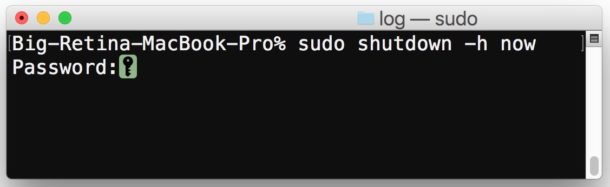

"-h"를 사용하여 컴퓨터를 종료할 시간과 날짜를 지정할 수 있습니다. 예를 들어 "in 30 minutes"(30분 후)이지만 Mac을 즉시 종료하려면 "now"를 입력해야 합니다.
일시 휴업맥 몇 분 안에
나중에 컴퓨터를 끄려면 다음 명령을 입력할 수 있습니다.
sudo 종료 -h +30
"30"을 두 자리 숫자로 바꿀 수 있으며 몇 분 후에 Mac이 종료됩니다. "30" 대신 "2"를 입력하면 컴퓨터가 2분 후에 종료됩니다.
단절맥팀"정지"
"중지" 명령은 또한 Mac을 즉시 종료합니다.
- Terminal.app을 엽니다.
- 다음 명령을 입력하십시오 :
sudo 정지
3. "반환"을 클릭하고 비밀번호를 입력하세요.
"중지" 또는 "종료"를 사용하는 데 차이가 없습니다. 기억하기 쉬운 명령을 사용하십시오.
shutdown 명령은 -h 대신 -r을 입력하여 재부팅하는 데 사용할 수도 있습니다.
일반 사용자는 Apple 메뉴를 통해 컴퓨터를 끄는 것이 더 좋으므로 이 방법은 이미 정기적으로 명령줄을 사용하는 사용자에게 적합합니다.