결과적으로 Instagram Stories에 마스크를 추가하는 방법(저작권 마스크 또는 제작자의 새 마스크)을 모든 사람이 아는 것은 아닙니다. 하지만
얼마 전에 개발자들이인기있는 소셜 네트워크는 Instragram in Stories에서 자신 만의 마스크와 필터를 만드는 멋진 기능을 시작했습니다. 그런 다음 승인되어 공유 라이브러리에 표시됩니다. 이를 통해 응용 프로그램의 스토리를 더욱 개별적이고 다르게 만들 수 있습니다.
Instagram에 마스크를 추가하는 방법
이제 새 마스크를 사용하는 방법과 추가하는 방법, 일반적으로 스토리에서 필요한 마스크를 찾는 방법을 알아 봅시다.
- Instagram 애플리케이션을 열고 새 스토리 만들기 기능을 시작하세요. (저는 모두가 이 작업을 수행하는 방법을 알고 있다고 생각합니다…).
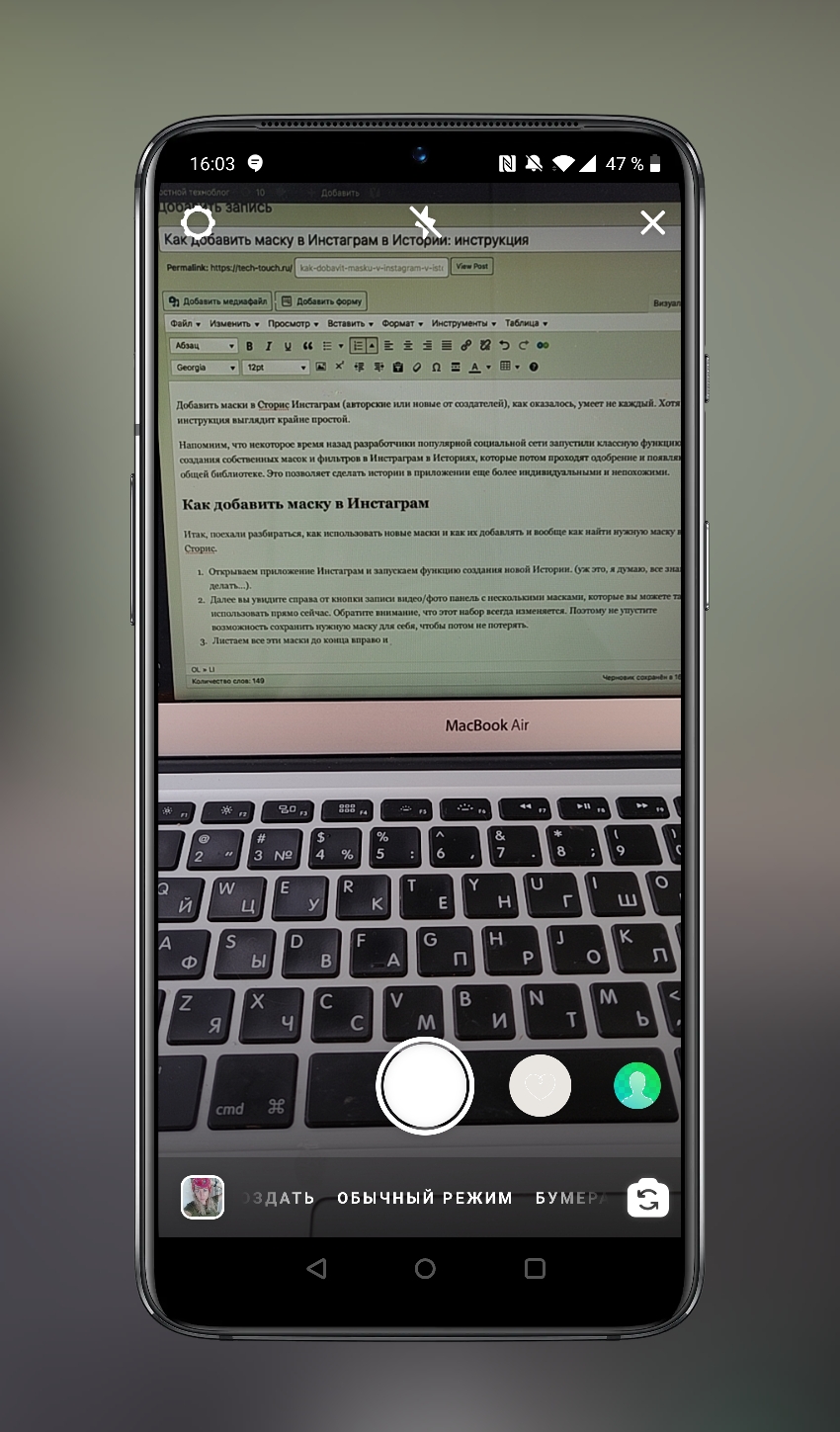
- 다음으로, 녹화 버튼 오른쪽에지금 바로 사용할 수있는 여러 마스크가있는 비디오 / 사진 패널. 이 세트는 항상 변경됩니다. 따라서 나중에 잃어 버리지 않도록 필요한 마스크를 저장할 기회를 놓치지 마십시오.
- 모든 마스크를 오른쪽 끝까지 스크롤하여 "효과 보기" 버튼을 찾으세요. 스토리용 마스크, 효과 및 필터의 전체 라이브러리는 다음과 같습니다.

- 우리는 그것을 엽니 다.여기에 모든 마스크가 카탈로그 (셀카, 사랑, 색상 및 조명, 분위기, 유머 등)로 분류 된 효과 갤러리가 있습니다. 또는 스토리에 대한 특정 작가의 마스크를 찾으려면 검색 필드를 사용할 수 있습니다.

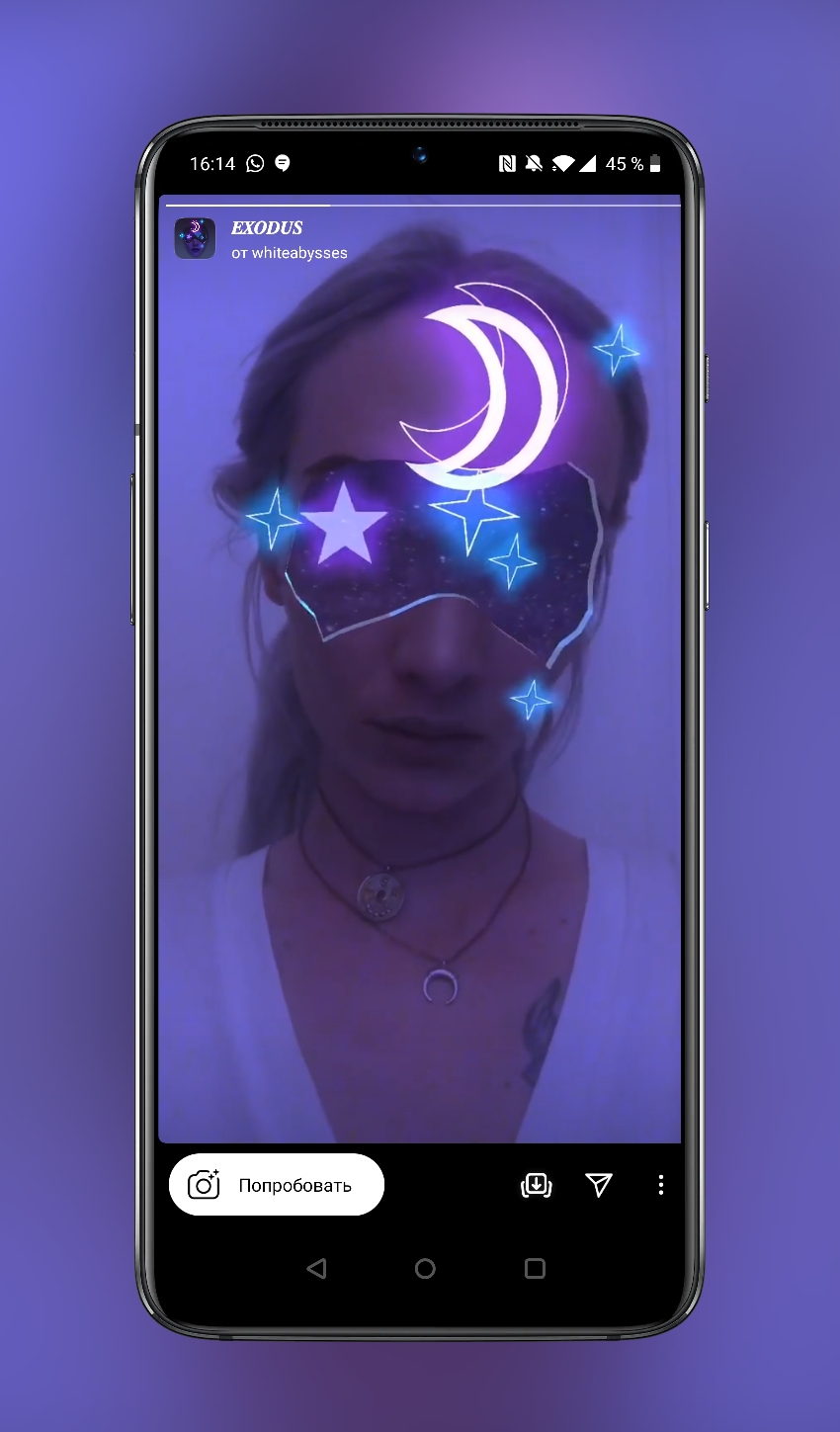
- 원하는 것을 선택하면 마스크 미리보기가 열립니다.왼쪽에는 'TRY' 버튼이 있습니다. 자신이나 비디오에 사용해 보고 싶다면 클릭하세요. 하단 패널에는 스토리를 시작할 때 열리는 개인 마스크 패널에 이 마스크를 추가할 수 있는 저장 버튼도 있습니다. 또한 마스크를 친구들과 공유하거나 이 작가의 다른 마스크를 볼 수도 있습니다.
- 그럼 우리는 평소대로 모든 것을합니다. 동영상이나 사진을 촬영하고 역사를 게시합니다.
지침 후에 Instagram Stories에 새 마스크를 추가하는 방법에 대한 문제와 질문이 없기를 바랍니다.