어두운 인터페이스는 앱에서는 좋아 보이지만 웹사이트에서는 그렇지 않습니다. 문제는 대부분이
광고
광고
컴퓨터의 다크 모드
웹사이트의 다크 모드를 위한 최소한 공식 API아니요, Apple은 사용자가 Mac에서 다크 모드를 활성화했음을 웹 사이트 개발자에게 알릴 수 있습니다. 이 정보를 바탕으로 개발자는 사이트의 테마를 변경할 수 있습니다.
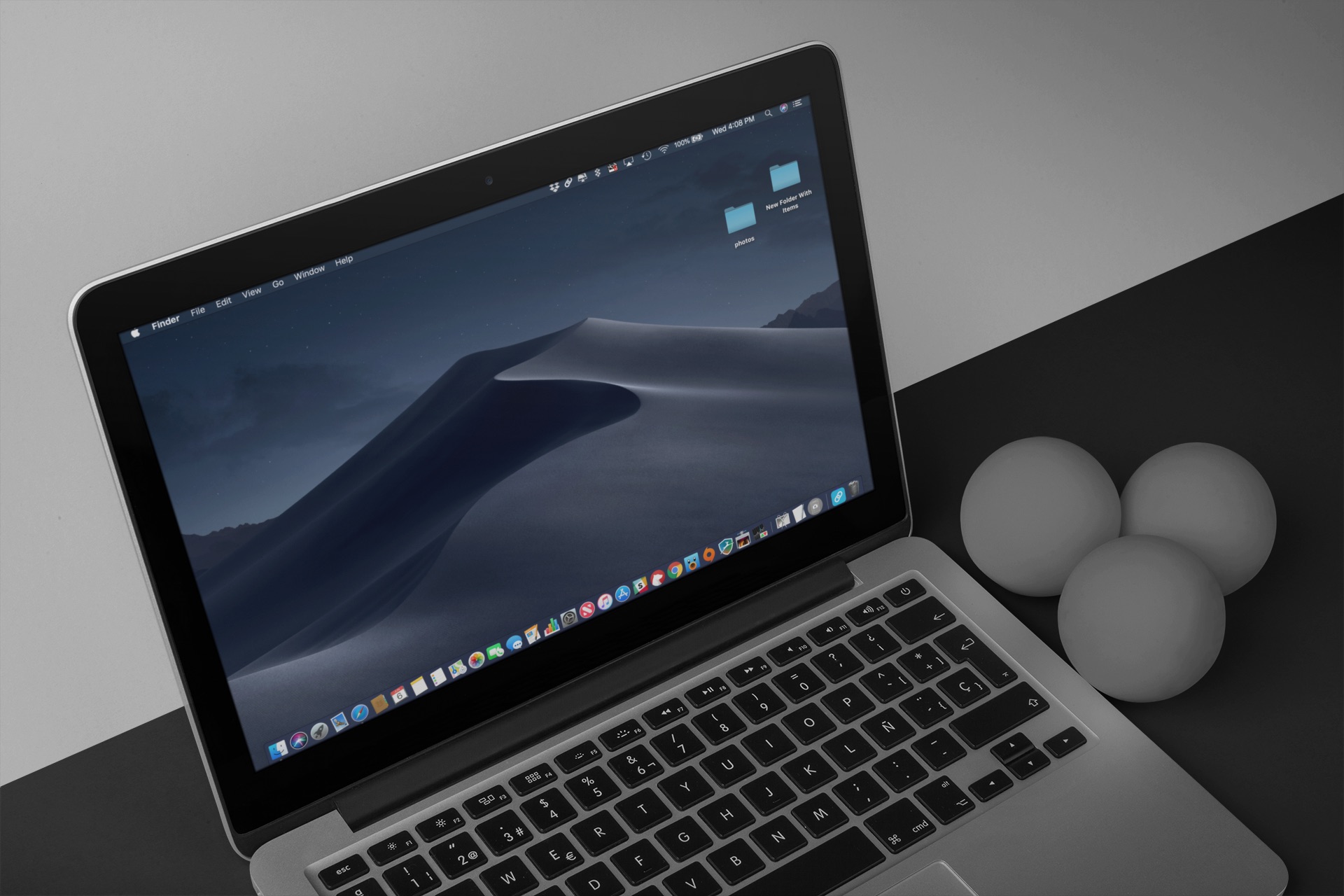

macOS Mojave의 Safari Technology Preview 71.0은 이 기능을 지원하며 브라우저의 사이트는 자동으로 다크 모드로 조정할 수 있습니다.
광고
광고
또한 읽으십시오 : Mac에서 어두운 모드를 켜는 방법
Safari의 공개 버전도 곧 출시될 예정입니다.사이트에 대한 다크 모드 지원. 이 기능은 특히 HTML 표준이 되는 경우 다른 브라우저에서도 나타날 수 있습니다. 그동안 iPhone 및 iPad용 Dark Mode V2 명령의 형태로 트릭을 사용할 수 있습니다.
또한 읽으십시오 : iPhone에서 숨겨진 다크 모드를 활성화하는 방법
iOS 12의 새로운 명령 앱을 사용하면 단일 명령에 연결된 복잡한 작업 체인을 수행할 수 있습니다. Teams 앱은 워크플로를 기반으로 합니다.
웹사이트에 다크 모드를 추가하는 방법
iOS 12 이상이 설치된 iPhone 또는 iPad의 iCloud 페이지에서 명령을 다운로드할 수 있습니다. 링크를 따라가서 클릭하세요빠른 팀 구성. 그런 다음 다음을 클릭하여 Commands 프로그램에서 열기를 확인합니다.열기.
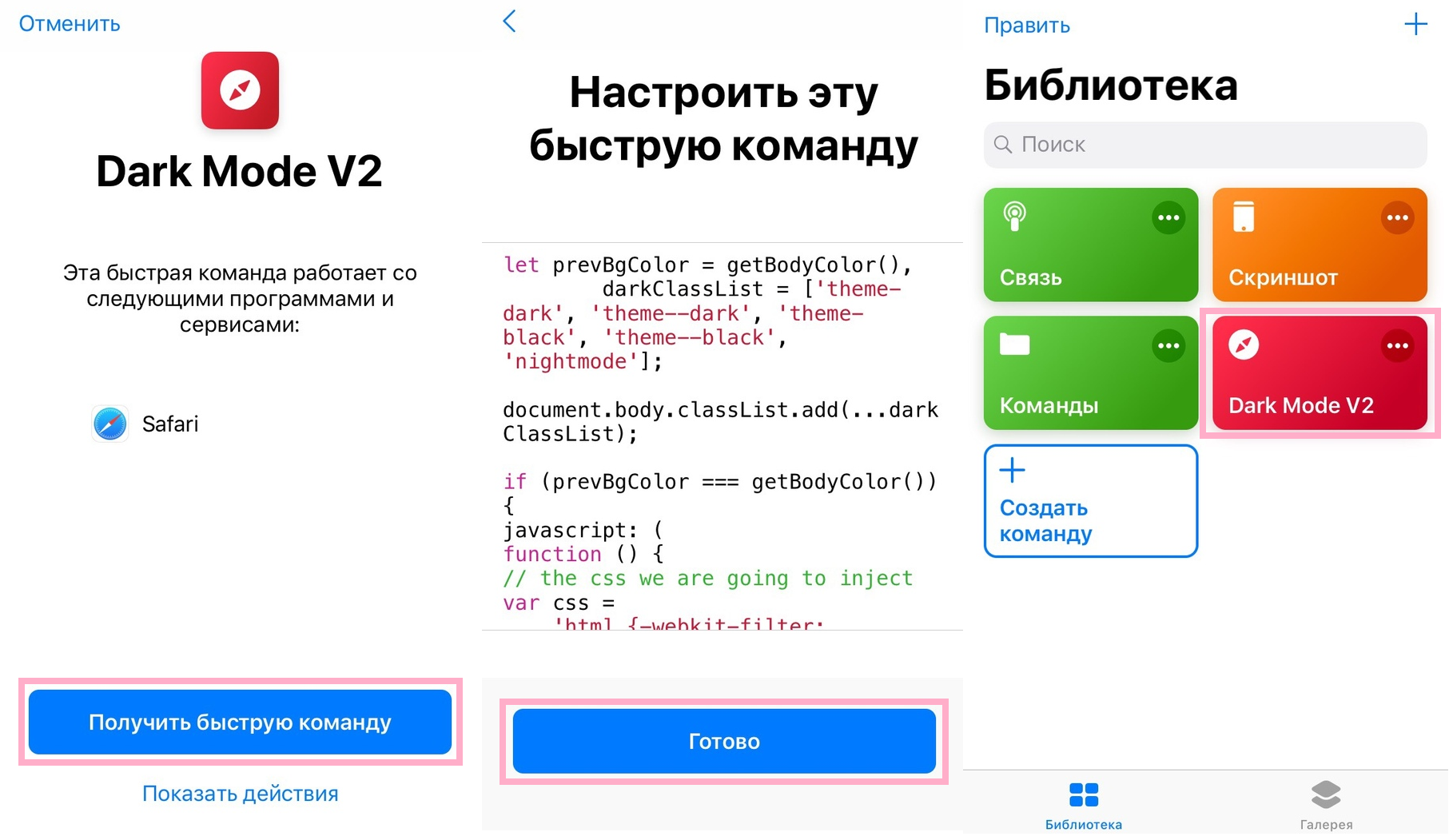

화면에이 명령을 구성하십시오 그냥 클릭하세요끝났어.라이브러리에 즉시 추가합니다.
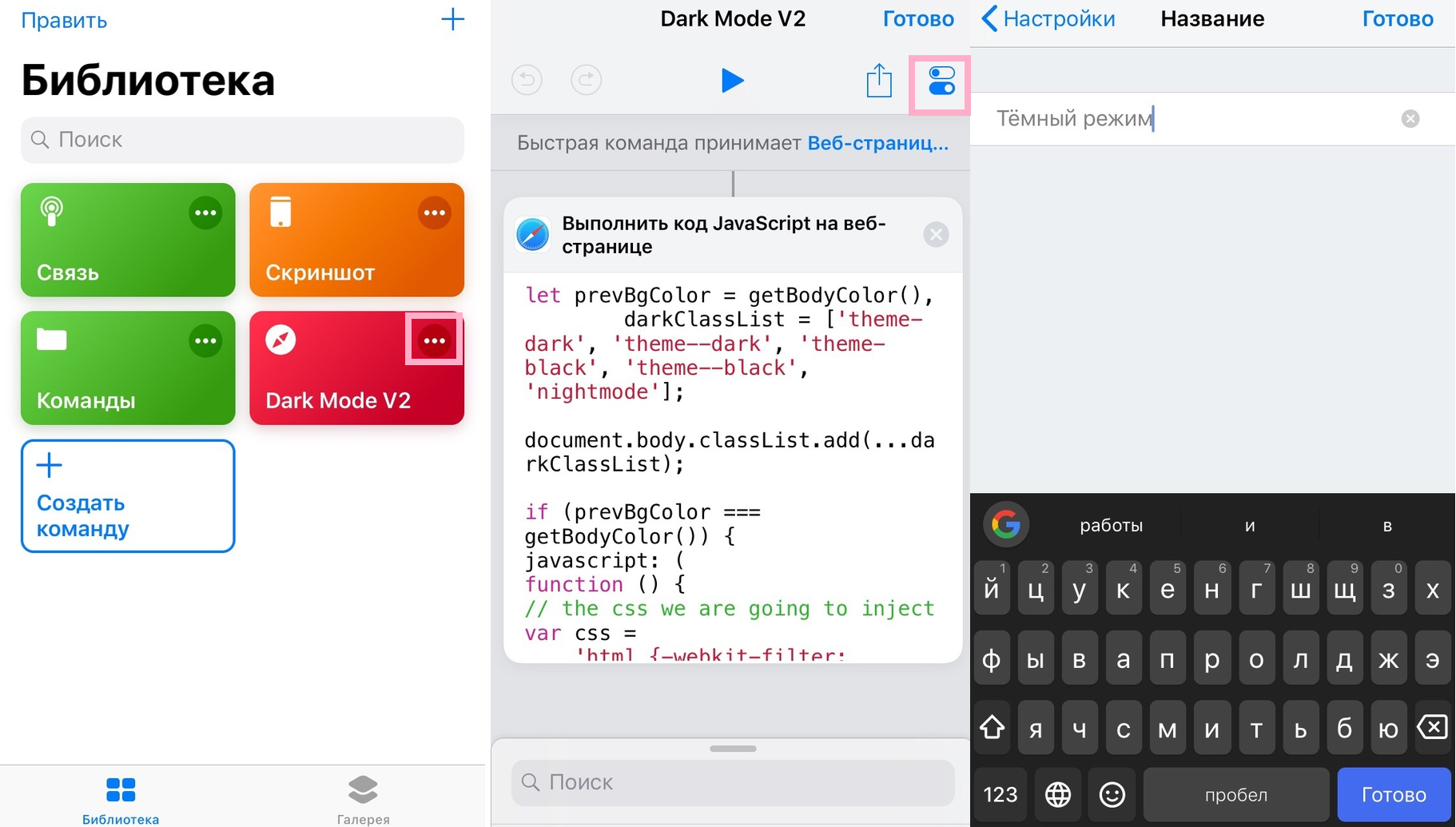
팀은 Safari의 거의 모든 웹사이트를 지원합니다. 공유 메뉴에 나타나도록 구성되어 있습니다. 명령 이름을 바꾸려면(...)라이브러리에 있는 셀의 오른쪽 상단 모서리에 있는 다음을 클릭합니다.스위치 아이콘화면 오른쪽 상단에 있습니다.

광고
광고
여기에서 선택하세요표제팀의 새 이름을 입력한 다음끝났어.도서관으로 돌아가기 위해 여러 번.
실행 중인 명령을 보려면 Safari에서 IT-HERE와 같은 웹사이트를 엽니다. 이제 아이콘을 클릭하세요공유화면 하단에서 선택하고빠른 명령하단 패널에 있습니다. 아이콘이 표시되지 않으면 다음을 선택하세요.기타그리고 옆에 있는 스위치를 누르면빠른 명령.
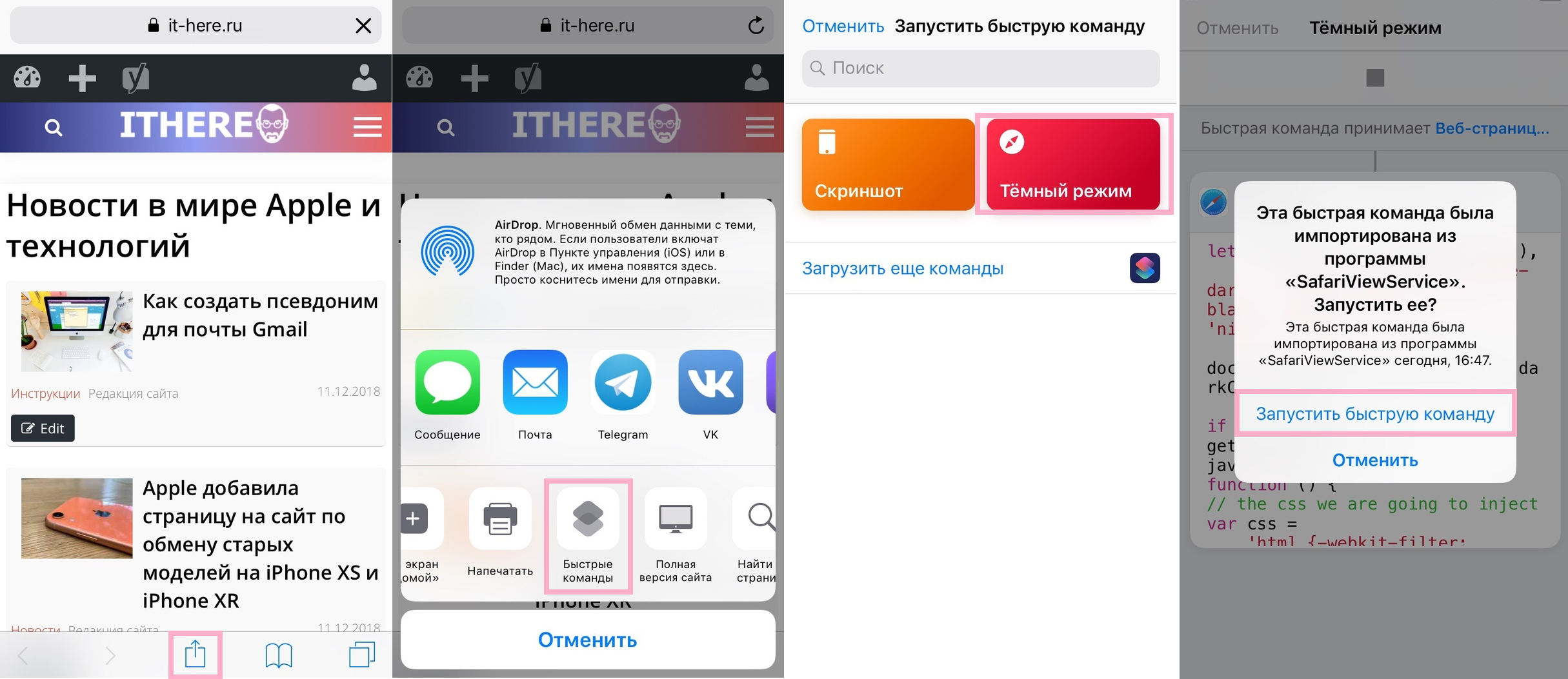

열리는 화면에서 적절한 명령을 선택하고빠른 명령 실행그런 다음허용하다... 팀은 다른 사이트보다 일부 사이트에서 더 잘 수행합니다. 즐겨찾는 모든 사이트에서 시도해 볼 수 있습니다.


우리는 팀이 인기있는 사이트에서 잘 작동하는지 확인할 수 있습니다. 그러나 일부에서는 텍스트가 사라지거나 반대로 흰색 배경이 남을 수 있습니다. 시행착오 과정입니다.
명령 폴더를 만드는 명령을 포함하여 iPhone 및 iPad에 유용한 명령을 이미 다뤘습니다.
이 기사에서는 Commands 애플리케이션에 대해 자세히 알아볼 수 있습니다.
잠금 화면에 나타나는 Siri 권장 사항을 보았을 것입니다. 마음에 들지 않으면 끌 수 있습니다.