Apple 장치는 2단계 인증을 허용하는 것으로 알려져 있습니다. 이 보안 방법
2 단계 또는 소위2 단계 인증 (2FA)은 암호에 대한 지식뿐만 아니라 키 중 하나에 대한 물리적 액세스 (우리의 경우 iPhone 또는 iPad)가 필요하기 때문에 신뢰할 수있는 데이터 보호를 제공합니다.
광고
광고
말할 필요도없이 우리는가능한 모든 계정에서 사용하는 것이 좋습니다. 또한 서비스가 2FA를 지원하지 않는 경우 데이터 보안이 중요한지 사용하기 전에 두 번 생각해야합니다.
2 단계 인증이 활성화 된 경우Apple ID (원만한 방식으로 수행해야 함)를 사용하면이 계정의 소유자인지 확인하는 창이 나타날 가능성이 큽니다. 이 화면에는 일부 Apple 기기와 하나 이상의 확인 된 전화 번호가 나열됩니다. 이러한 장치는 액세스 키 역할을합니다.
어떤 요구 사항이 궁금한 적이 있습니까?목록에있는 장치를 충족해야합니까? 아니면이 목록에서 장치를 추가하거나 제거해야 했습니까? 이 자습서에서는 2FA 용으로 신뢰할 수있는 장치를 관리하는 방법을 안내합니다.
광고
광고
신뢰할 수있는 장치를 추가하는 방법
장치를 다음 중 하나로 추가하려면인증 키, iPhone, iPad 또는 iPod Touch에서 iPhone 찾기를 활성화하기 만하면됩니다. 기능을 활성화하는 즉시 장치가 신뢰할 수있는 목록에 자동으로 추가됩니다. 그 후에이 장치의 추가를 확인해야합니다.
1 단계 :iCloud에 로그인하고 설정 >에서 신뢰하려는 기기에서 나의 iPhone 찾기를 활성화하십시오. 아이클라우드.


2 단계 :Safari에서 나의 Apple ID에 로그인하고 비밀번호 및 보안 > 신뢰할 수 있는 장치를 추가하거나 제거합니다.


3 단계 :원하는 장치 옆에 있는 확인 링크를 클릭하세요.
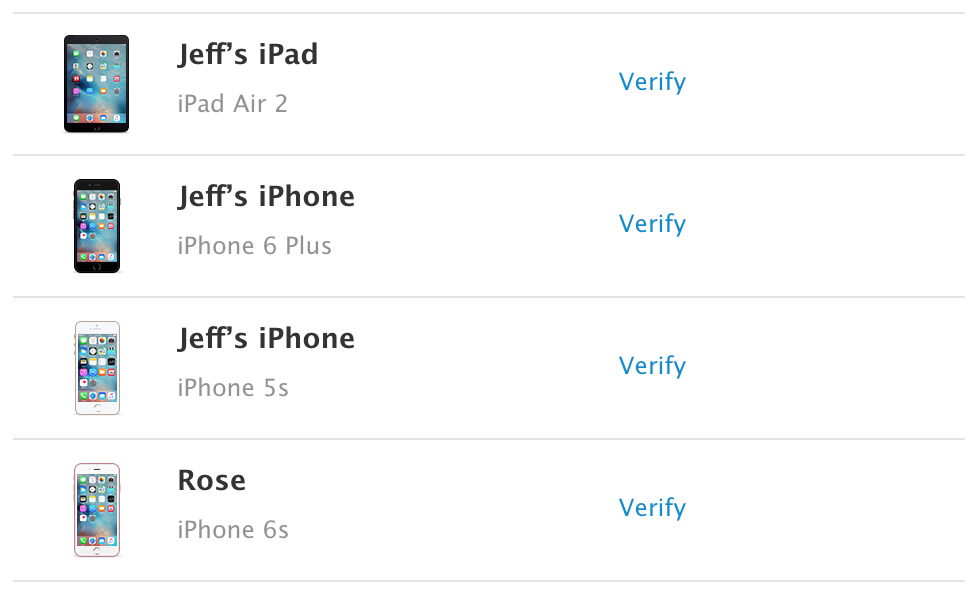

4 단계 :4자리 인증 코드가 이 기기로 전송됩니다.
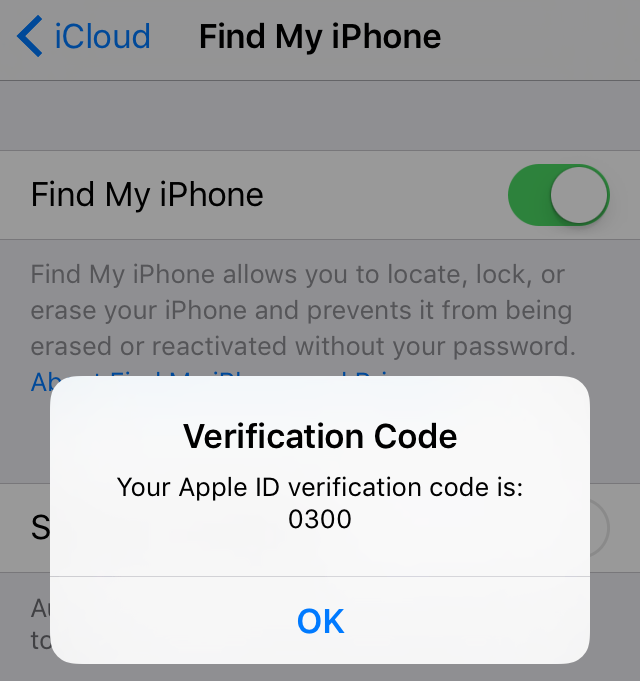

Safari에 나타나는 필드에이 코드를 입력하고 장치 확인을 클릭합니다.


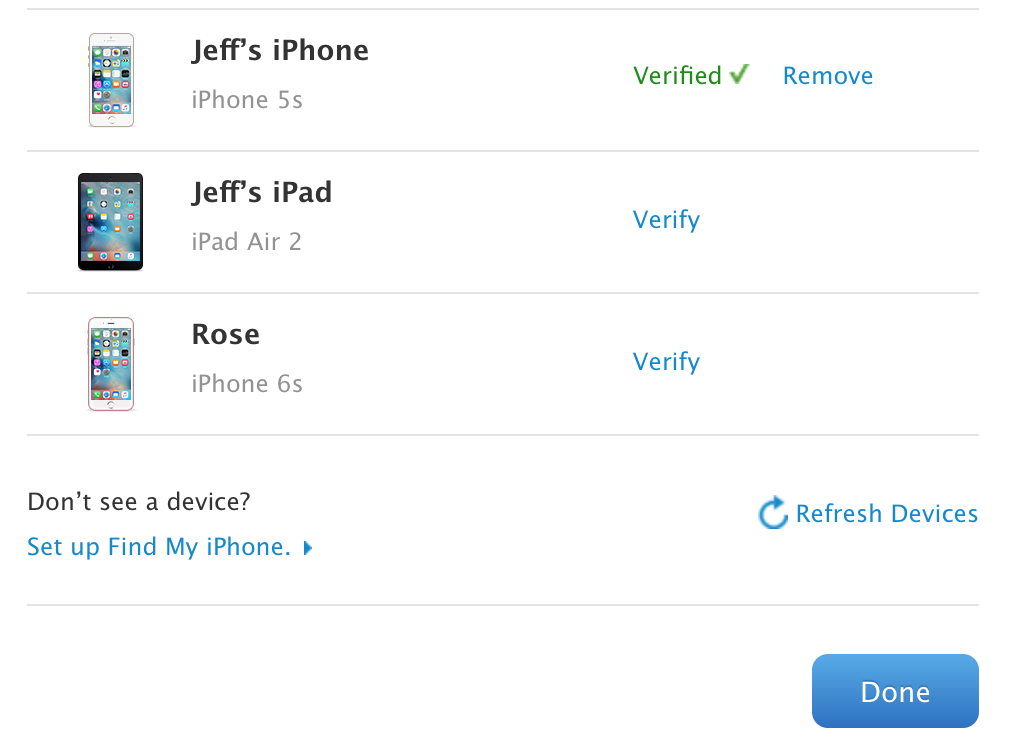
이제 장치가신뢰할 수있는 것으로 확인되었습니다. 이제 Apple ID에 로그인하기 위해 2 단계 인증을 사용해야 할 때마다이 기기를 키로 사용할 수 있습니다.
광고
광고

신뢰할 수있는 장치를 제거하는 방법
당연히 장치도 제거 할 수 있습니다.신뢰할 수있는 목록에서. iCloud에서 로그 아웃하거나 나의 iPhone 찾기를 끄면 기기는 더 이상 신뢰할 수 없지만 목록에는 여전히 신뢰할 수있는 것으로 나타납니다.
1 단계 :나의 iPhone 찾기를 끄십시오.


2 단계 :Safari에서 나의 Apple ID에 로그인하고 비밀번호 및 보안 > 신뢰할 수 있는 장치를 추가하거나 제거합니다.


3 단계: 목록에서 제거 할 장치 옆에있는 제거 링크를 클릭합니다.
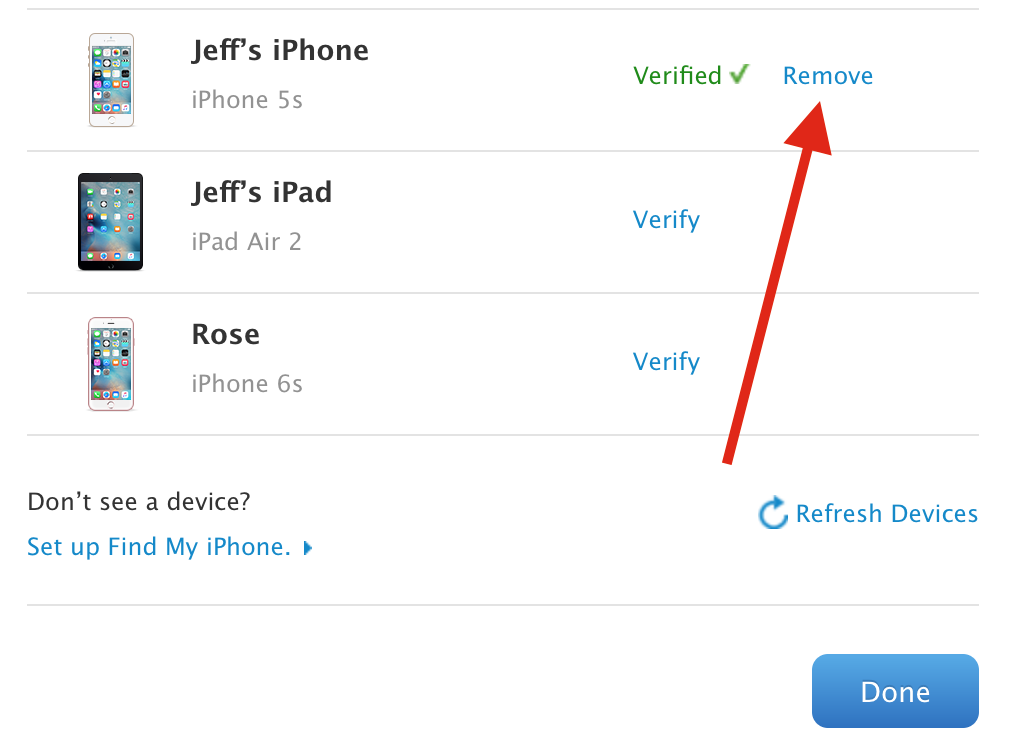

삭제를 확인하십시오.


일반적으로 그게 전부입니다.이러한 방식으로 신뢰할 수있는 2 단계 식별 장치가 추가 및 제거됩니다. 특히 계정에서 지속적으로 로그 아웃하고 다른 장치를 사용하려는 경우이 목록을 자주 사용합니다.